VIET G.R.O.U.P., JSC
Tài liệu hướng dẫn sử dụng Website
- Phiên bản: 1.1
- Tác giả: vietgrouptct.com.vn
- Ngày tạo: 8/1/2025
- Ngày cập nhật: 14/4/2025
Nếu bạn có bất kỳ câu hỏi nào nằm ngoài phạm vi của tài liệu hướng dẫn sử dụng, vui lòng liên hệ bộ phận Marketing VIETGROUP.
Đăng nhập
https://{domain}/Administrator
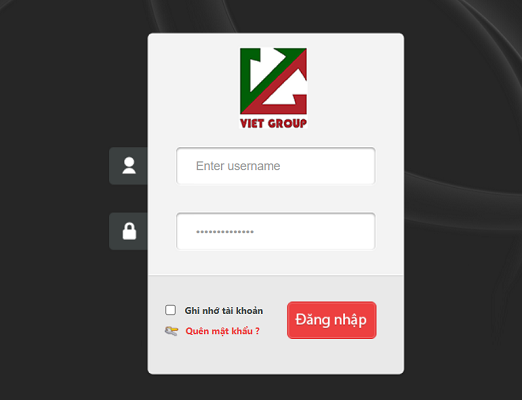
Tên đăng nhập: Thông tin tài khoảnMật khẩu: Mật khẩu tài khoảnGhi nhớ tài khoản: Dùng để ghi nhớ trạng thái đăng nhập cho lần sử dụng sauQuên mật khẩu: Dùng để lấy lại mật khẩu
Hệ thống
Phân quyền hệ thống, quản lý nhóm người dùng, quản lý người dùng, xóa bộ nhớ đệm
Cấu hình
https://{domain}/Administrator/Portal.aspx?Language=vi&Module=Core.Settings
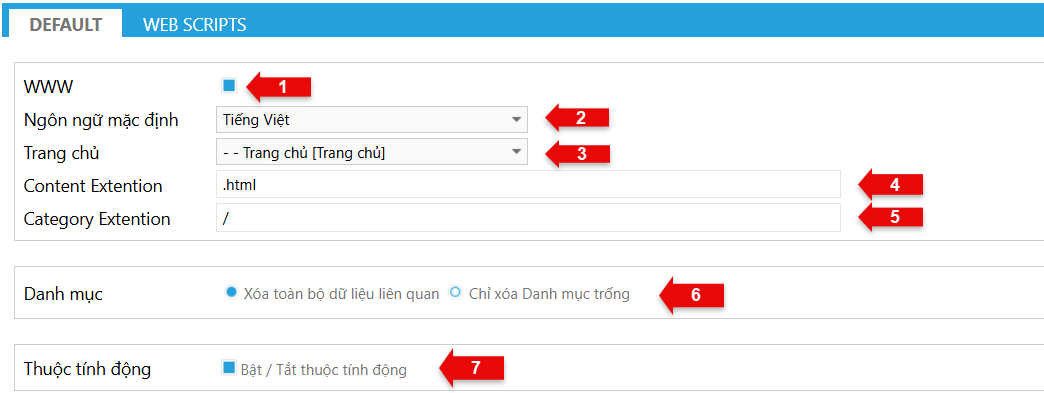
1: Bật / Tắt sử dụng tên miền (domain) với tiền tố www2: Ngôn ngữ mặc định hiển thị cho website3: Lựa chọn danh mục để làm trang chủ4: Đuôi mở rộng bài viết5: Đuôi mở rộng danh mục6: Lựa chọn phương thức xóa dữ liệu danh mục7: Bật / Tắt thuộc tính (thông số) cho danh mục sản phẩm

1: Bật / Tắt sử dụng tên miền (domain) với tiền tố www2: Nén html website3: Gộp các file script4: Nén các file script
Quản lý quyền
https://{domain}/Administrator/Portal.aspx?Language=vi&Module=Core.Permissions
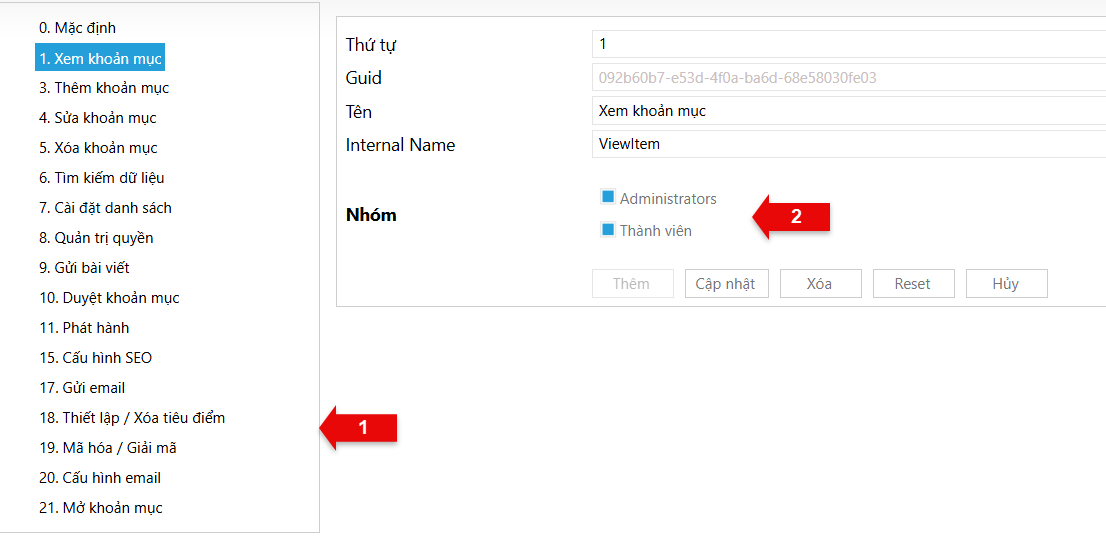
1: Danh sách quyền2: Nhóm người dùng cần phân quyền
Nhóm người dùng
https://{domain}/Administrator/Portal.aspx?Language=vi&Module=Core.Roles
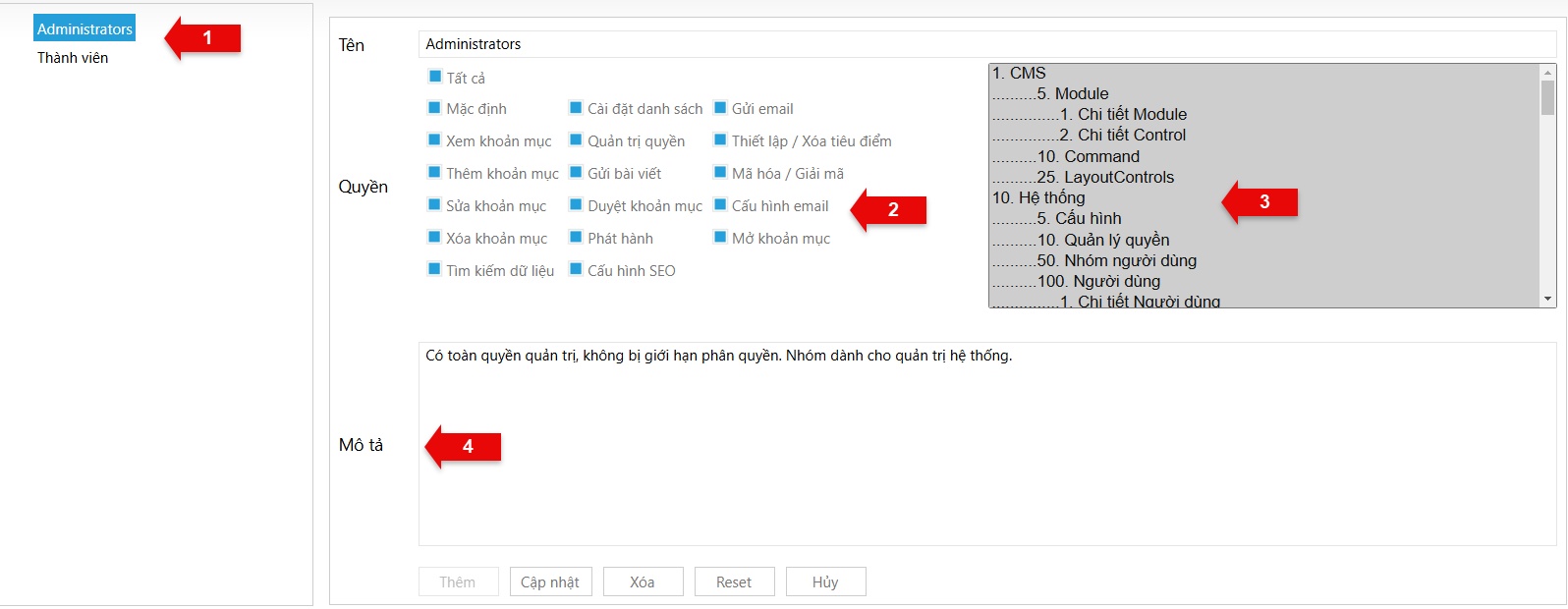
1: Danh sách nhóm người dùng2: Danh sách quyền3: Chức năng cần phân quyền4: Mô tả quyền
Người dùng
https://{domain}/Administrator/Portal.aspx?Language=vi&Module=Core.Users

1: Bộ lọc theo nhóm người dùng2: Chỉnh sửa thông tin cá nhân tài khoản3: Chỉnh sửa tài khoản4: Đặt lại mật khẩu tài khoản4: Xóa tài khoản
Bộ đệm
https://{domain}/Administrator/Portal.aspx?Language=vi&Module=Core.CacheManager
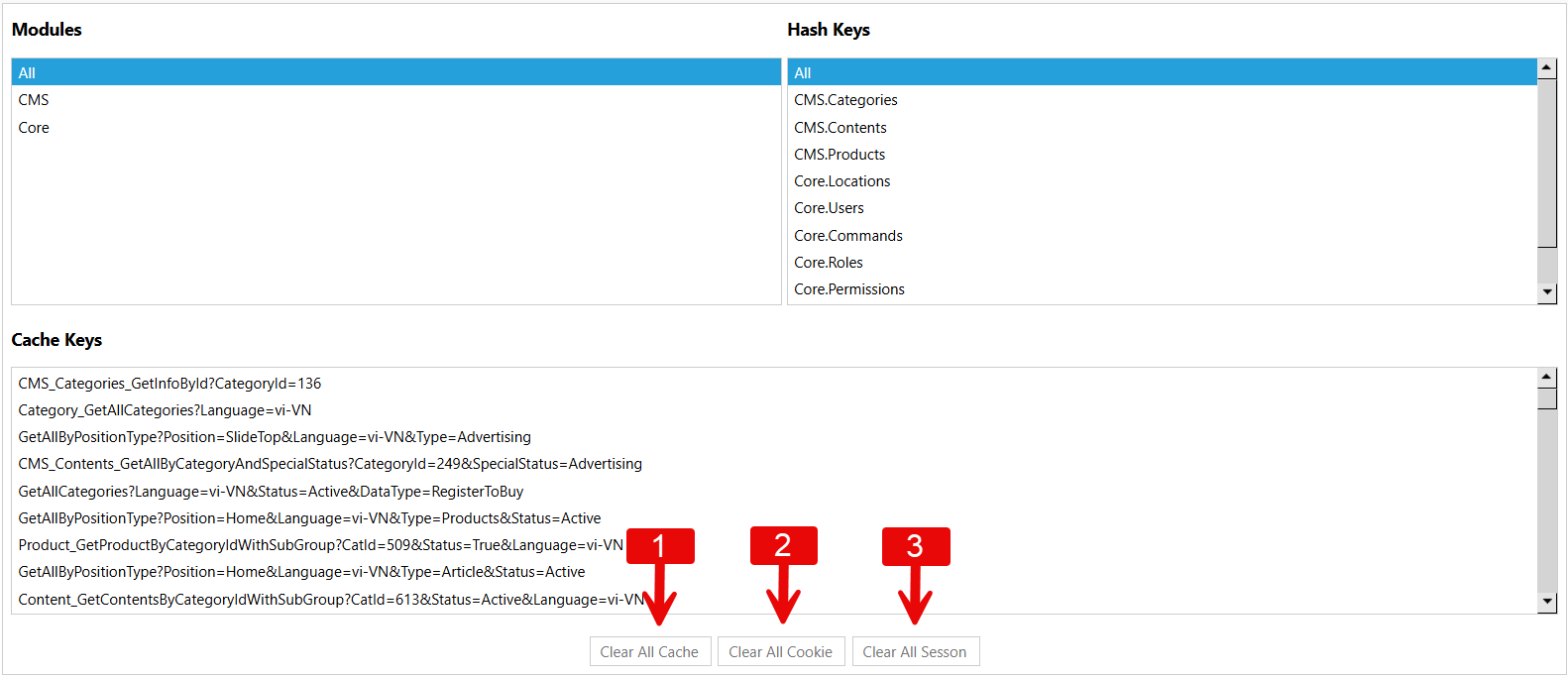
1: Xóa cached dữ liệu website (bao gồm cookie và session)2: Xóa cookie lưu trữ website3: Xóa session website
Nội dung
Quản lý bài viết, tin tức, tags
Bài viết
Sử dụng trong trường hợp bài viết trực tiếp, không có danh sách bài viết (ví dụ: Giới thiệu, Chính sách,...)
https://{domain}/Administrator/Portal.aspx?Language=vi&Module=CMS.Articles
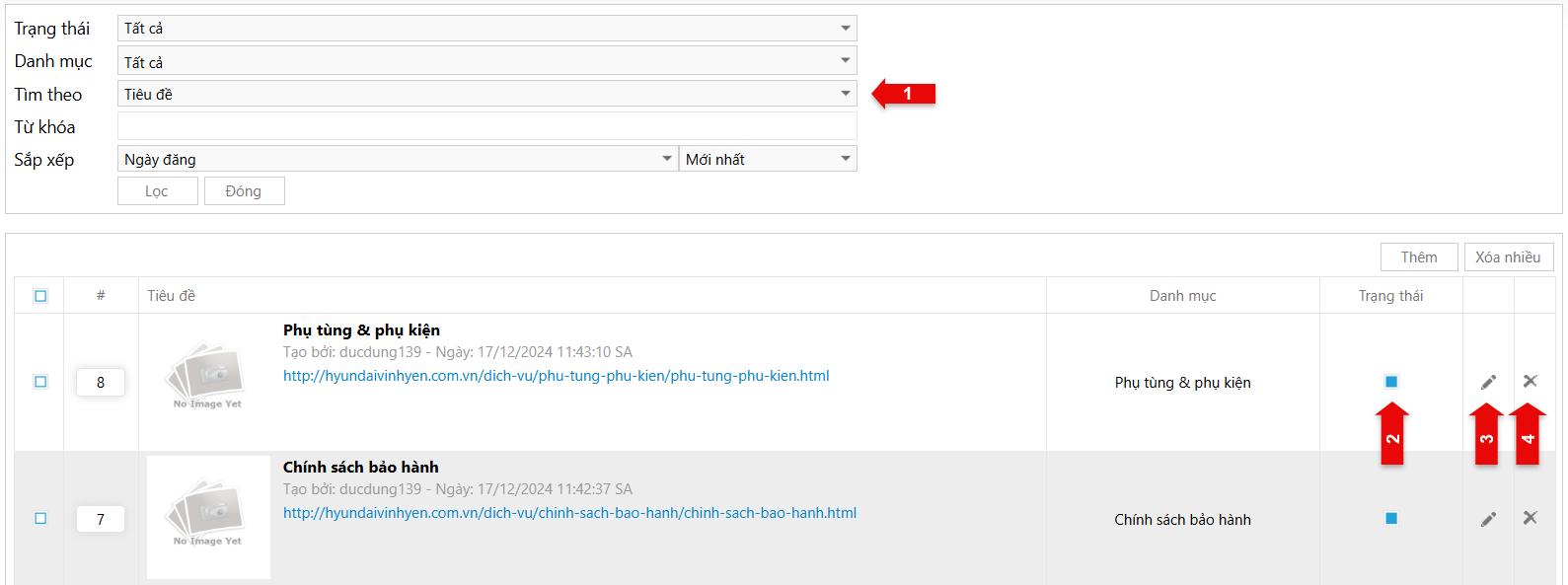
1: Bộ lọc theo trạng thái, danh mục, từ khóa, sắp xếp2: Kích hoạt / Khóa bài viết3: Chỉnh sửa bài viết4: Xóa bài viết
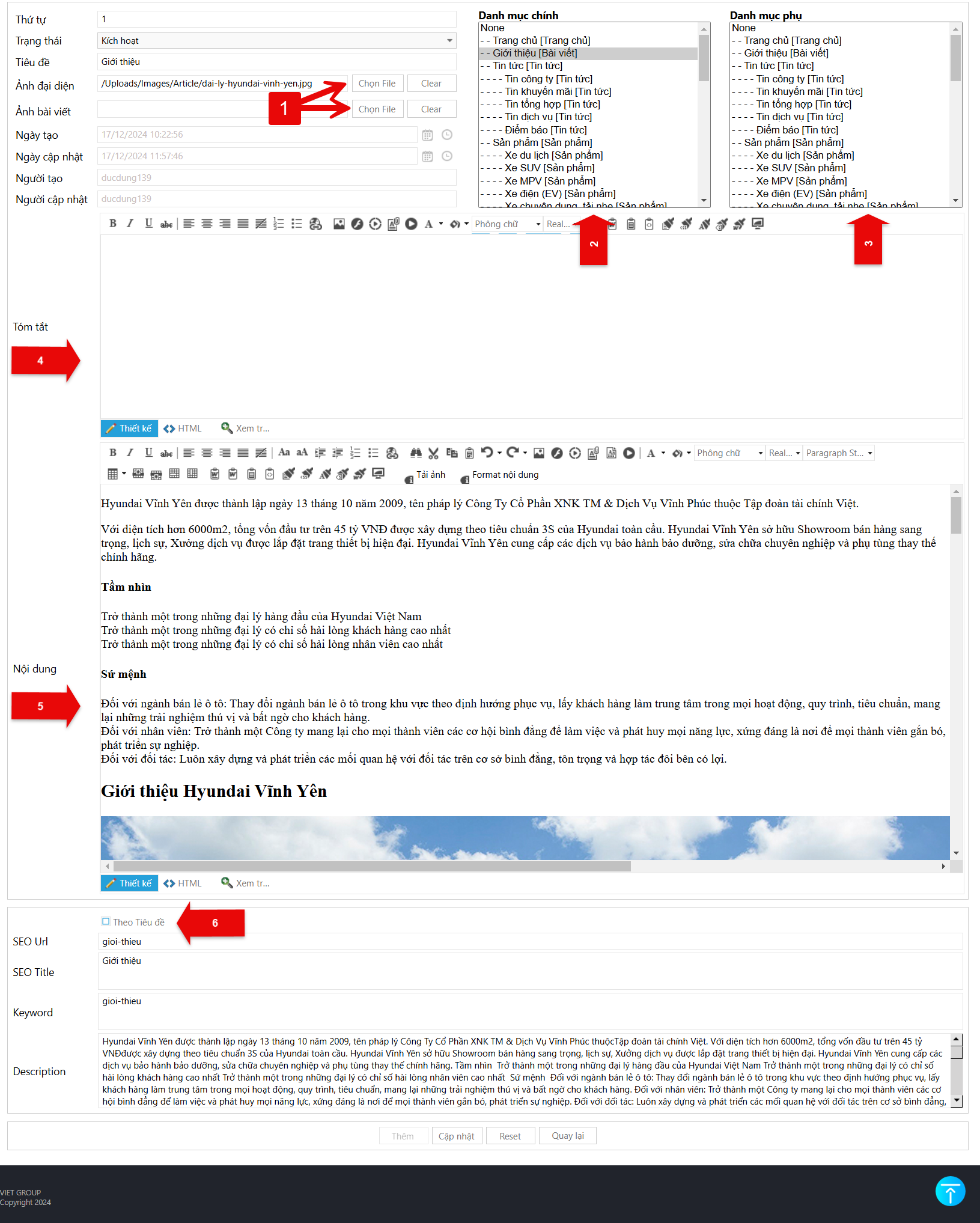
1: Chọn ảnh bài viết2: Danh mục chính (bài viết SEO Url sẽ theo danh mục chính)3: Bài viết sẽ xuất hiện ở Danh mục chính, kèm theo đó xuất hiện ở Danh mục phụ (có thể chọn nhiều)4: Mô tả ngắn về bài viết (sử dụng trong SEO Description)5: Nội dung bài viết6: Thông tin SEO, khi chọn Theo tiêu đề các thông tin sẽ tự động lấy theo tiêu đề bài viết
Tin tức
Sử dụng trong trường hợp bài viết có danh sách bài viết (ví dụ: Tin tức, Khuyến mại,...)
https://{domain}/Administrator/Portal.aspx?Language=vi&Module=CMS.News
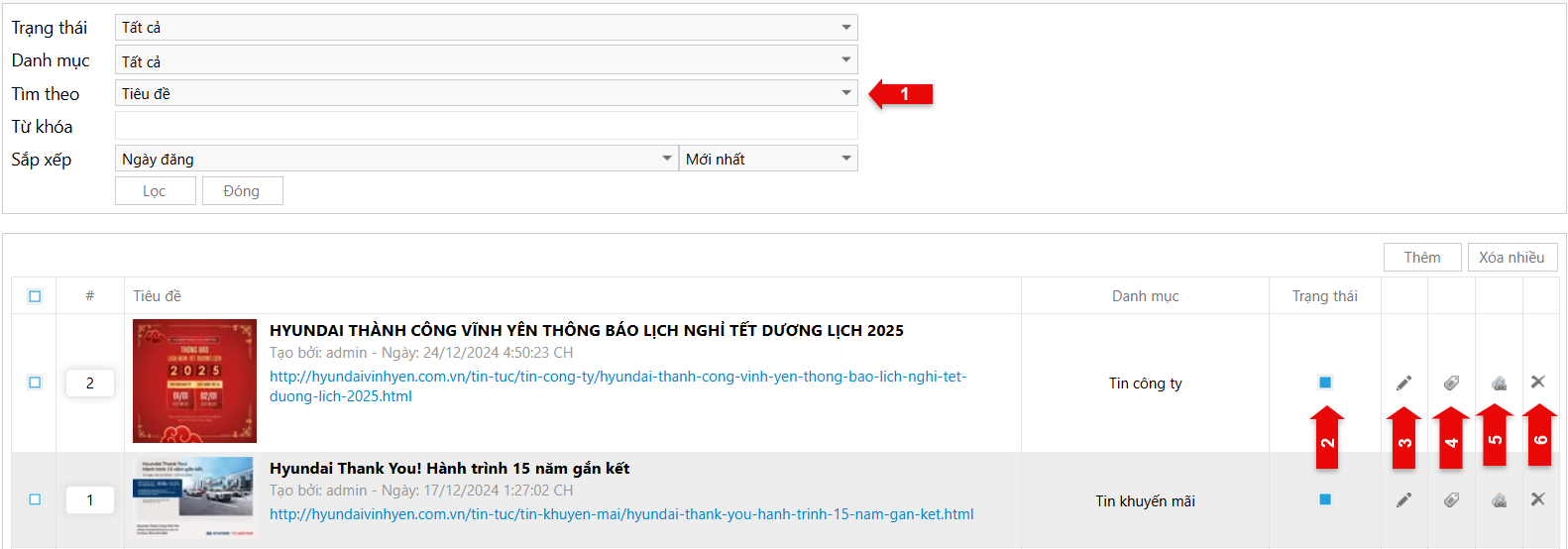
1: Bộ lọc theo trạng thái, danh mục, từ khóa, sắp xếp2: Kích hoạt / Khóa tin tức3: Chỉnh sửa tin tức4: Tags5: Tin liên quan6: Xóa tin tức
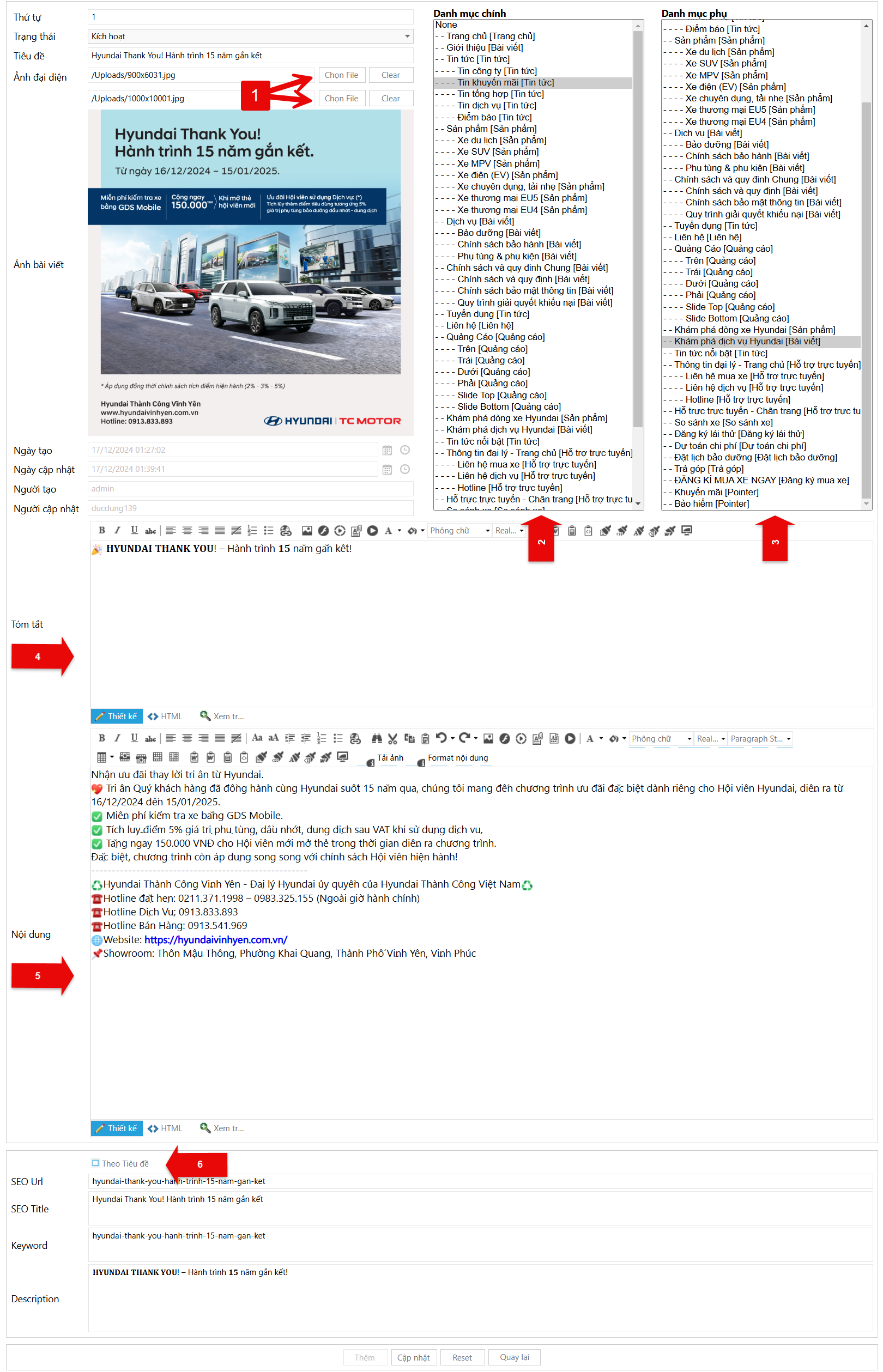
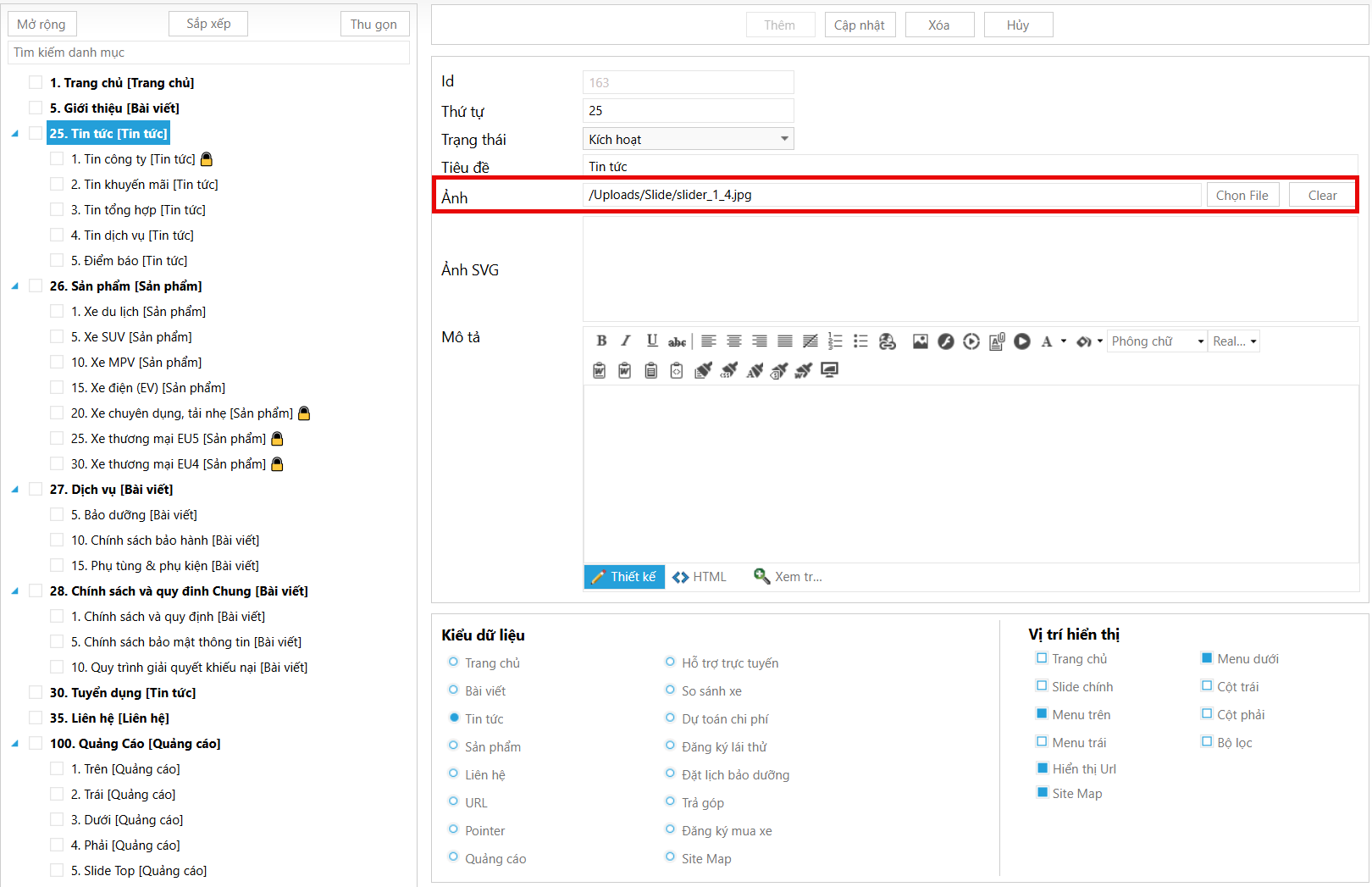
1: Chọn ảnh tin tức2: Danh mục chính (tin tức SEO Url sẽ theo danh mục chính)3: Tin tức sẽ xuất hiện ở Danh mục chính, kèm theo đó xuất hiện ở Danh mục phụ (có thể chọn nhiều)4: Mô tả ngắn về tin tức (sử dụng trong SEO Description)5: Nội dung tin tức6: Thông tin SEO, khi chọn Theo tiêu đề các thông tin sẽ tự động lấy theo tiêu đề tin tức

Chọn Tags ở trong danh sách để thêm vào tin tức
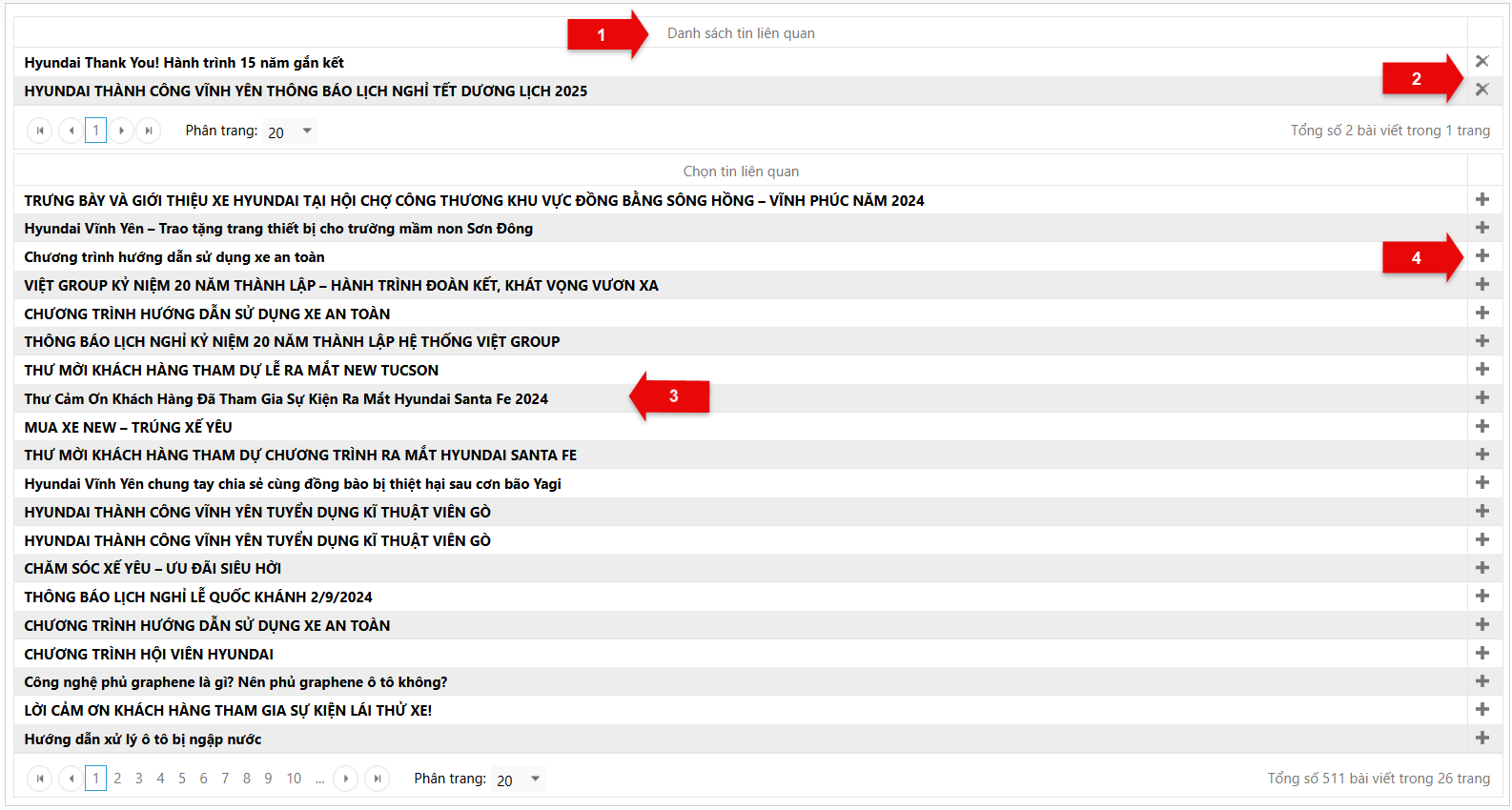
1: Danh sách tin tức liên quan đã chọn2: Xóa tin tức liên quan khỏi danh sách đã chọn3: Danh sách tin tức trên website4: Thêm tin tức và danh sách tin tức liên quan
Tags
https://{domain}/Administrator/Portal.aspx?Language=vi&Module=CMS.Tags
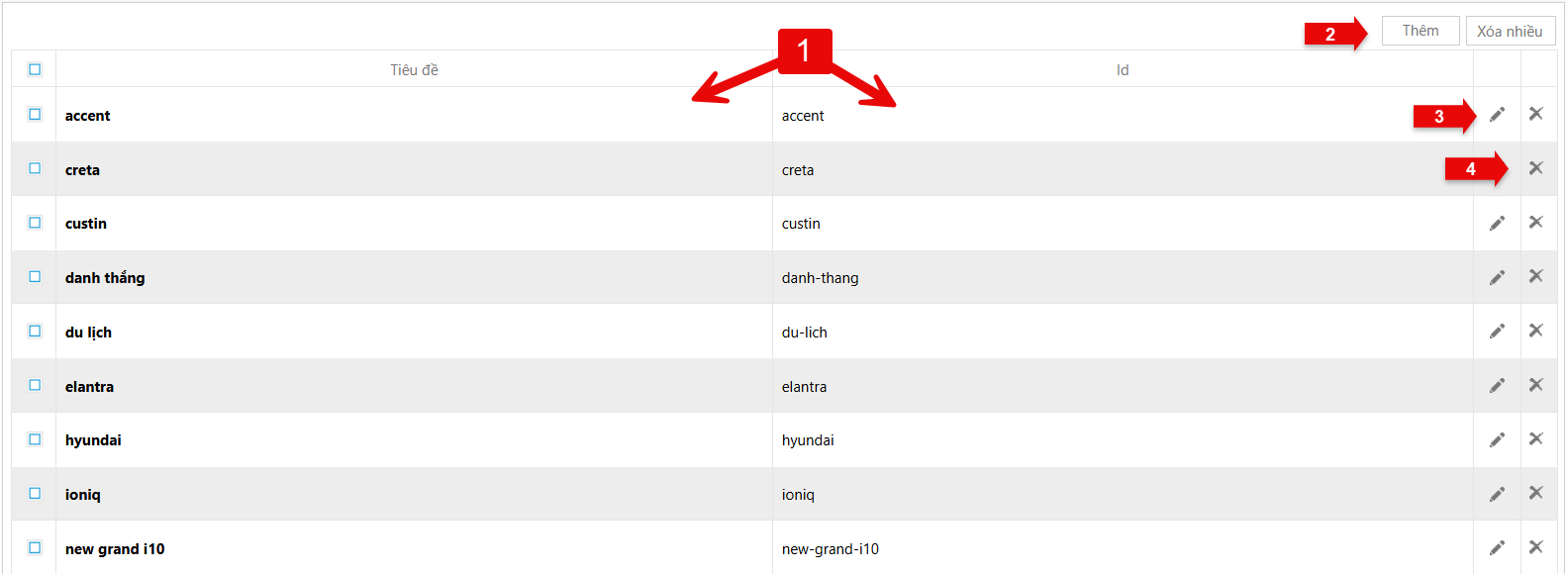
1: Danh sách tags2: Thêm tags3: Chỉnh sửa tags4: Xóa tags

Thêm / Chỉnh sửa thông tin Tags
Danh mục
Quản lý menu, danh mục bài viết, tin tức, sản phẩm, các kiểu hiển thị,...
https://{domain}/Administrator/Portal.aspx?Language=vi&Module=CMS.Categories
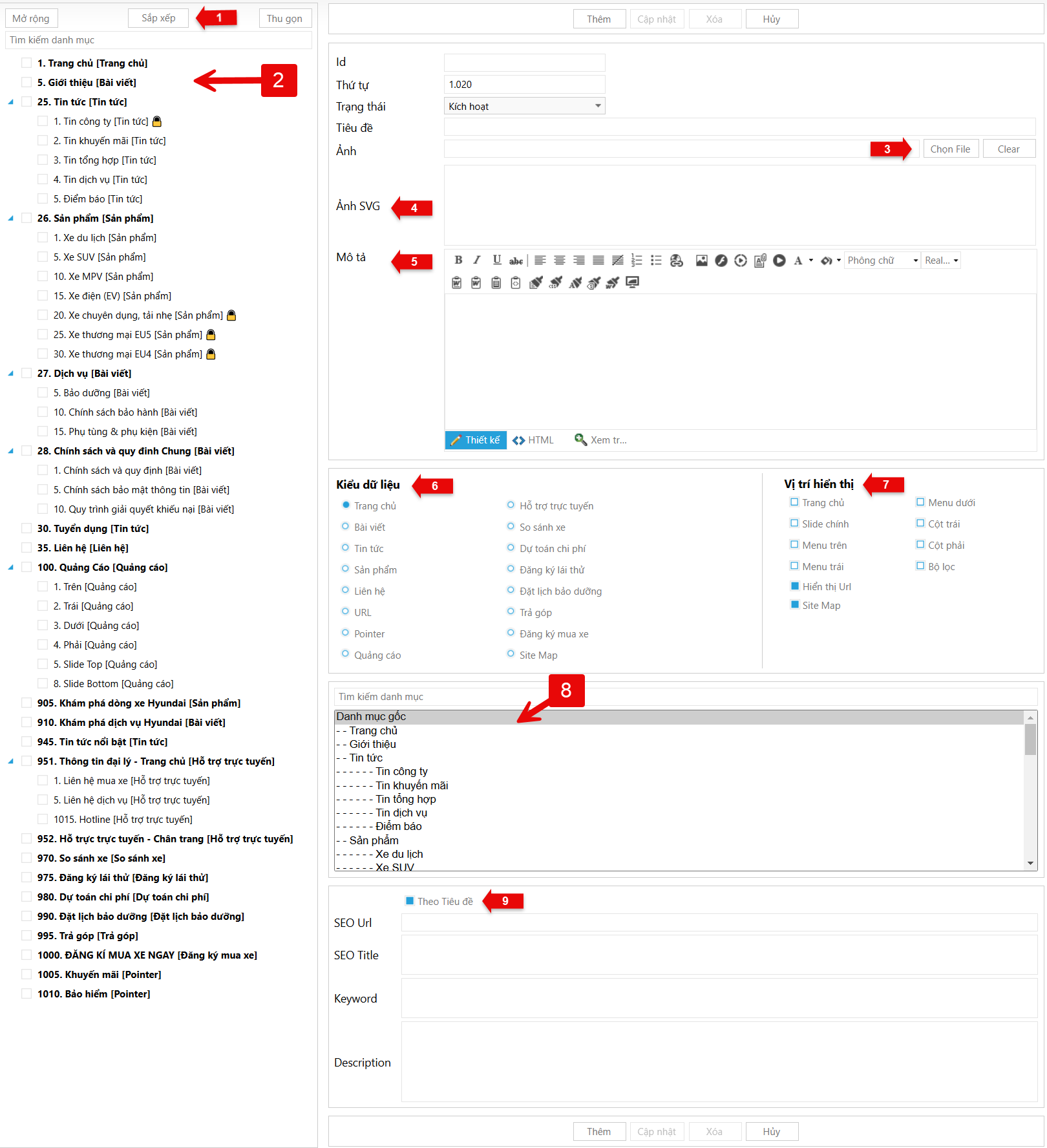
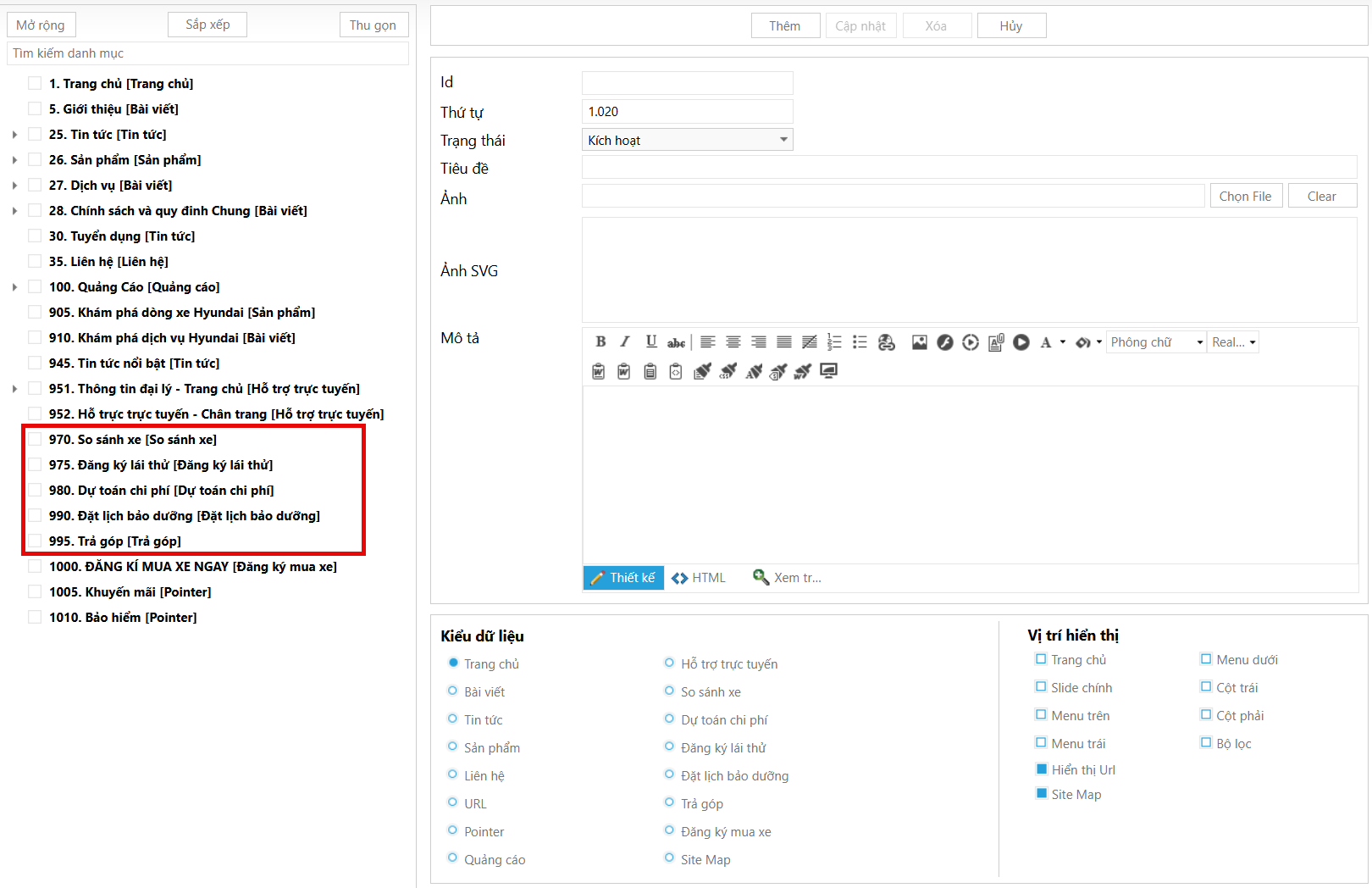
1: Sắp xếp danh mục2: Danh sách danh mục [Kiểu dữ liệu]3: Chọn ảnh đại diện danh mục4: Ảnh danh mục theo định dạng SVG5: Mô tả danh mục6: Kiểu dữ liệu hiển thị danh mục7: Vị trí hiển thị danh mục trên website8: Danh mục cha (trong trường hợp tạo danh mục con)9: Thông tin SEO, khi chọn Theo tiêu đề các thông tin sẽ tự động lấy theo tiêu đề danh mục
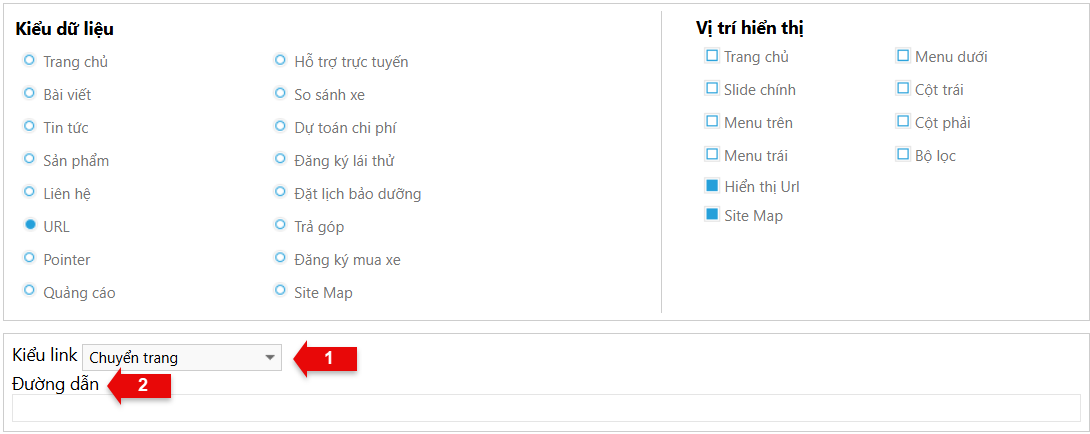
1: Lựa chọn mở link bằng cách chuyển trang / mở cửa sổ mới2: Đường dẫn cần chuyển trang
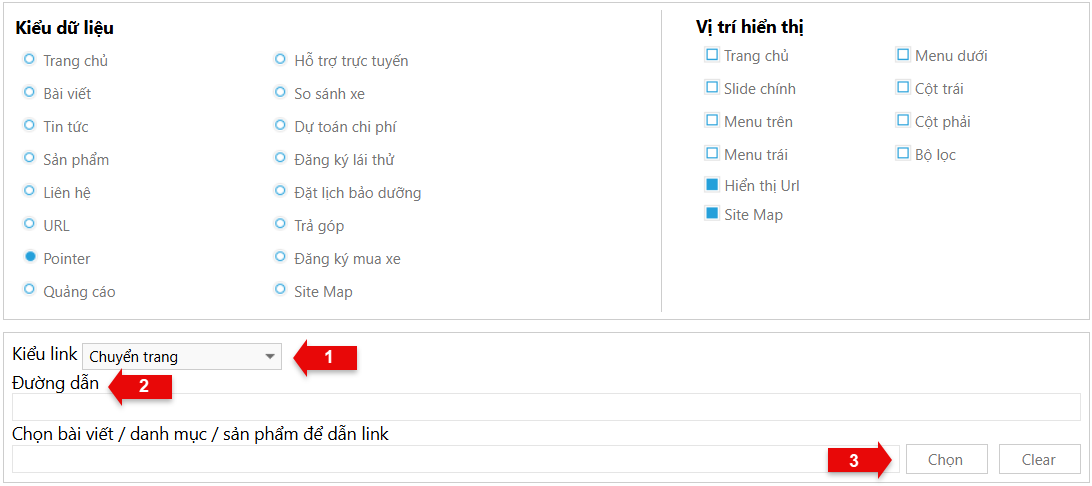
1: Lựa chọn mở link bằng cách chuyển trang / mở cửa sổ mới2: Đường dẫn cần chuyển trang3: Chọn danh mục, bài viết, sản phẩm
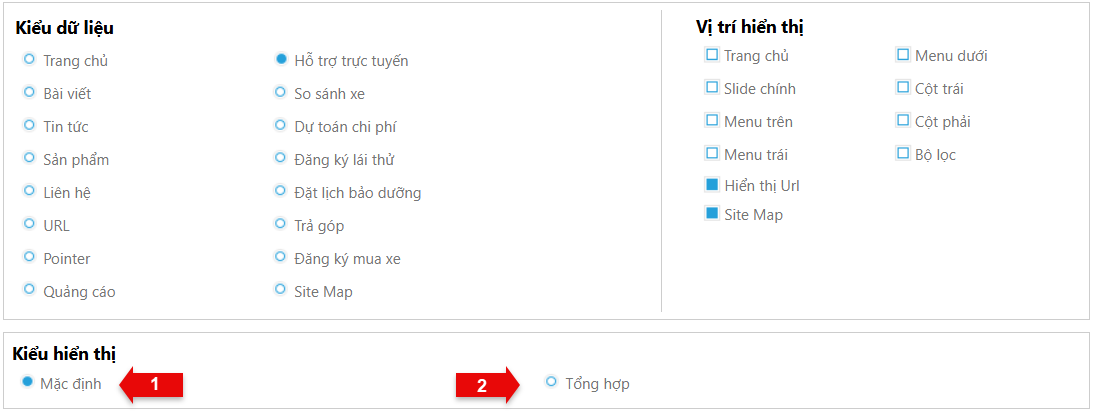
Sản phẩm
https://{domain}/Administrator/Portal.aspx?Language=vi&Module=CMS.Products
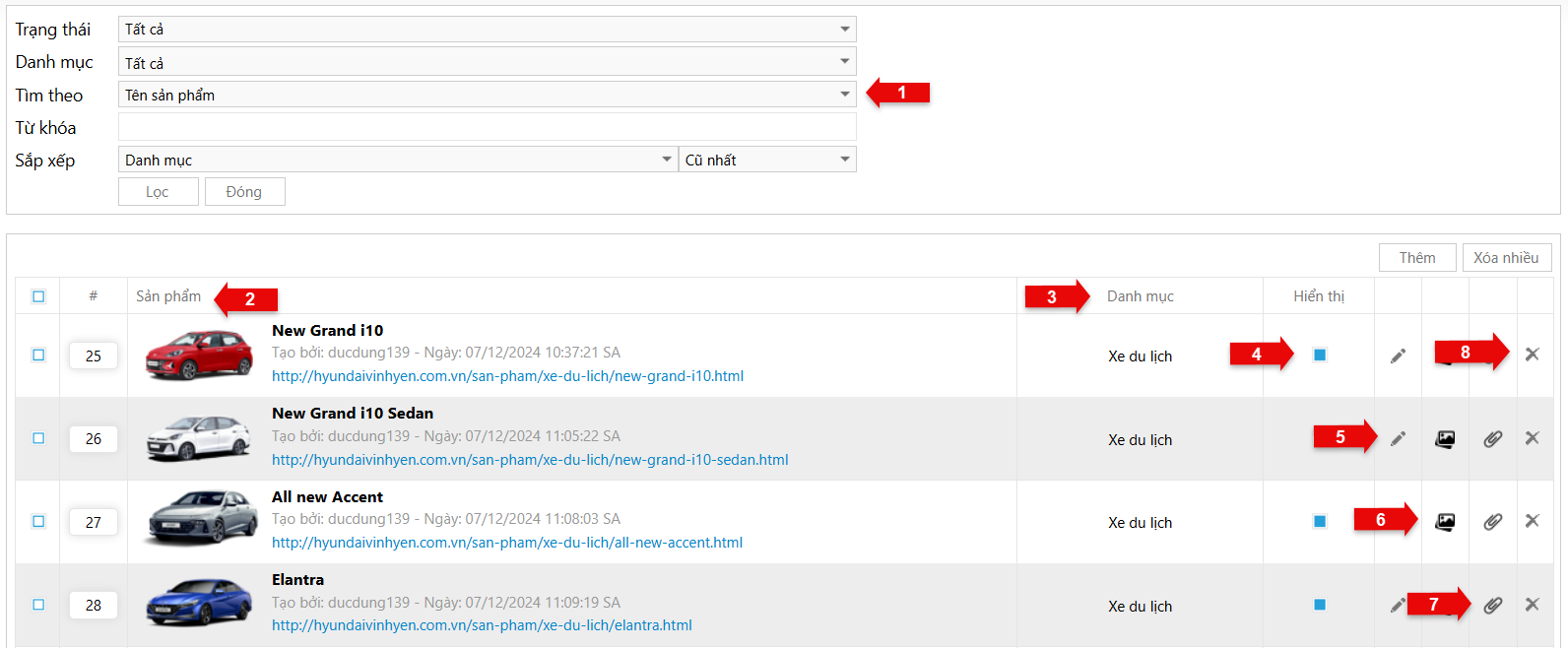
1: Bộ lọc theo trạng thái, danh mục, từ khóa, sắp xếp2: Danh sách sản phẩm3: Danh mục sản phẩm4: Kích hoạt / Khóa sản phẩm5: Chỉnh sửa sản phẩm6: Thư viện ảnh sản phẩm7: Quản lý file đính kèm sản phẩm8: Xóa sản phẩm
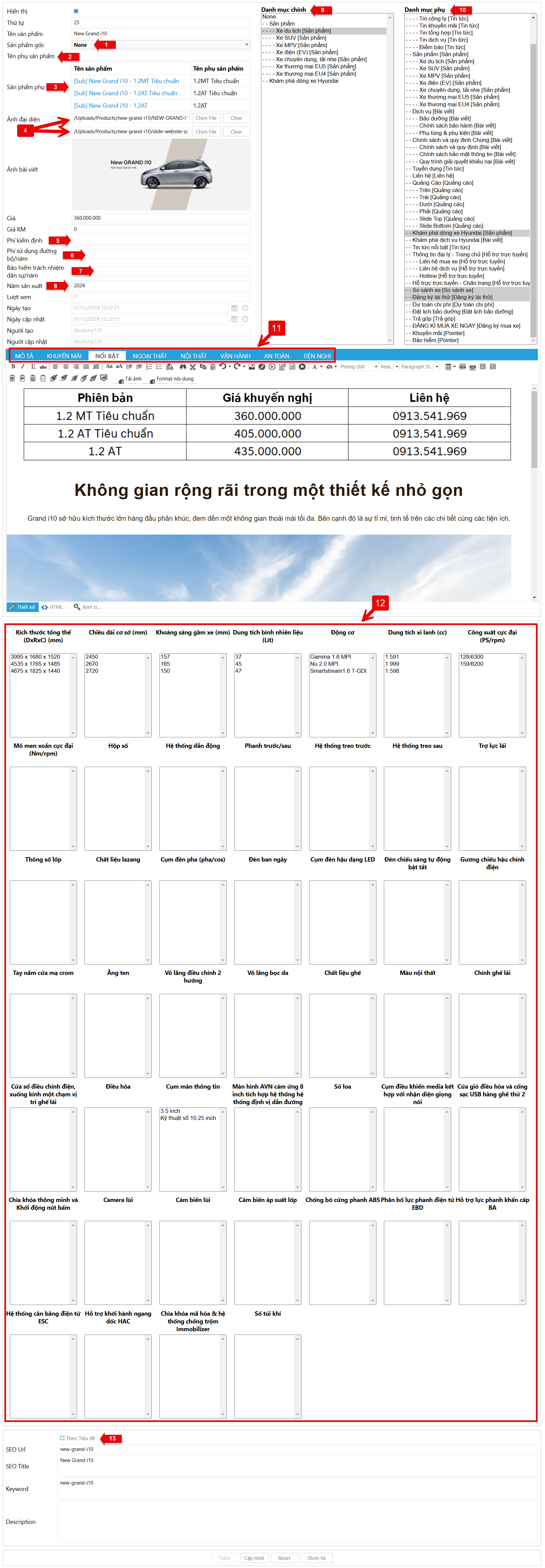
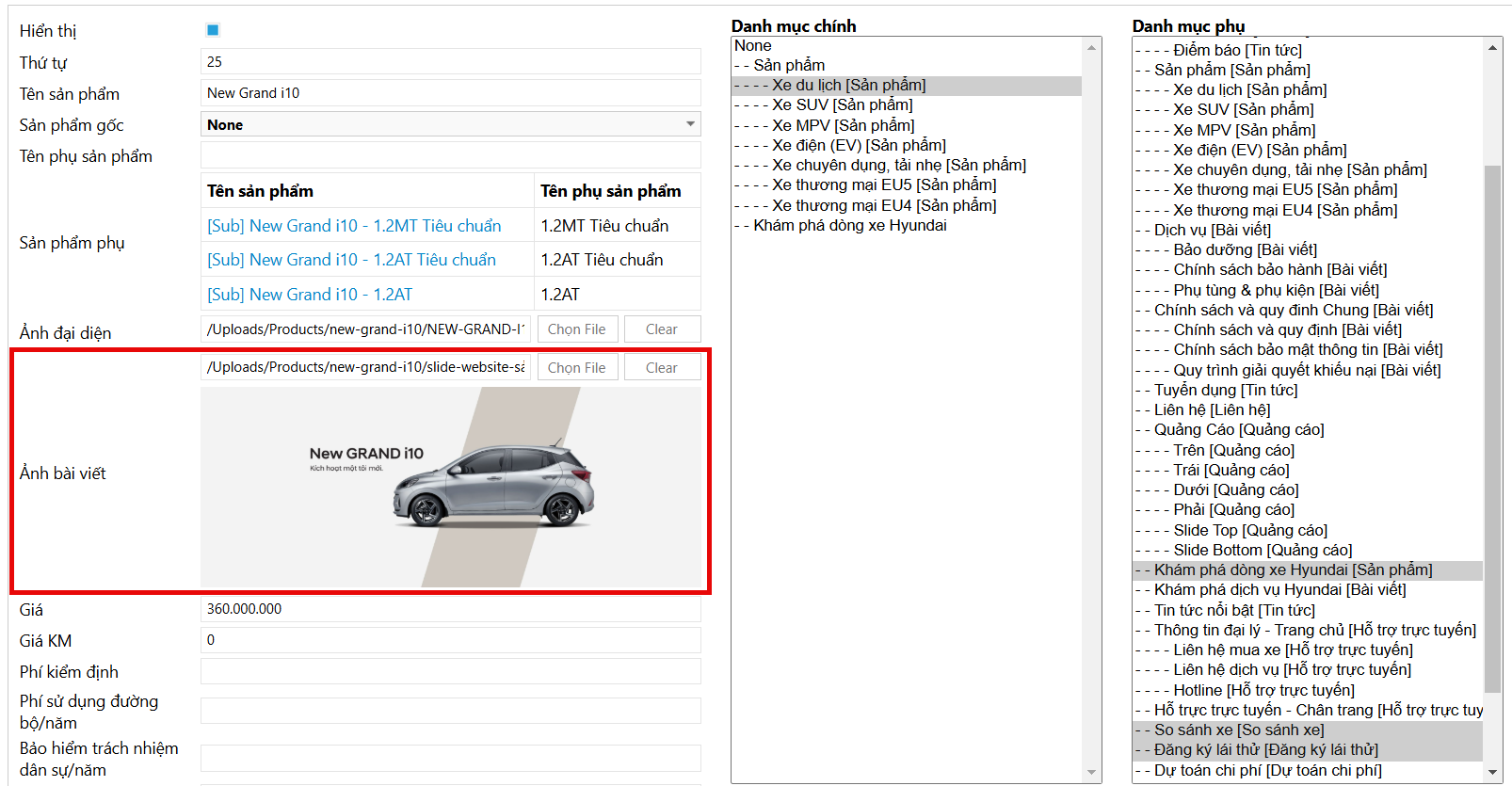
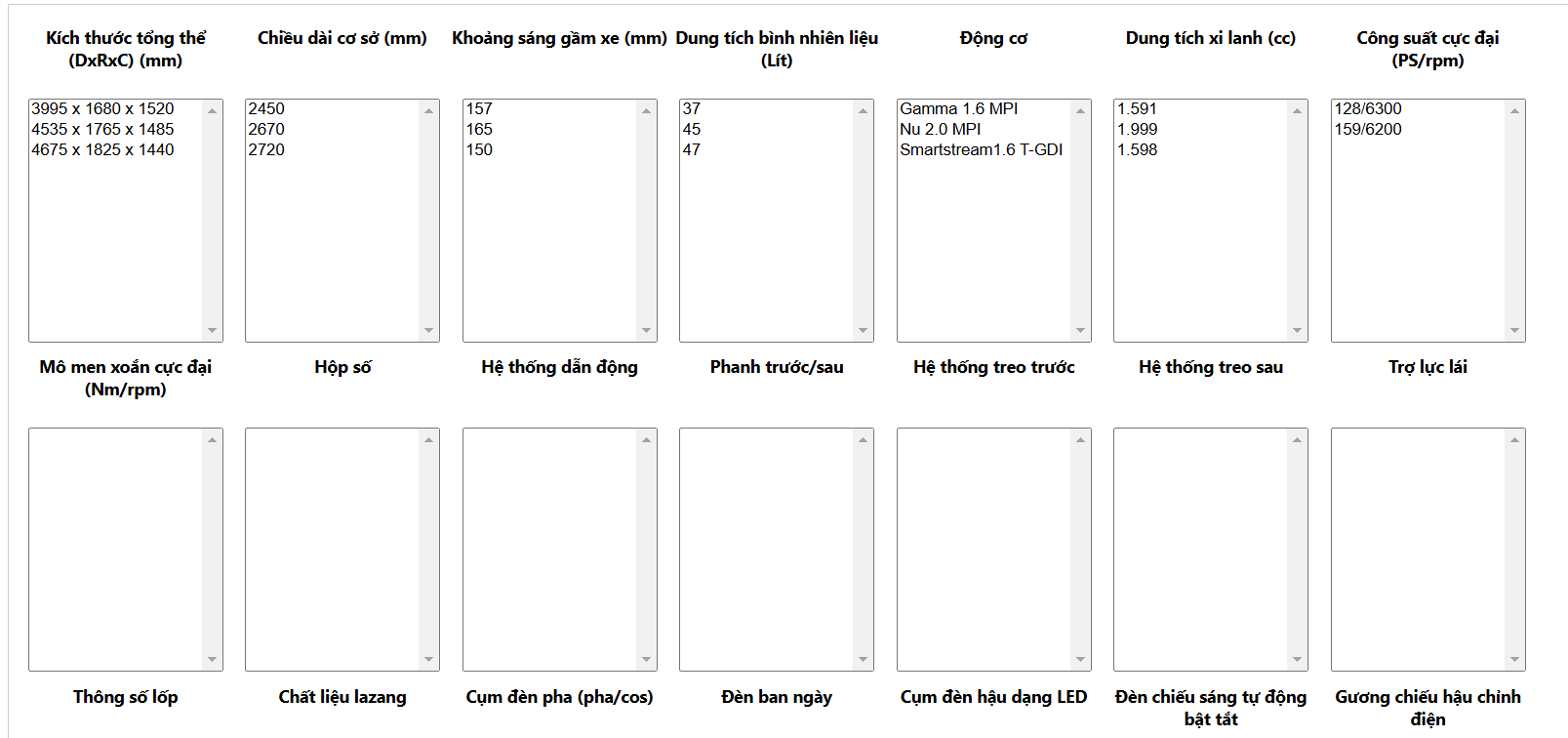
1: Chọn sản phẩm nằm trong một sản phẩm khác2: Nếu sản phẩm gốc được chọn, sản phẩm đang chọn sẽ sử dụng tên phụ thay vì tên sản phẩm3: Nếu sản phẩm đang chọn là sản phẩm gốc, và có sản phẩm phụ thuộc (có chọn sản phẩm gốc là sản phẩm đang chọn) thì sẽ hiển thị ở danh sách này. Ví dụ: Sản phẩm Grand I10 bản 1.2 AT nằm trong Sản phẩm Grand I104: Chọn ảnh sản phẩm và ảnh giới thiệu sản phẩm5: Phí kiểm định theo từng loại xe, phiên bản6: Phí sử dụng đường bộ/năm theo từng loại xe, phiên bản7: Bảo hiểm trách nhiệm dân sự/năm theo từng loại xe, phiên bản8: Năm sản phẩm được sản xuất9: Danh mục chính (tin tức SEO Url sẽ theo danh mục chính)10: Sản phẩm sẽ xuất hiện ở Danh mục chính, kèm theo đó xuất hiện ở Danh mục phụ (có thể chọn nhiều)11: Nội dung chi tiết sản phẩm theo từng nhóm dữ liệu12: Thông số sản phẩm13: Thông tin SEO, khi chọn Theo tiêu đề các thông tin sẽ tự động lấy theo tiêu đề bài viết
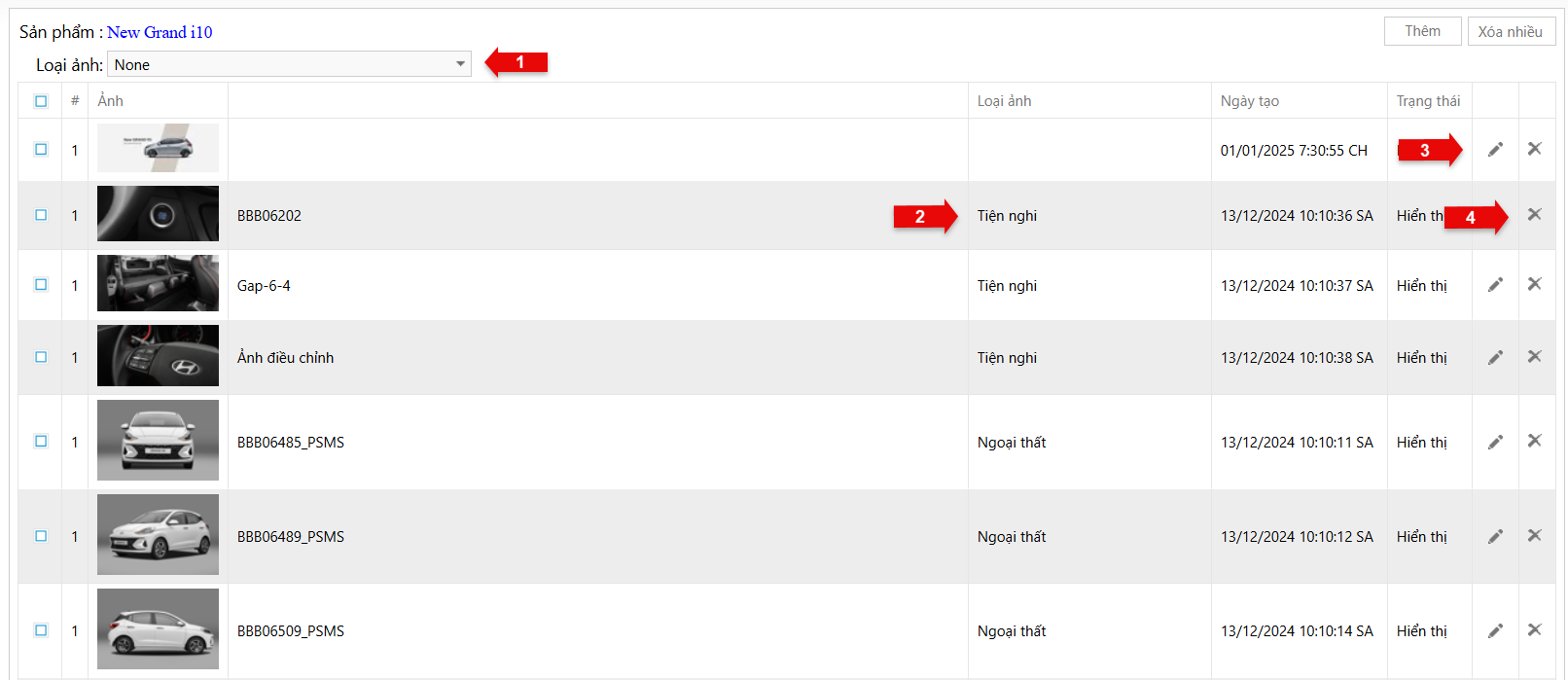
1: Bộ lọc ảnh theo danh mục2: Danh mục ảnh3: Chỉnh sửa ảnh4: Xóa ảnh
Chi tiết ảnh
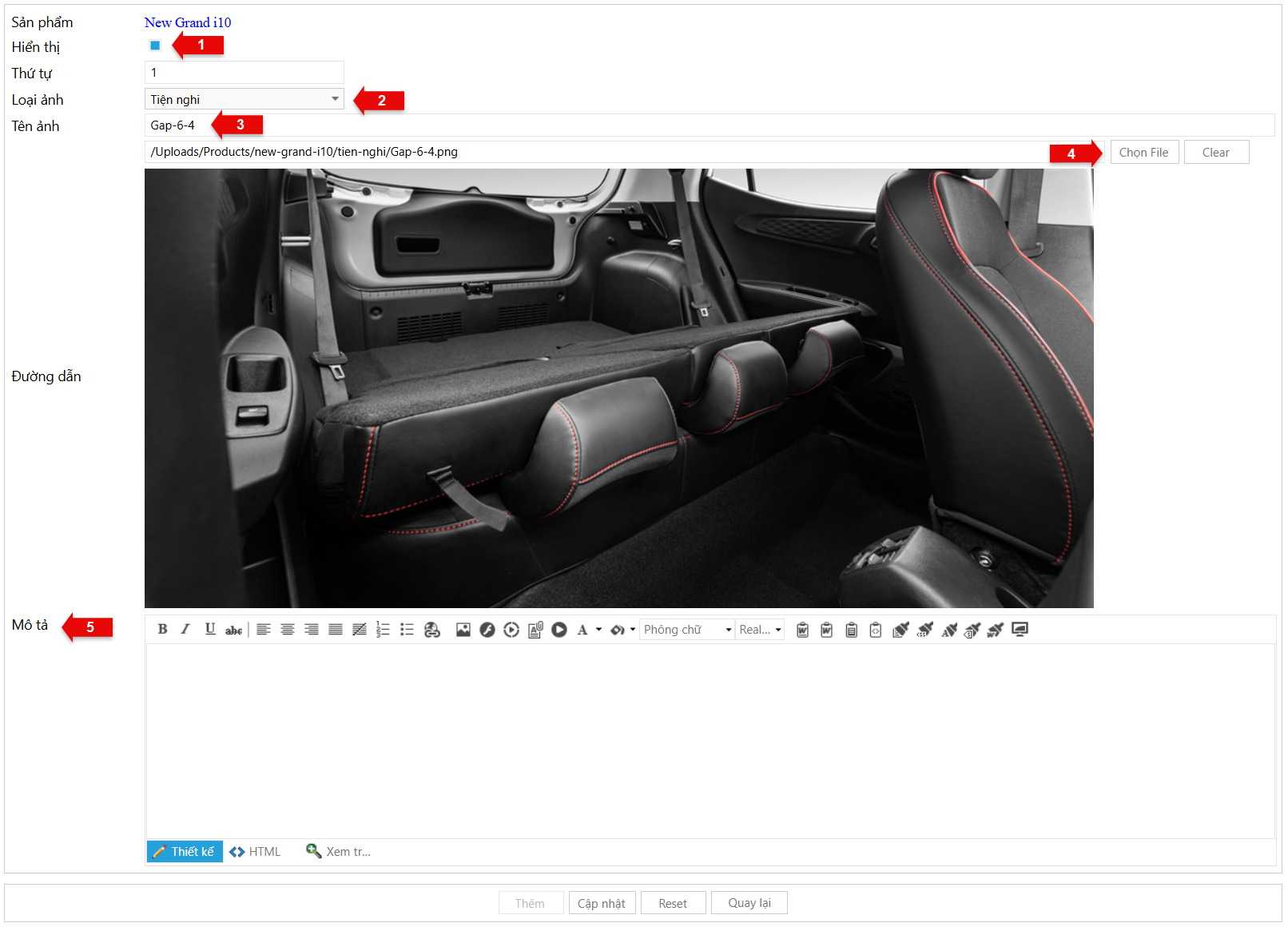
1: Kích hoạt / Khóa ảnh2: Danh mục ảnh3: Danh sách tin tức trên website4: Tên ảnh (mặc định lấy tên file sau khi chọn)5: Mô tả ảnh

1: Tên file2: Kiểu file (file, video,...)3: Chỉnh sửa file4: Xóa file
Chi tiết file
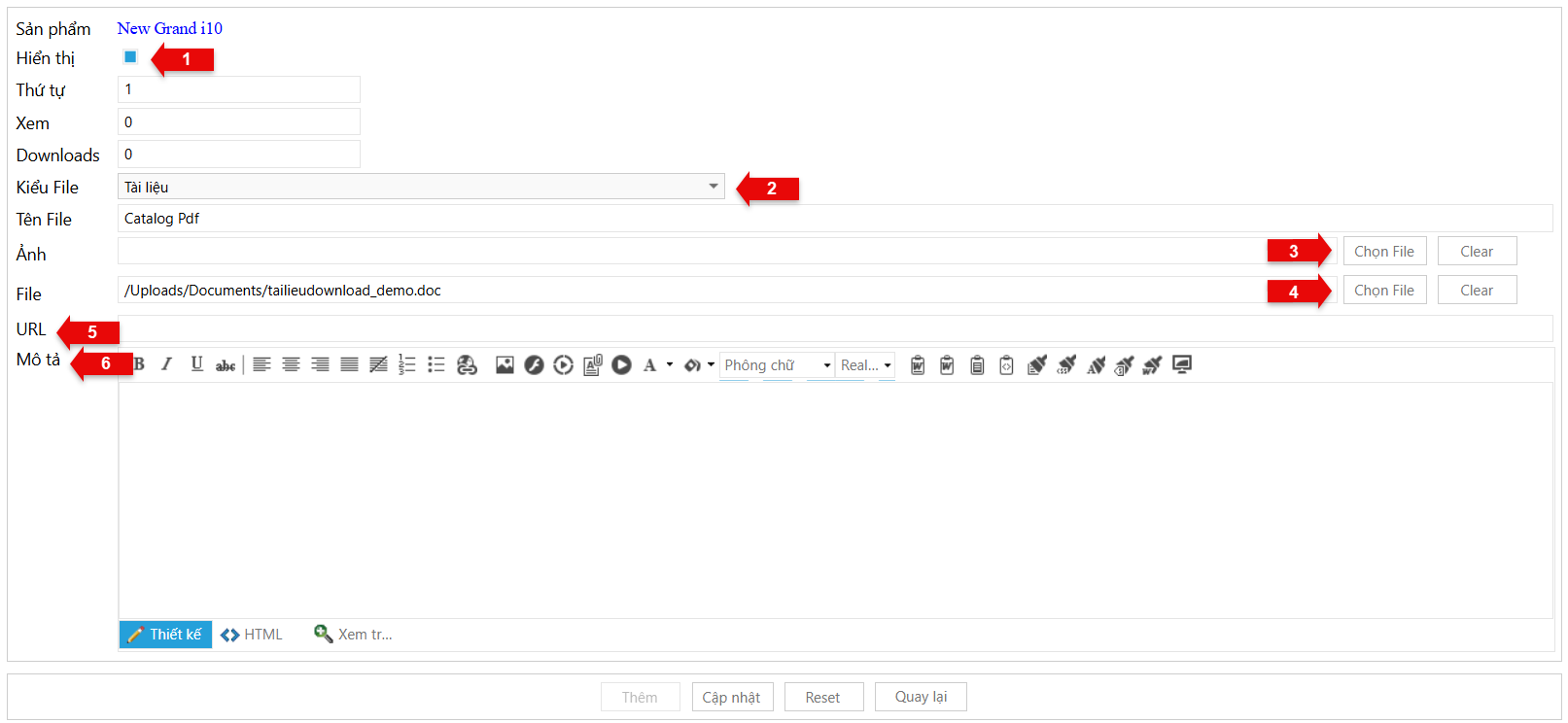
1: Kích hoạt / Khóa file2: Kiểu file (file, video,...)3: Ảnh đại diện file (sử dụng khi muốn hiển thị file trên website)4: Chọn file5: URL file (sử dụng khi muốn click vào file thì trỏ đến URL này)6: Mô tả file
Thông số
Sử dụng để hiển thị trong thông tin sản phẩm, thông số sẽ theo từng loại danh mục sản phẩm
https://{domain}/Administrator/Portal.aspx?Language=vi&Module=CMS.CategoryProperties
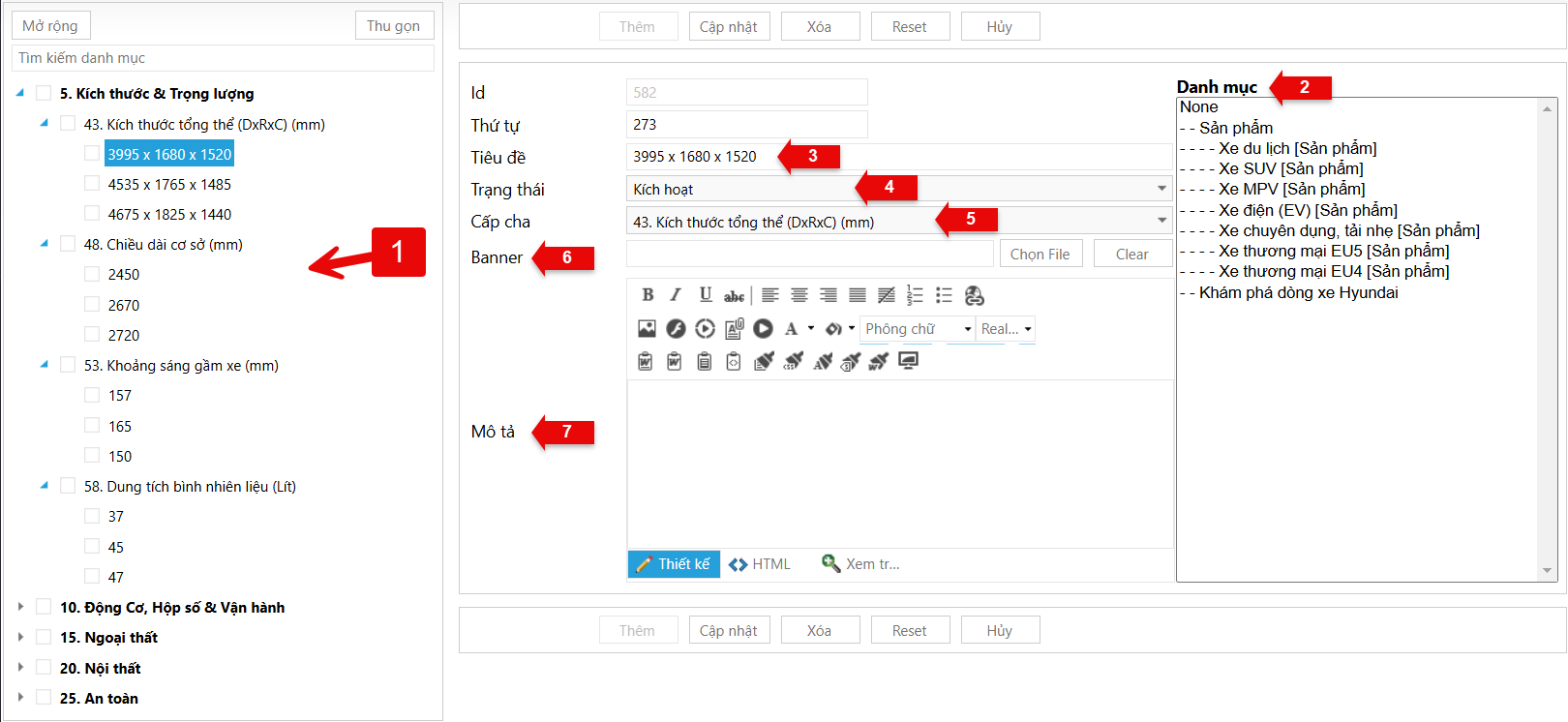
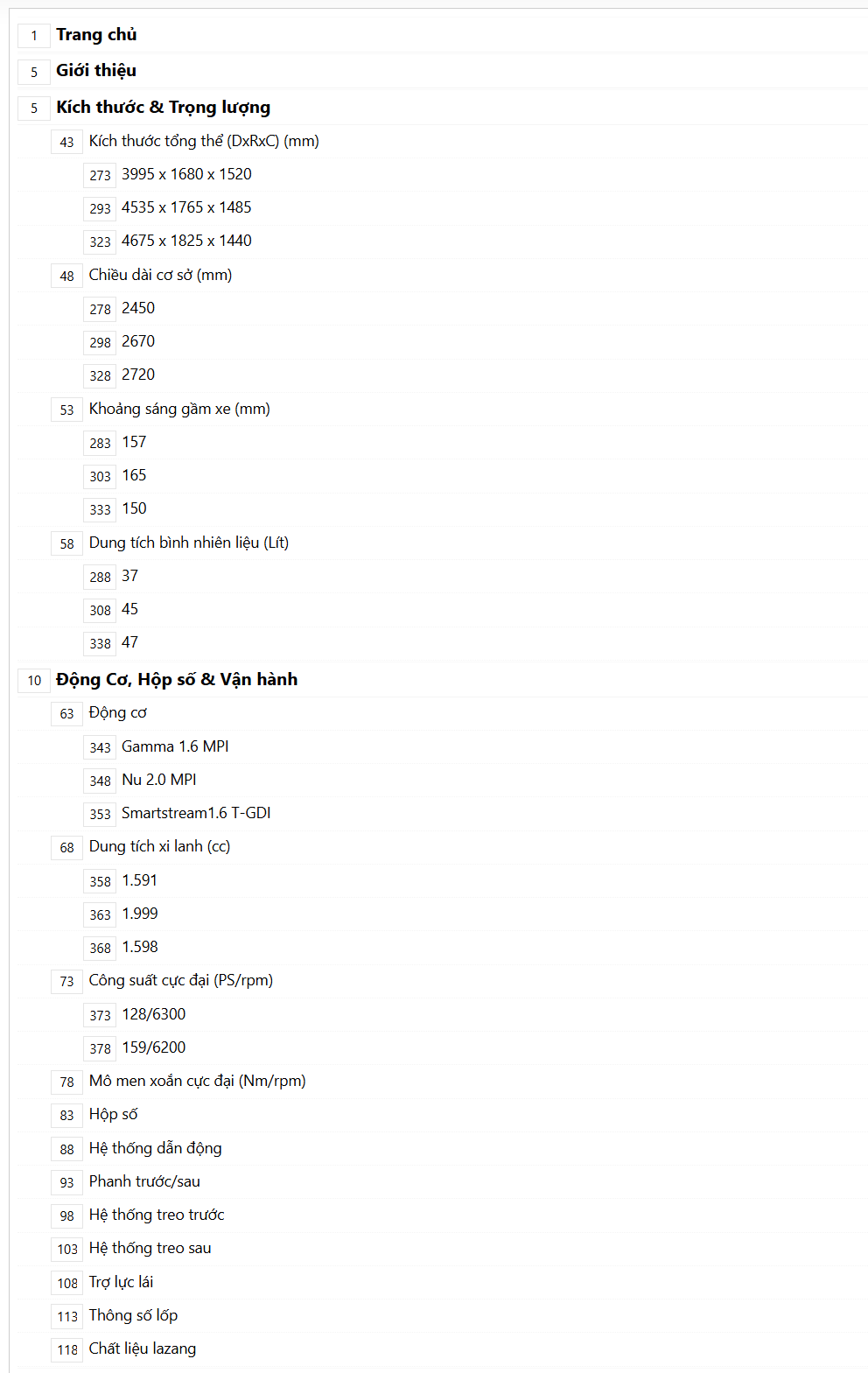
1: Danh sách thông số2: Danh mục sản phẩm áp dụng thông số3: Tiêu đề sử dụng4: Kích hoạt / Khóa thông số5: Phân cấp thông số (chọn khi thông số đang chọn là cấp con của một thông số khác)6: Nếu thông số cần hiển thị ảnh thì sẽ dùng ảnh này7: Mô tả thông số
Chi phí cố định
Đối với mỗi Tỉnh / Thành phố sẽ có mức phí khác nhau, cấu hình để có thể sử dụng tính năng dự toán chi phí sản phẩm
https://{domain}/Administrator/Portal.aspx?Language=vi&Module=Core.Country
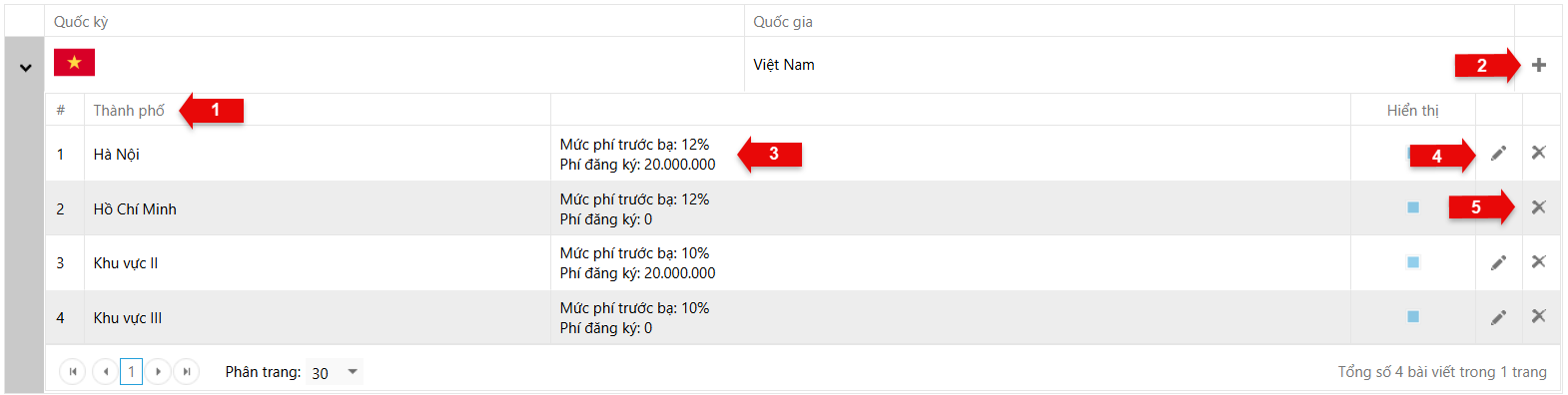
1: Danh sách Tỉnh / Thành phố2: Thêm mới Tỉnh / Thành phố3: Thông tin mức phí cố định4: Chỉnh sửa Tỉnh / Thành phố5: Xóa Tỉnh / Thành phố
Thư viện
Quản lý ảnh quảng cáo, thư viện ảnh sản phẩm, file đính kèm sản phẩm,...
Banner
Quản lý ảnh sử dụng các vị trí quảng cáo trên website
https://{domain}/Administrator/Portal.aspx?Language=vi&Module=CMS.Advertising
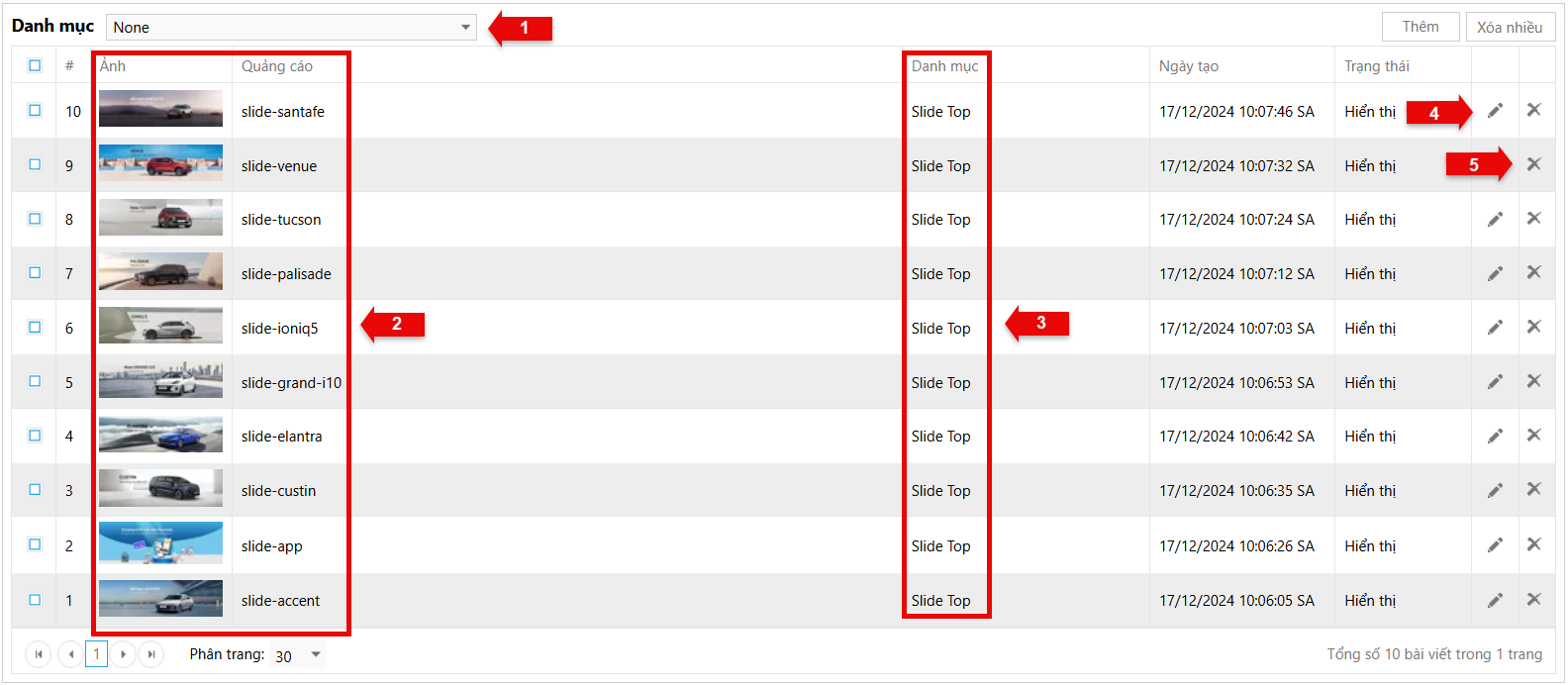
1: Bộ lọc ảnh banner danh mục2: Danh sách ảnh banner, với tên ảnh banner3: Danh mục ảnh banner4: Chỉnh sửa ảnh banner5: Xóa ảnh banner
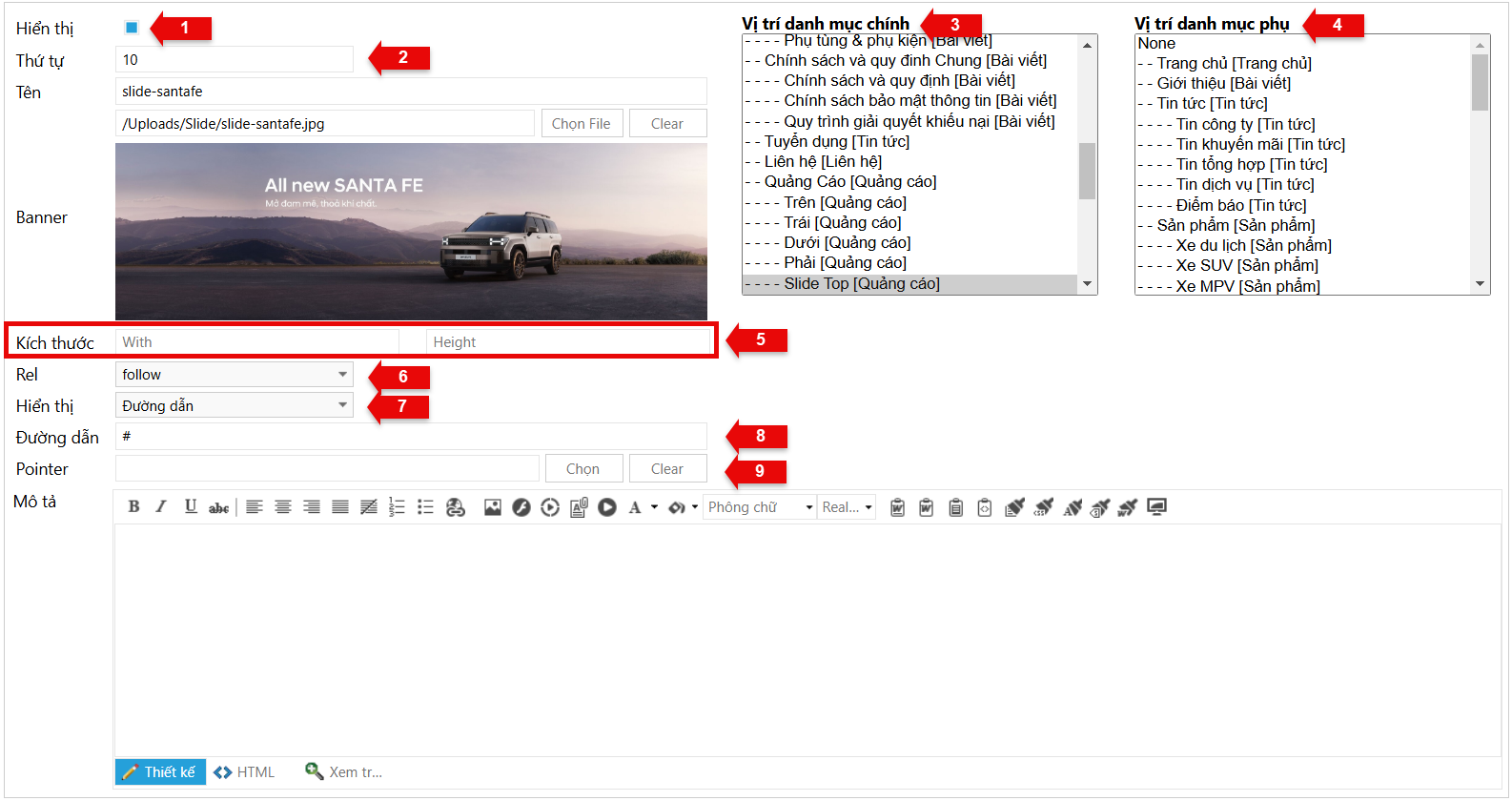
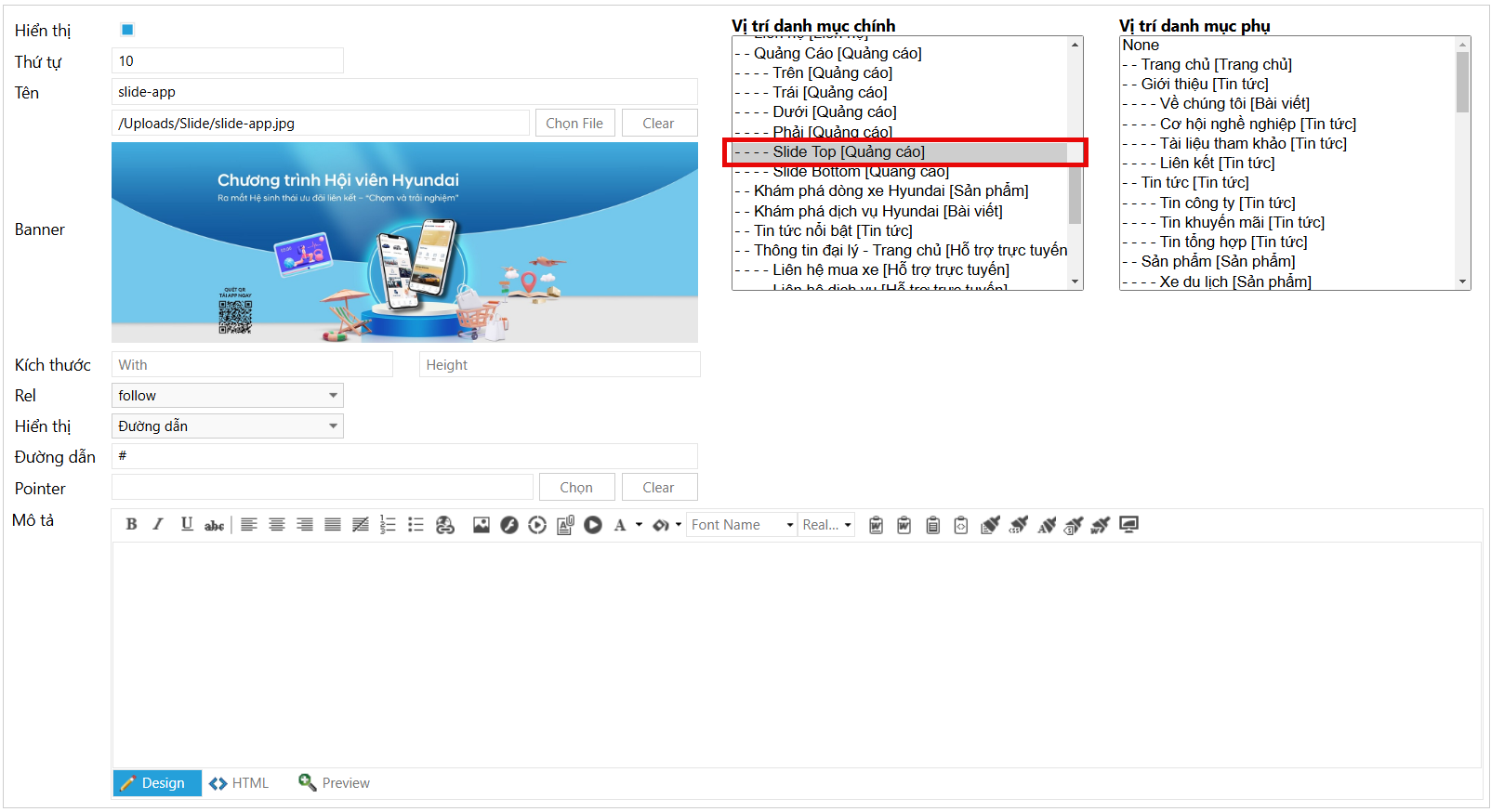
1: Kích hoạt / Khóa ảnh banner2: Thứ tự hiển thị3: Danh mục chính hiển thị ảnh banner4: Ngoài việc hiển thị ảnh trong danh mục chính, ảnh banner sẽ hiển thị cả ở danh mục phụ5: Kích thước hiển thị ảnh banner6: Sử dụng để chỉ định cho công cụ tìm kiếm có index đường dẫn này không7: Chọn kiểu hiển thị ảnh banner, kèm theo URL hoặc chỉ định (Pointer) đến Bài viết, Tin tức, Sản phẩm8: Sử dụng nếu kiểu hiển thị sử dụng URL9: Sử dụng nếu kiểu hiển thị sử dụng Pointer
Ảnh
Sử dụng để quản lý ảnh sử dụng làm thư viện ảnh
https://{domain}/Administrator/Portal.aspx?Language=vi&Module=CMS.Gallery

1: Bộ lọc ảnh theo danh mục2: Danh sách ảnh trong danh mục3: Danh mục ảnh4: Chỉnh sửa ảnh5: Xóa ảnh
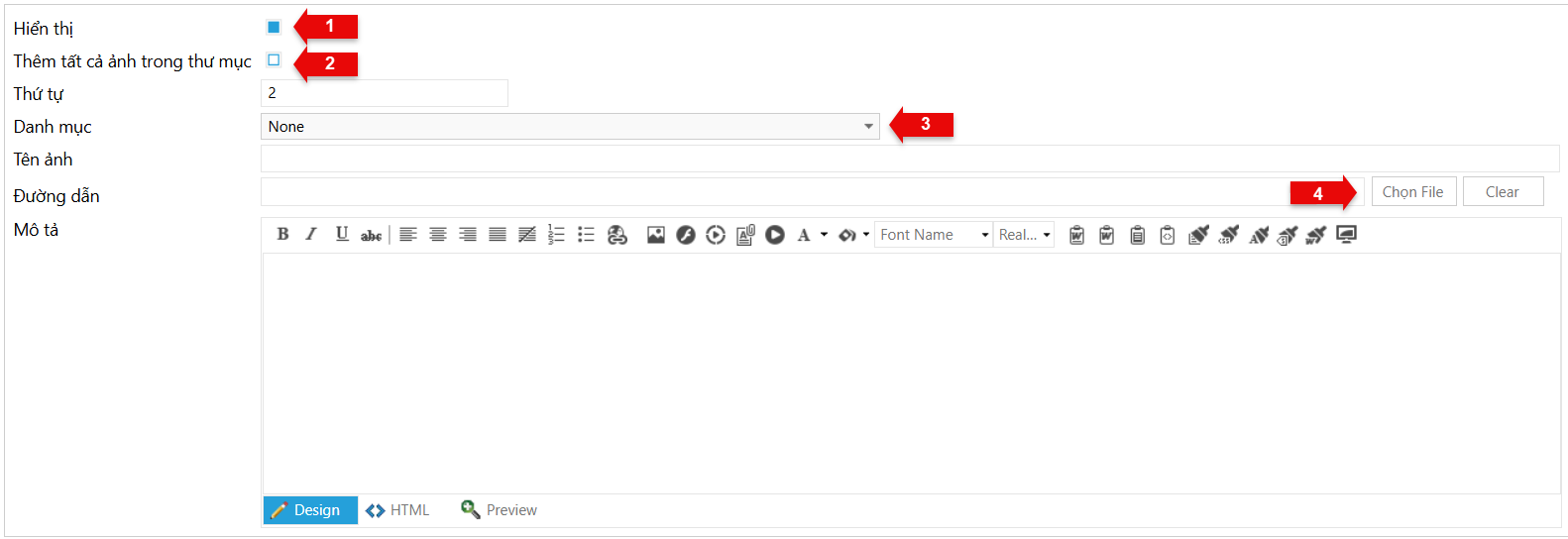
1: Kích hoạt / Khóa ảnh2: Bật / Tắt tính năng thêm ảnh trong thư mục.
Nếu Bật thì sẽ lấy toàn bộ ảnh trong thư mục đã chọn để thêm tự động vào danh mục
(*) Tên ảnh sẽ mặc định lấy tên file ảnh3: Danh mục ảnh4: Chọn ảnh (trường hợp Bật tính năng thêm ảnh trong thư mục, sẽ lấy theo đường dẫn này)
Files
Sử dụng để quản lý ảnh sử dụng làm thư viện ảnh
https://{domain}/Administrator/Portal.aspx?Language=vi&Module=CMS.Files

1: Bộ lọc file theo danh mục2: Danh sách file3: Danh mục file4: Kiểu file (tài liệu, video,...)5: Chỉnh sửa file6: Xóa file
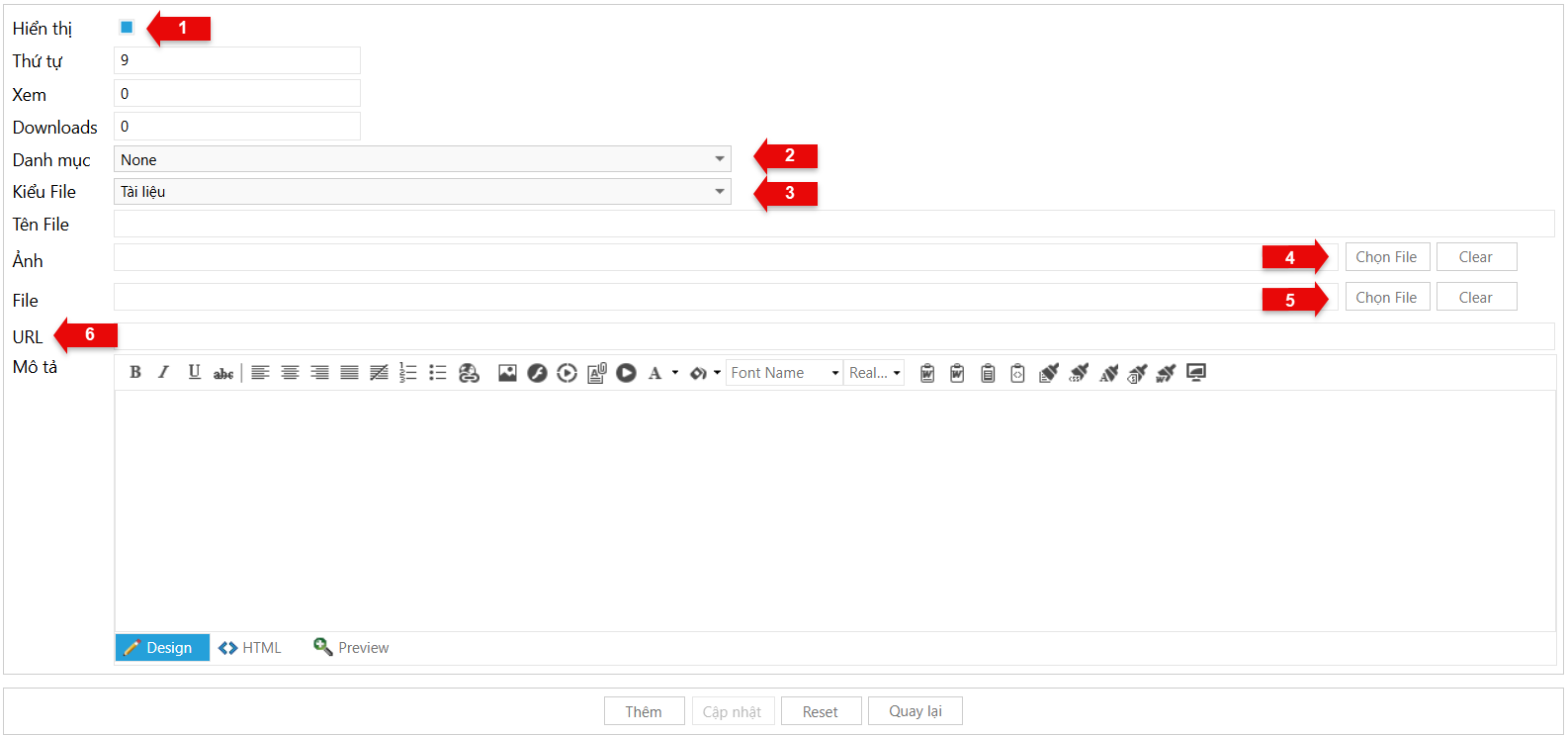
1: Kích hoạt / Khóa ảnh2: Bật / Tắt tính năng thêm ảnh trong thư mục.
Nếu Bật thì sẽ lấy toàn bộ ảnh trong thư mục đã chọn để thêm tự động vào danh mục
(*) Tên ảnh sẽ mặc định lấy tên file ảnh3: Danh mục ảnh4: Chọn ảnh (trường hợp Bật tính năng thêm ảnh trong thư mục, sẽ lấy theo đường dẫn này)
Newsletter
Danh sách người dùng đăng ký nhận bản tin từ website
https://{domain}/Administrator/Portal.aspx?Language=vi&Module=CMS.EmailNewsletters

1: Xuất danh sách người dùng đăng ký bản tin thành các định dạng file khác nhau2: Thông tin người dùng đăng ký nhận bản tin3: Xóa thông tin người dùng đăng ký nhận bản tin khỏi danh sách
Hỗ trợ trực tuyến
Danh sách người dùng đăng ký nhận bản tin từ website
https://{domain}/Administrator/Portal.aspx?Language=vi&Module=CMS.OnlineSupport
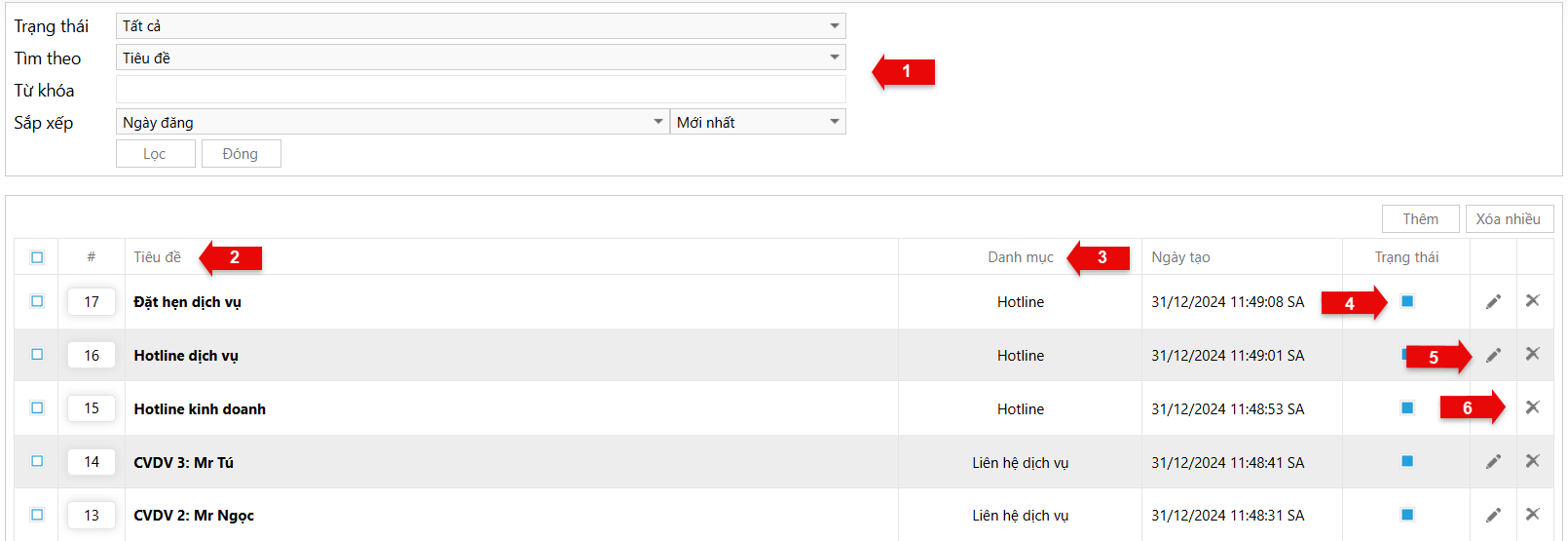
1: Bộ lọc theo danh mục2: Tiêu đề thông tin3: Danh mục hiển thị thông tin4: Kích hoạt / Khóa thông tin5: Chỉnh sửa thông tin6: Xóa thông tin
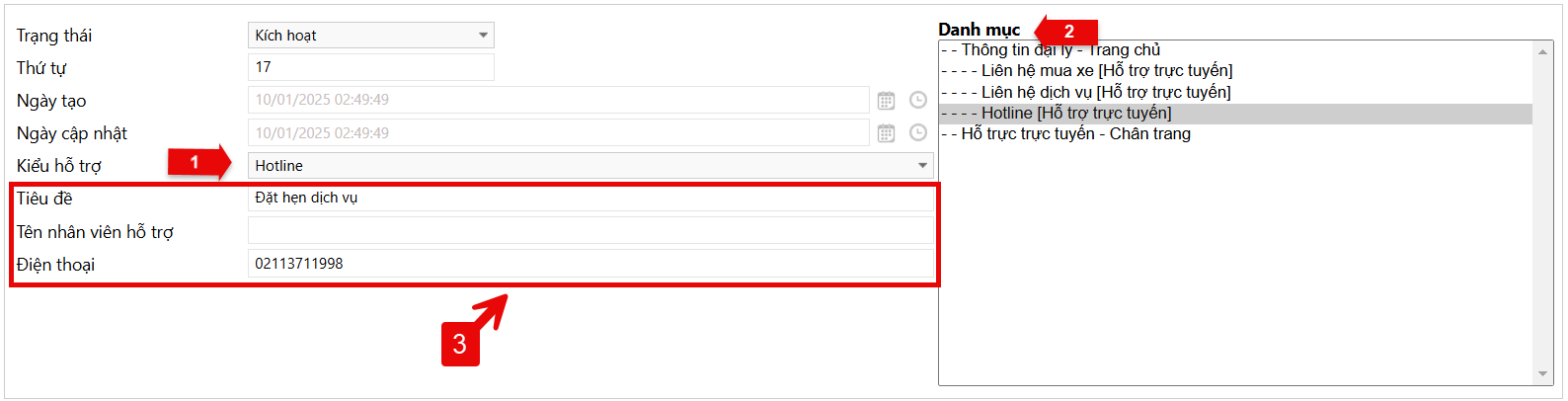
1: Kiểu thông tin hiển thị (Tổng hợp, Hotline, Email, Địa chỉ,...)2: Danh mục hiển thị thông tin3: Thông tin hỗ trợ theo kiểu hiển thị
Liên hệ
Danh sách người dùng đăng ký sử dụng dịch vụ
https://{domain}/Administrator/Portal.aspx?Language=vi&Module=CMS.Contacts
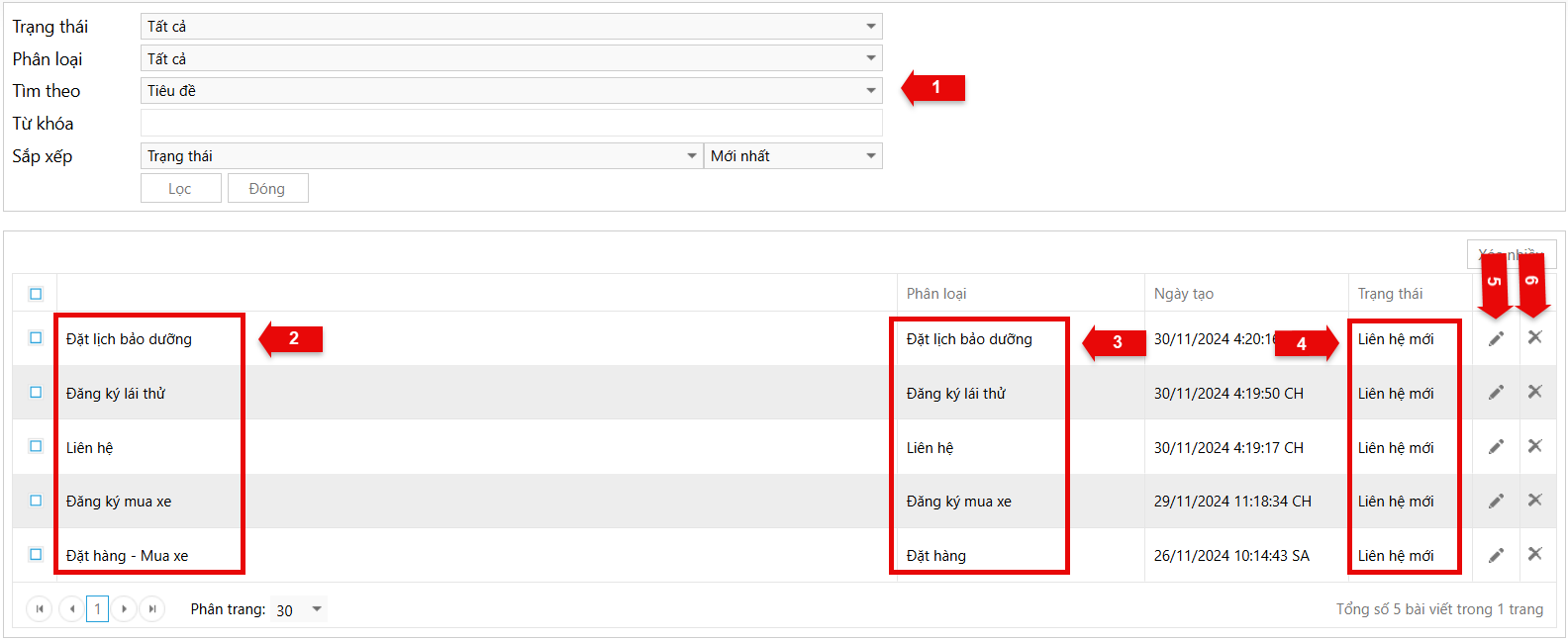
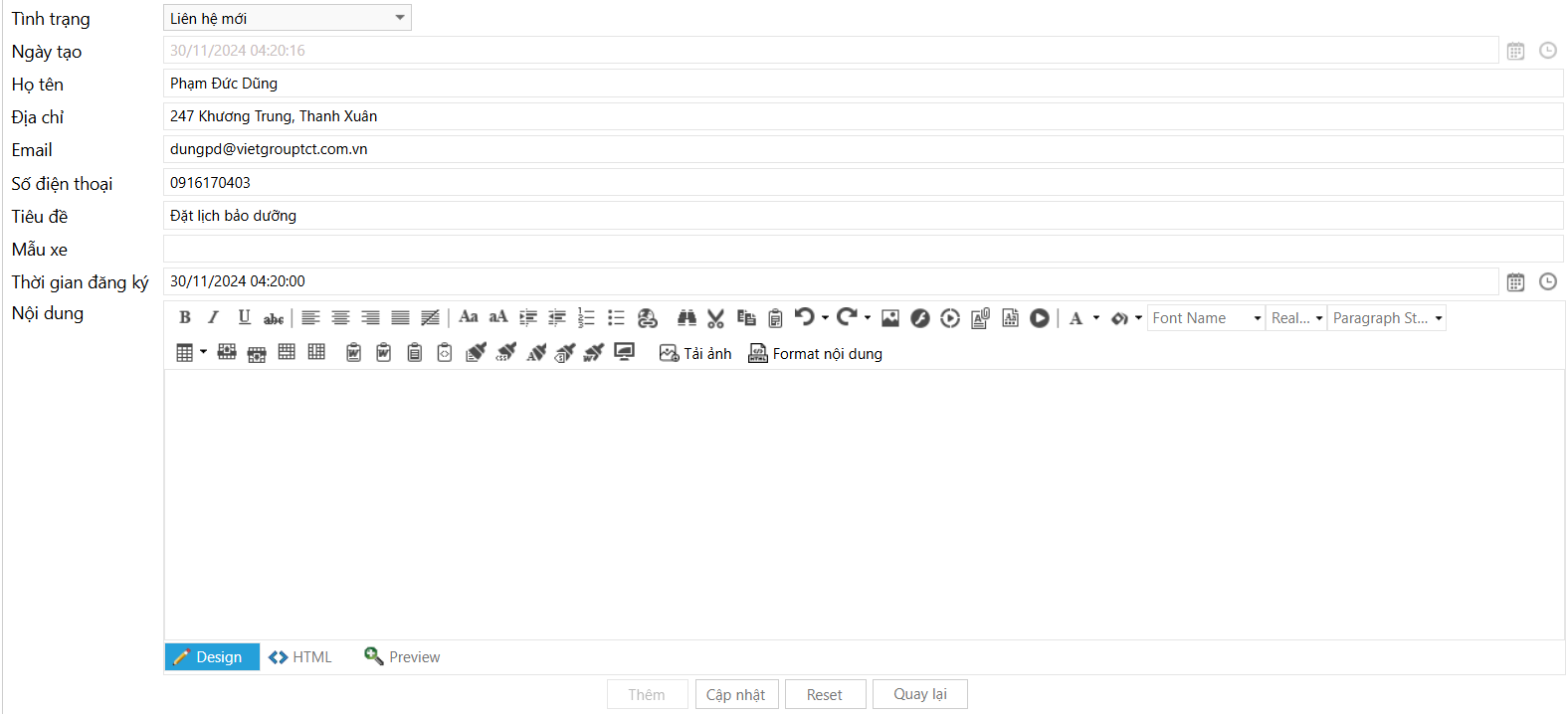
1: Bộ lọc thông tin2: Thông tin đăng ký3: Loại dịch vụ đăng ký sử dụng4: Trạng thái xử lý thông tin đăng ký5: Chỉnh sửa thông tin6: Xóa thông tin
Thông tin Website
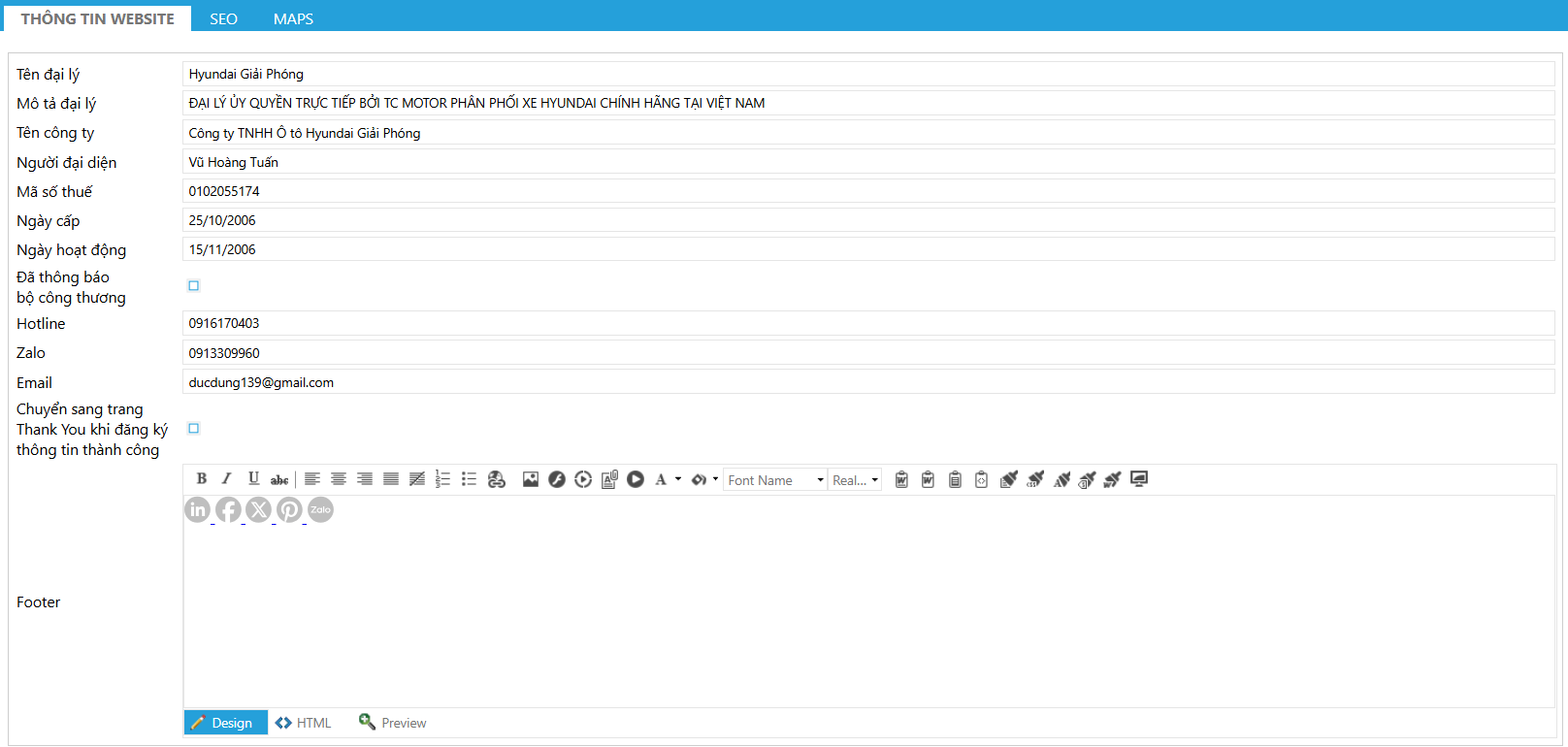
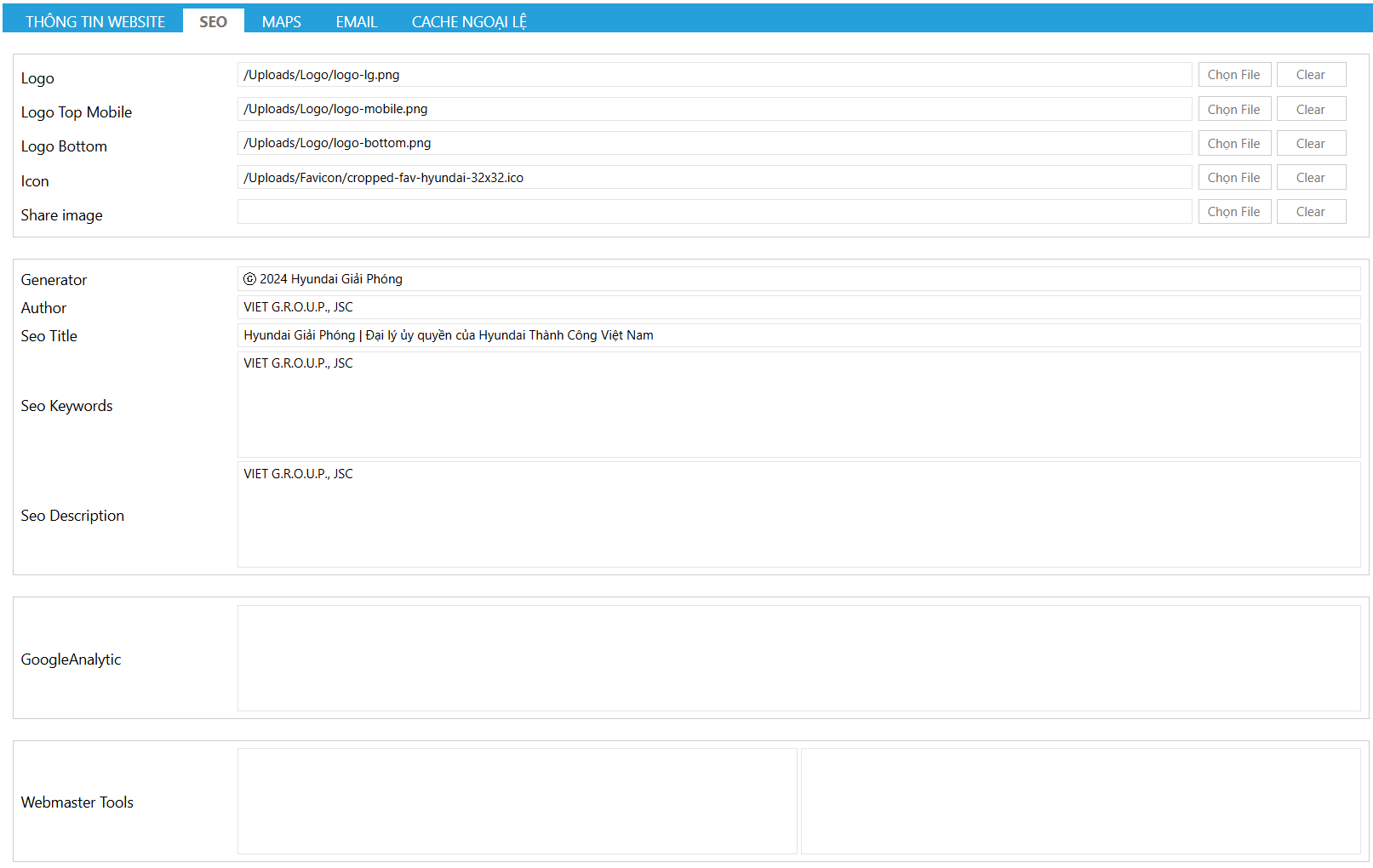
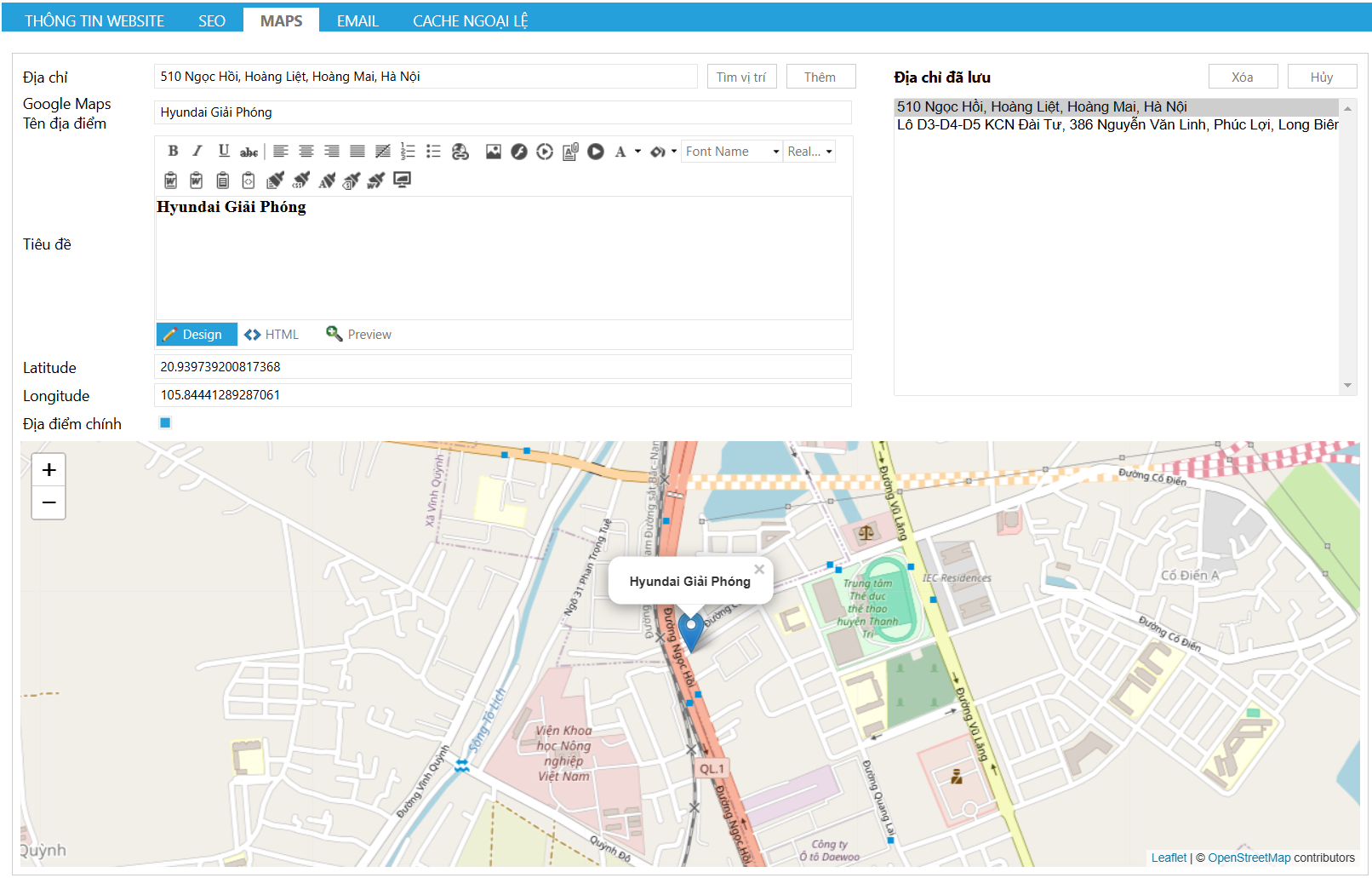
Cấu hình thông tin chung cho website, thông tin SEO, Maps,...
https://{domain}/Administrator/Portal.aspx?Language=vi&Module=Core.ClientSettings
Website
Cấu hình tham khảo mặc định để hiển thị Menu, Danh mục theo Vị trí, thông tin website, seo, maps, và những
thông tin khác
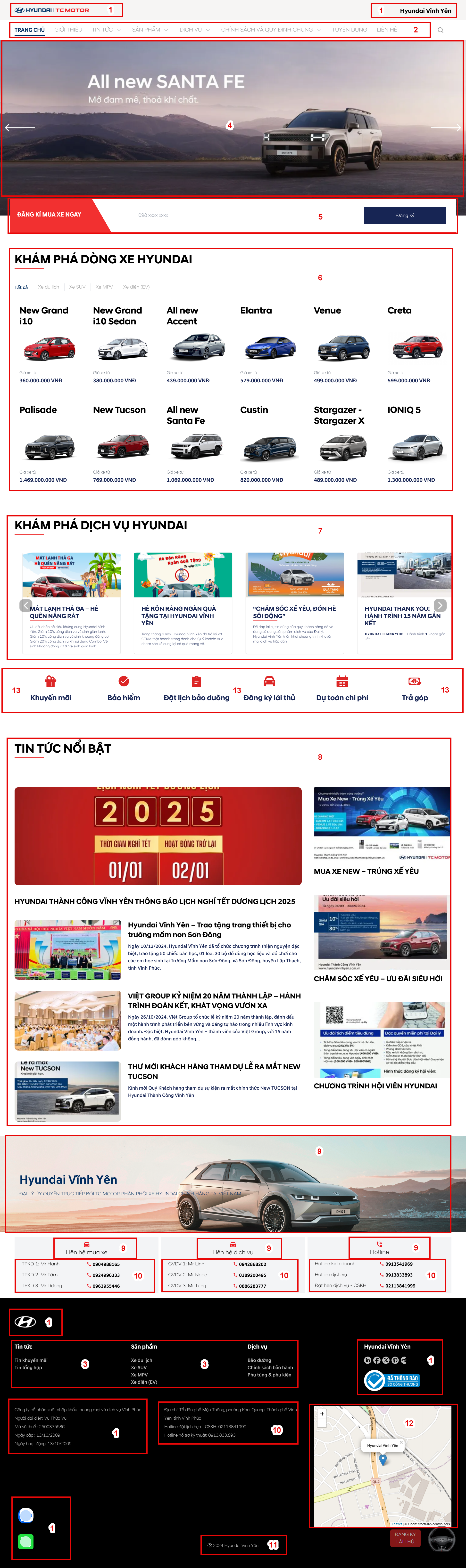
Dựa vào các vị trí được đánh dấu, so sánh với phần quản trị nội dung tương ứng để chỉnh sửa / thêm mới
thông tin
https://{domain}
Trang chủ
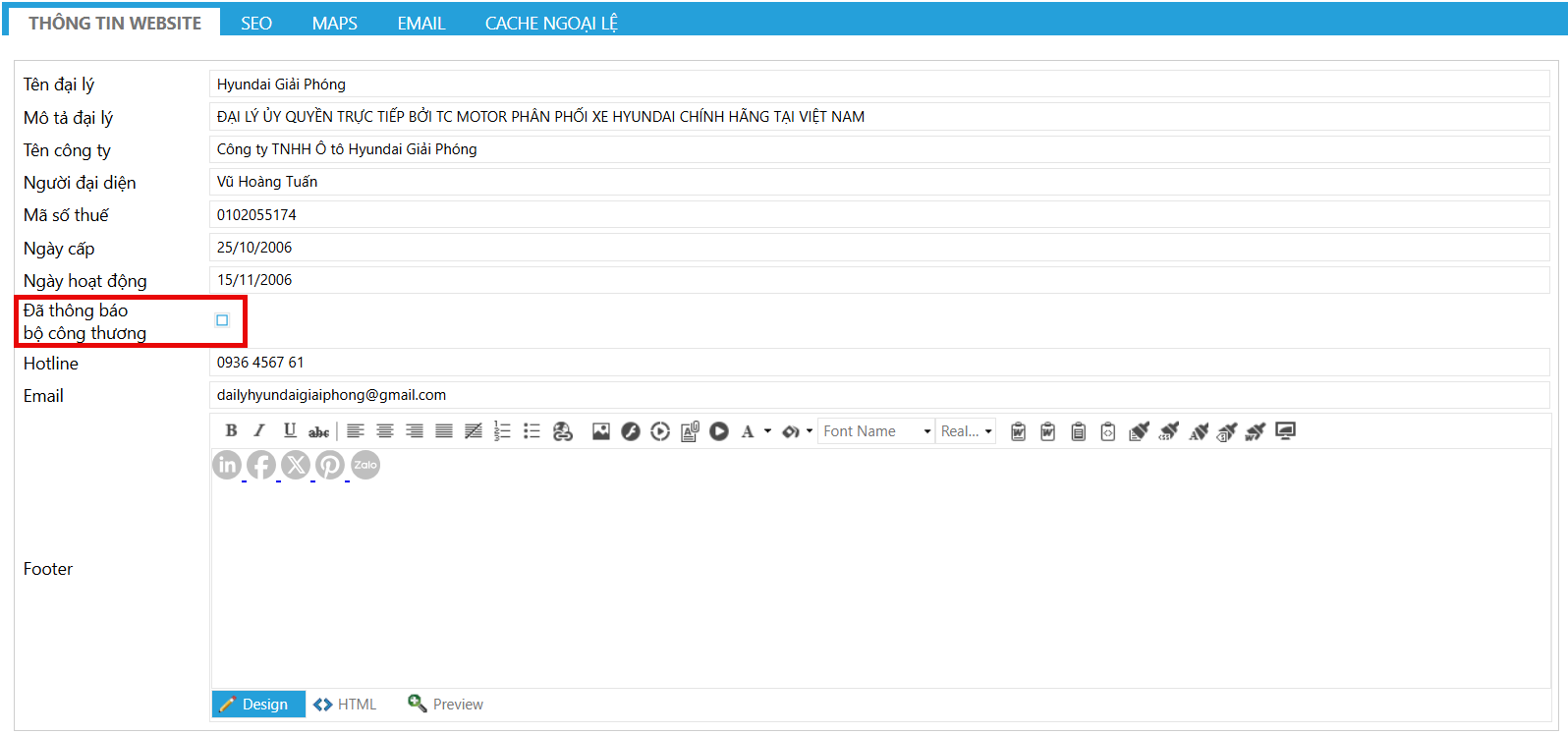
Trang chủ - Vị trí - 1
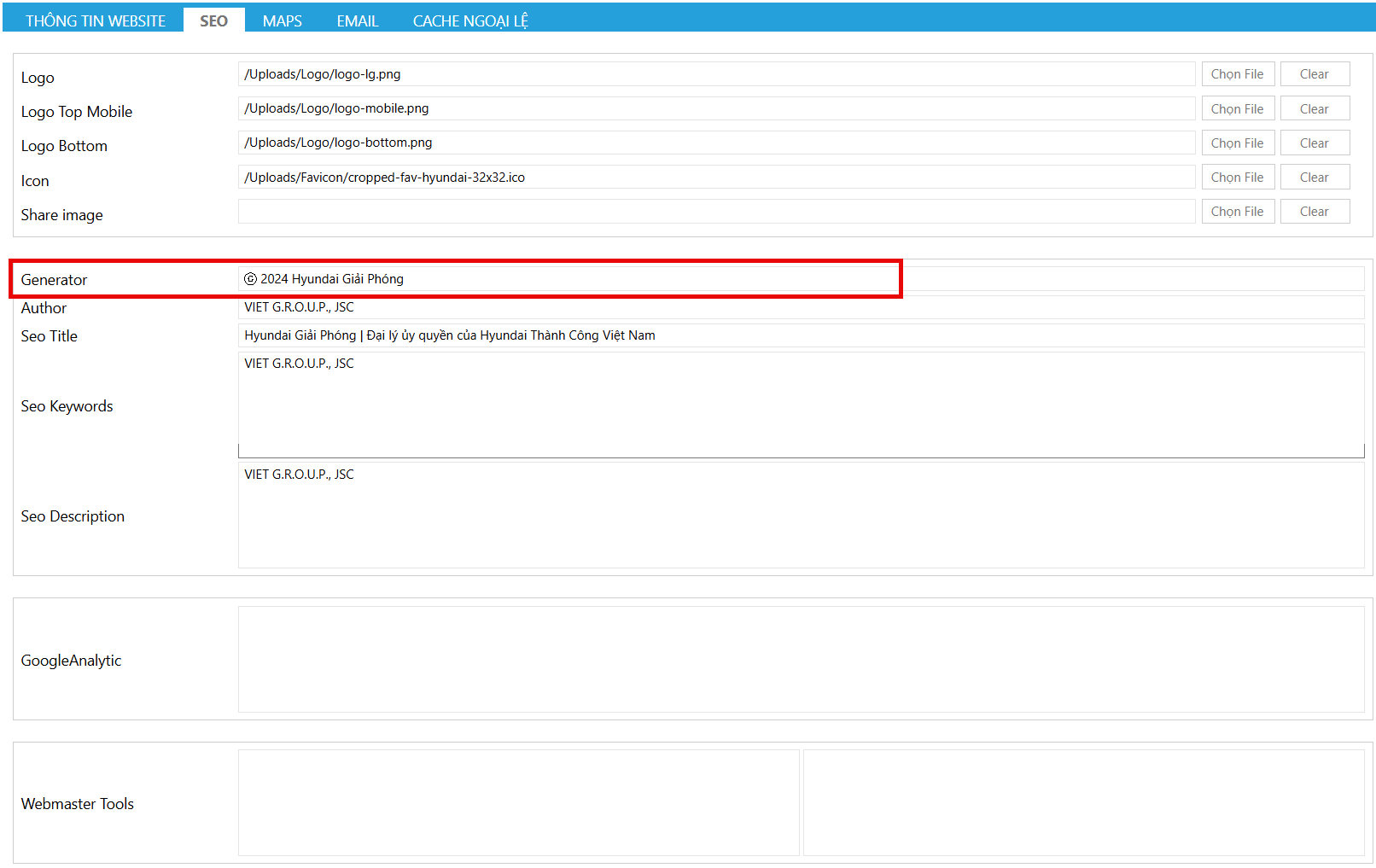
Quản trị nội dung: Thông tin Website
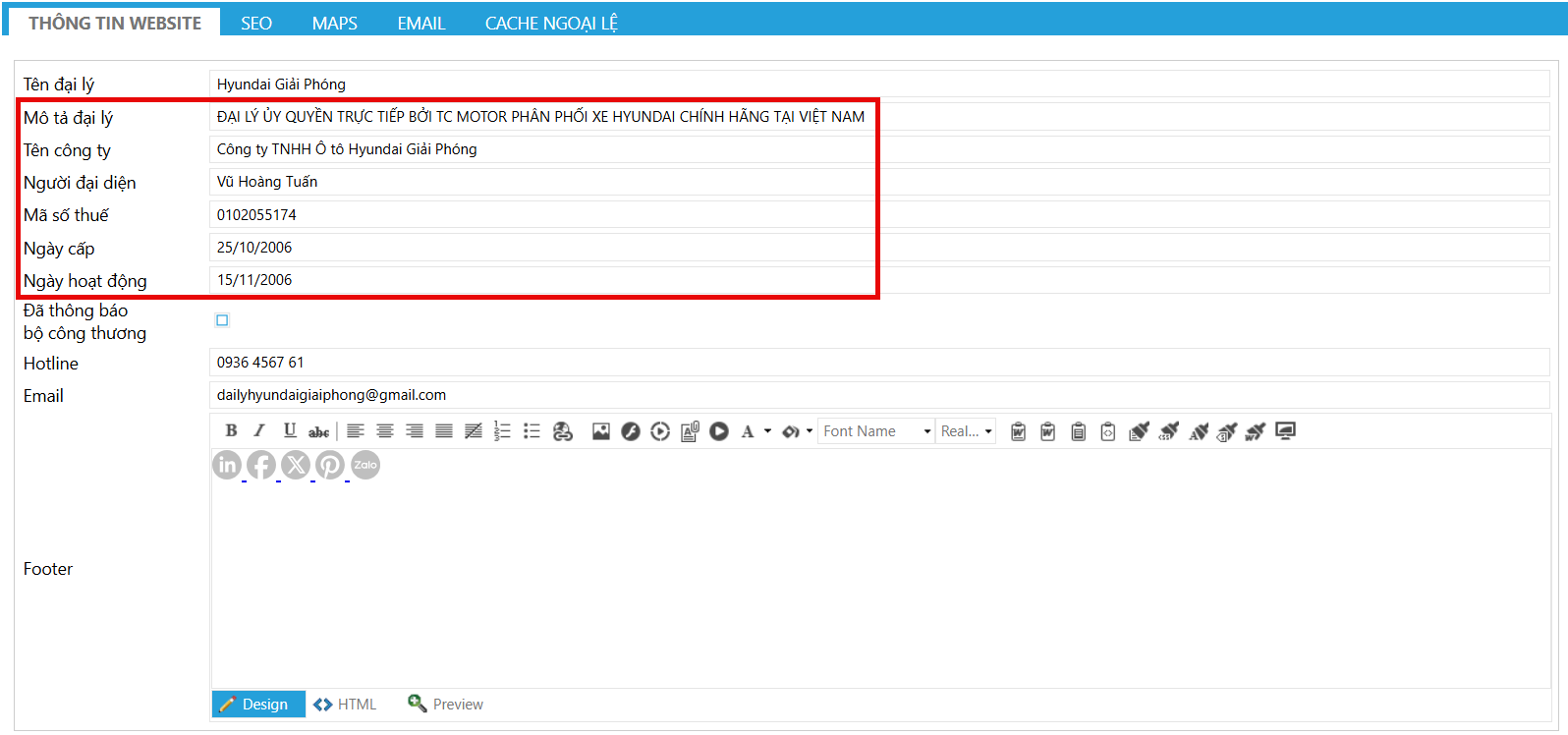
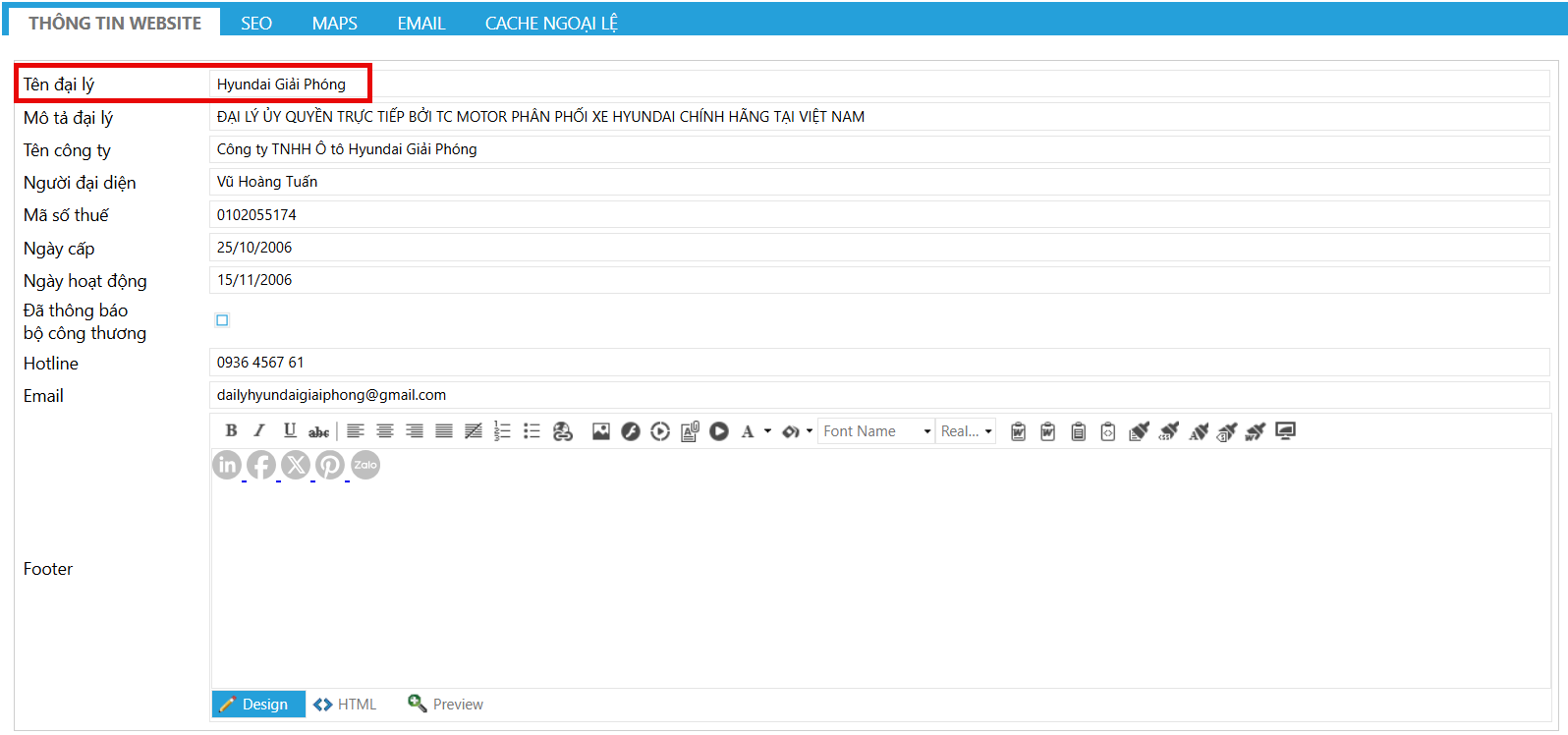
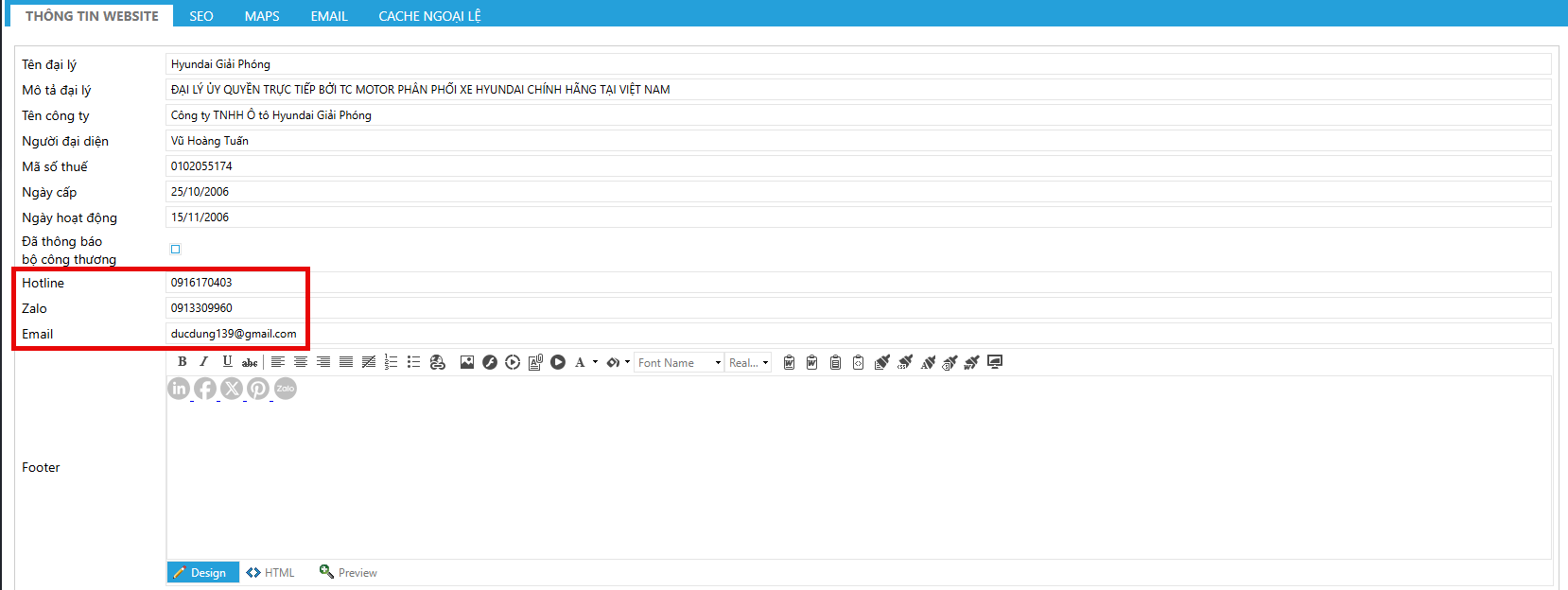
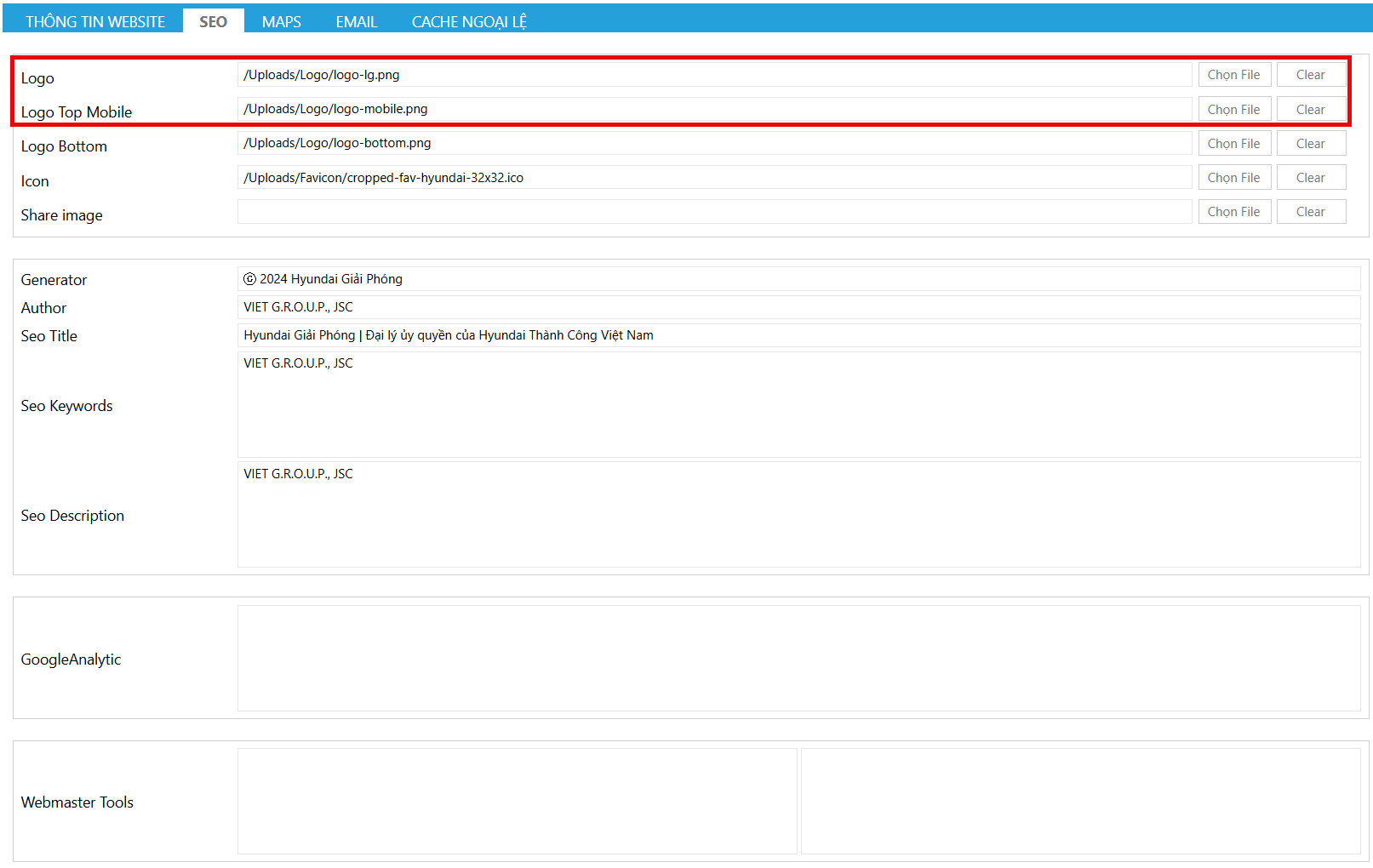
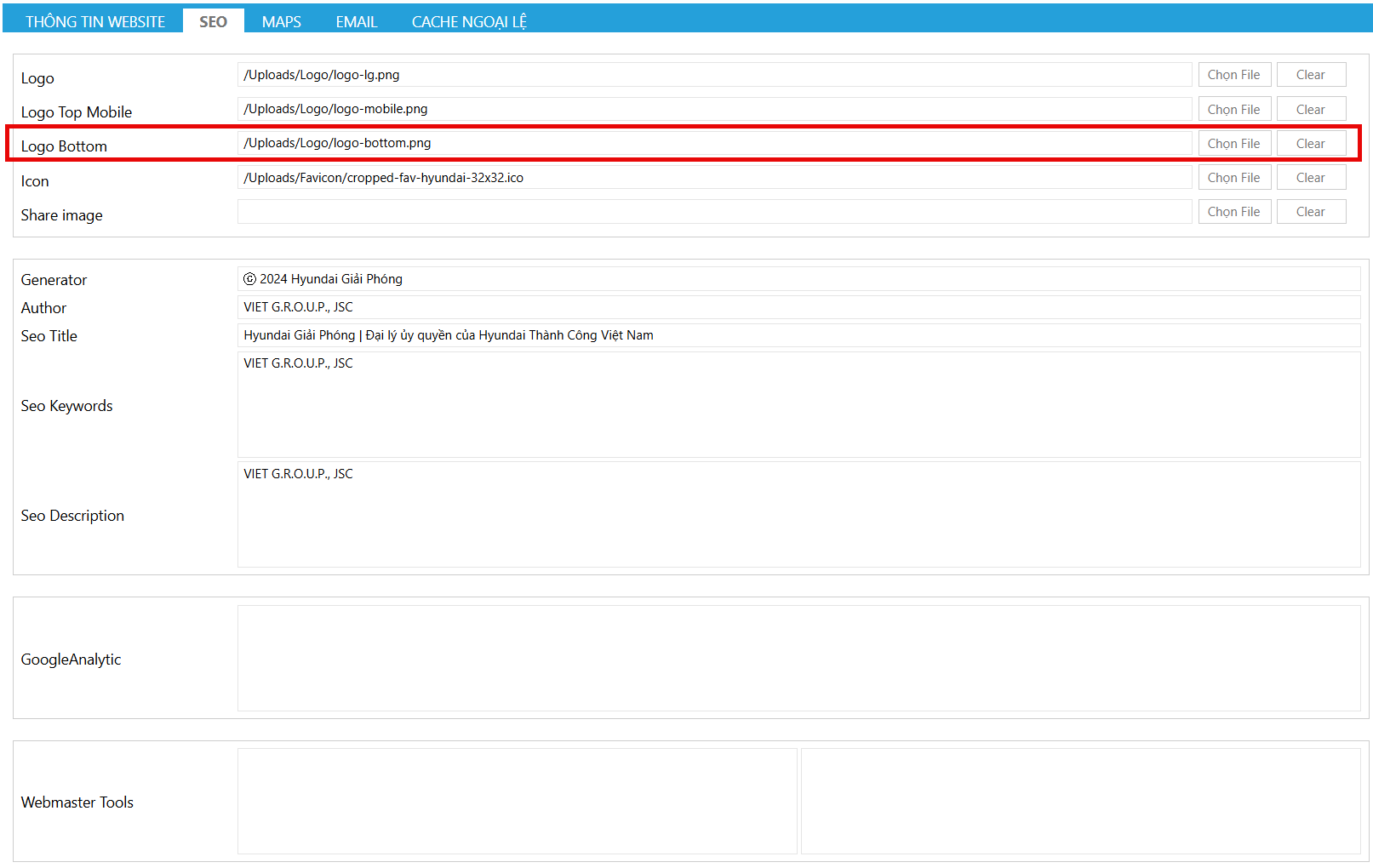
Trang chủ - Vị trí - 2

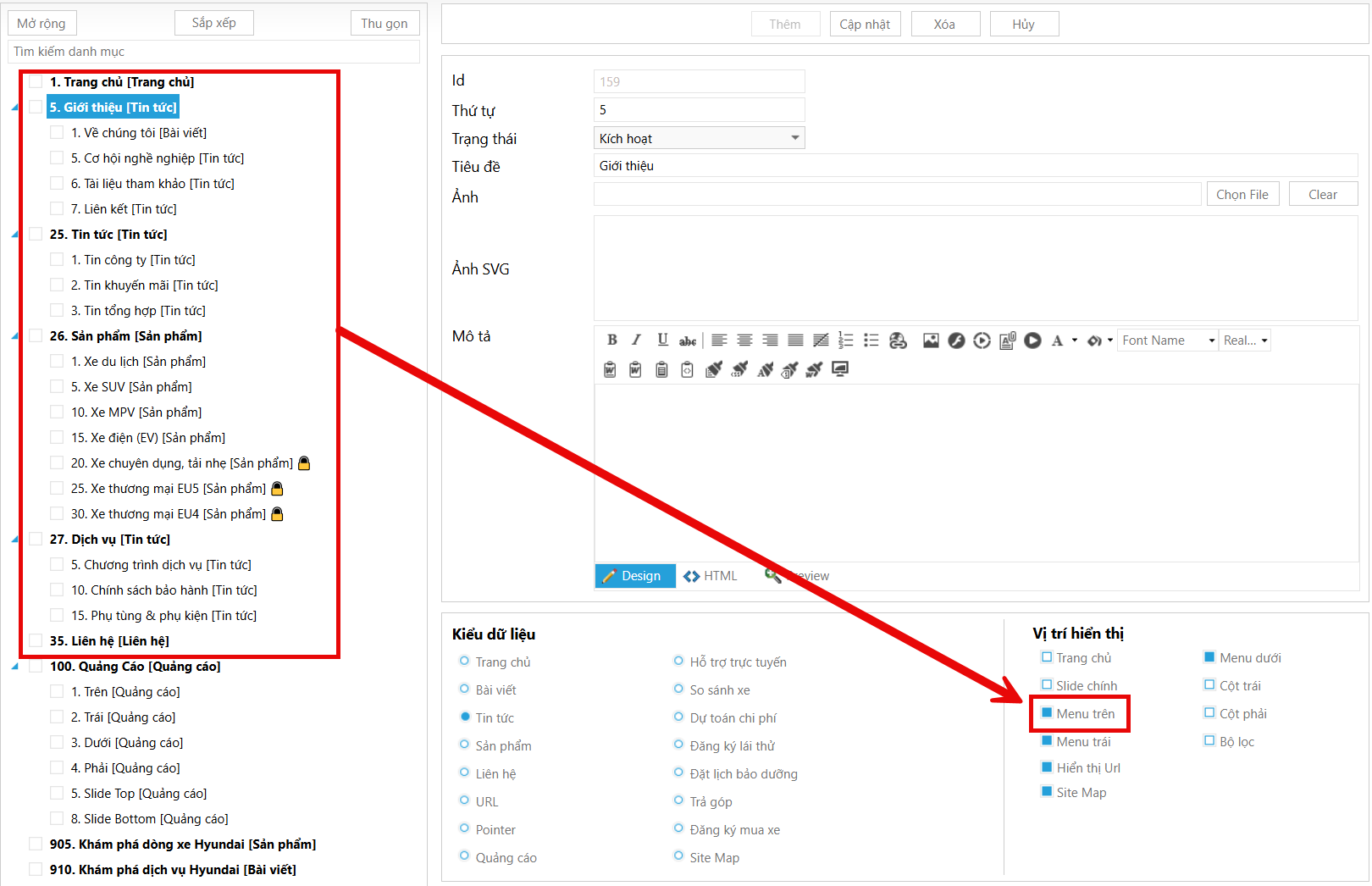
Note
Danh mục cần có trạng thái Kích hoạt và Vị trí hiển thị tương ứng
Trang chủ - Vị trí - 3

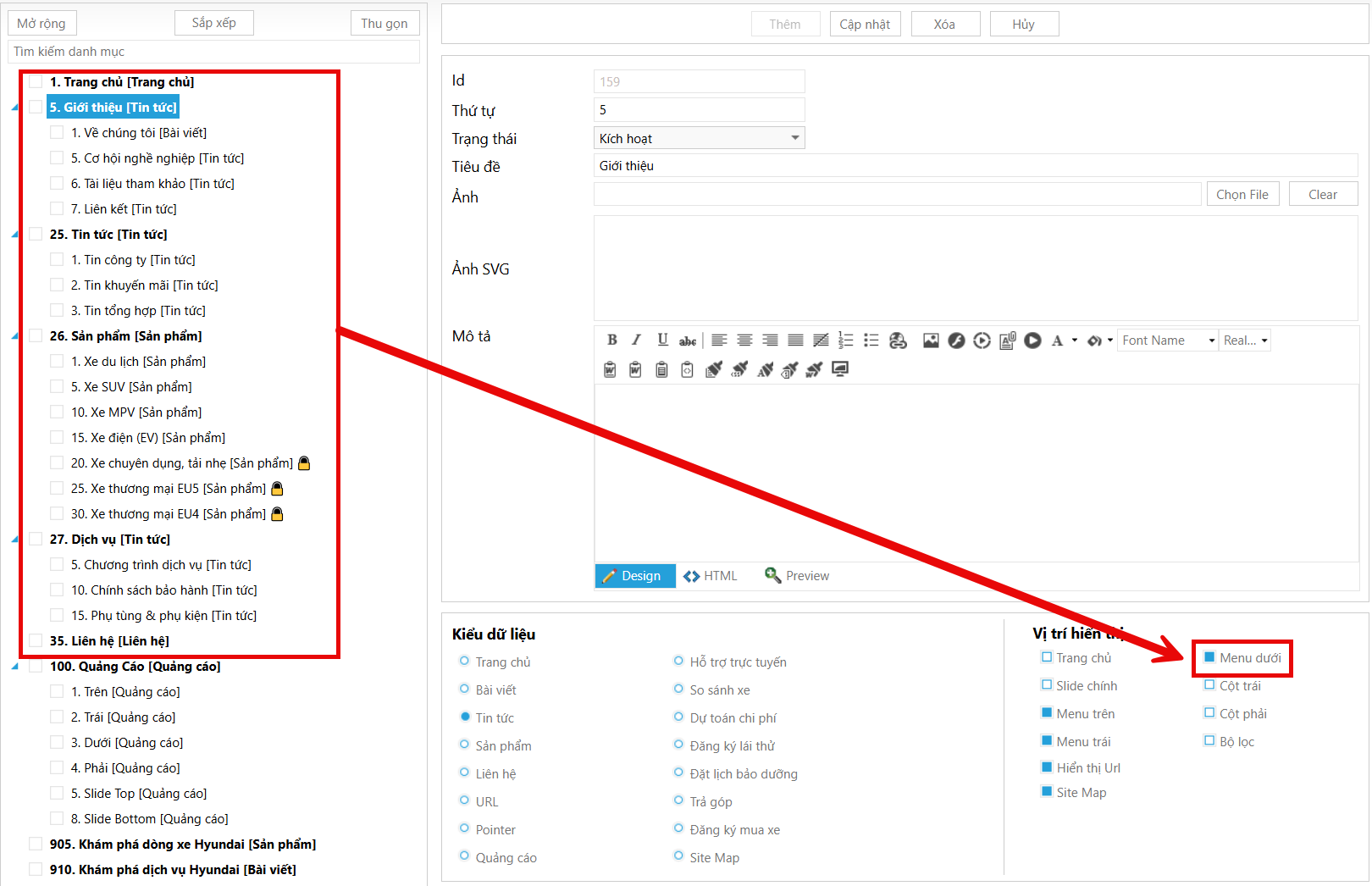
Note Danh mục cần có trạng thái Kích hoạt và Vị trí hiển thị tương ứng
Trang chủ - Vị trí - 4
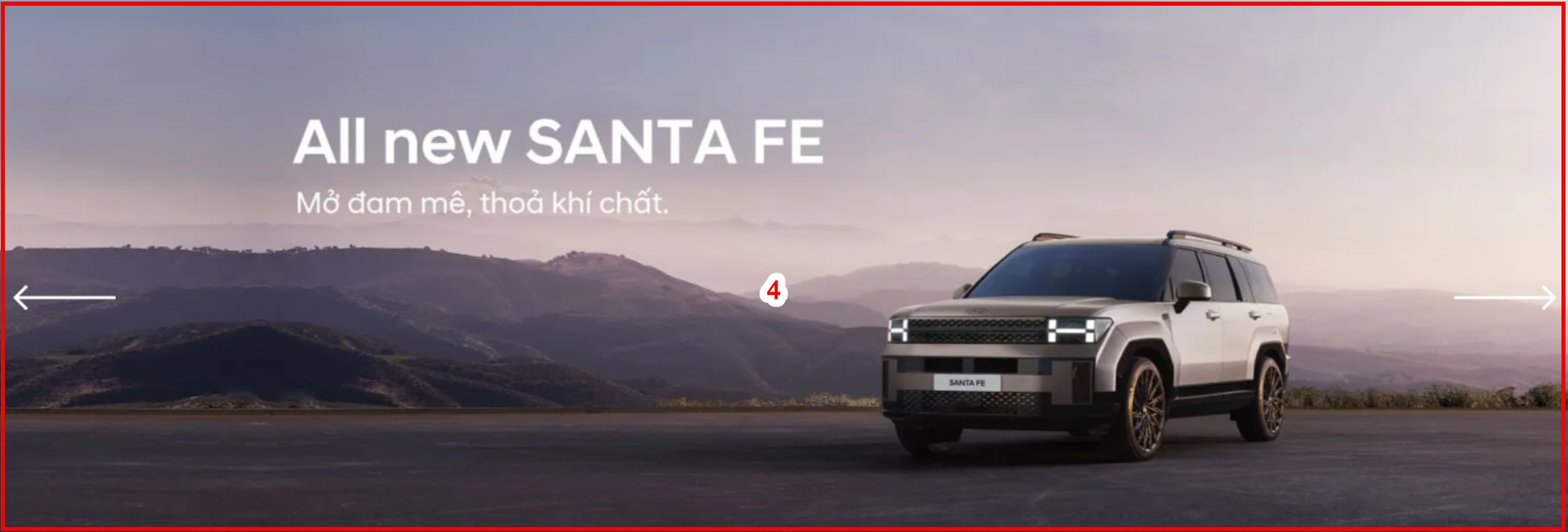
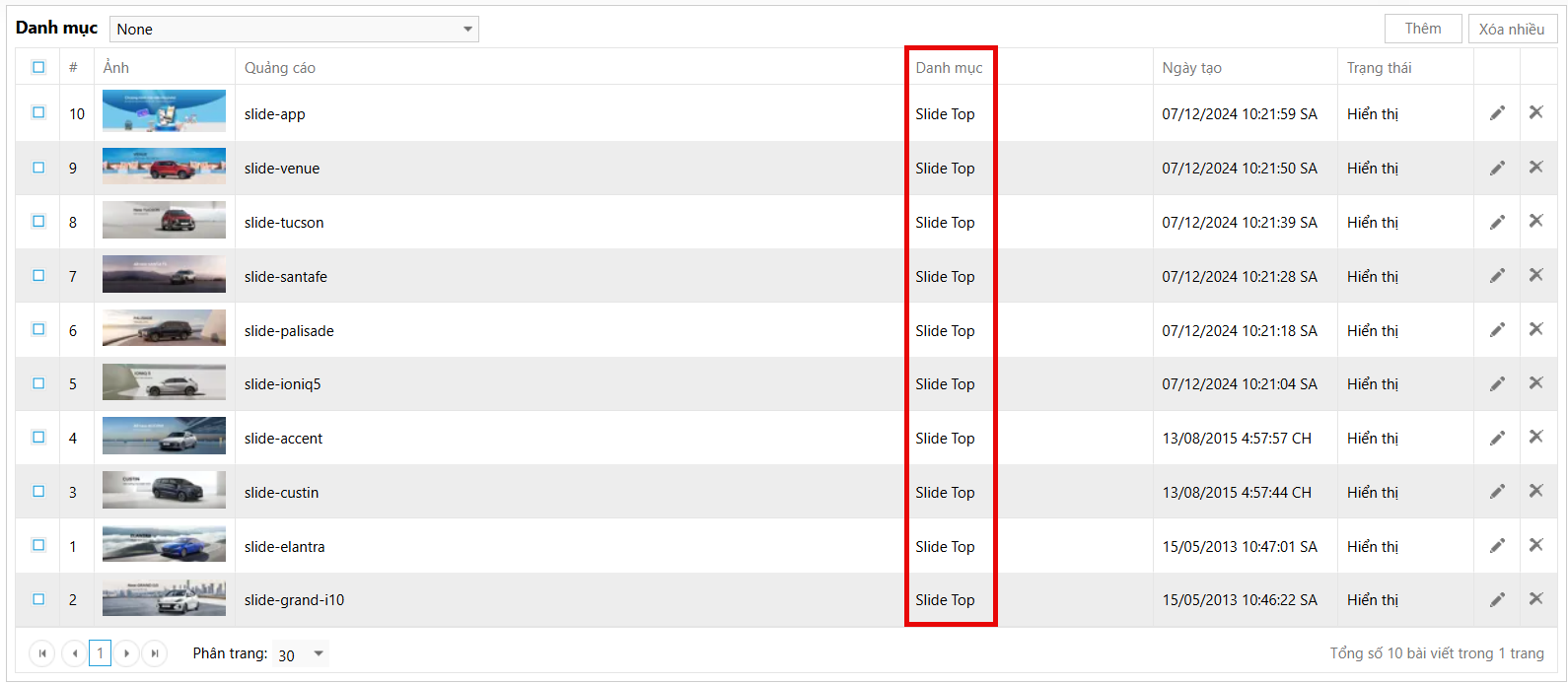
Note
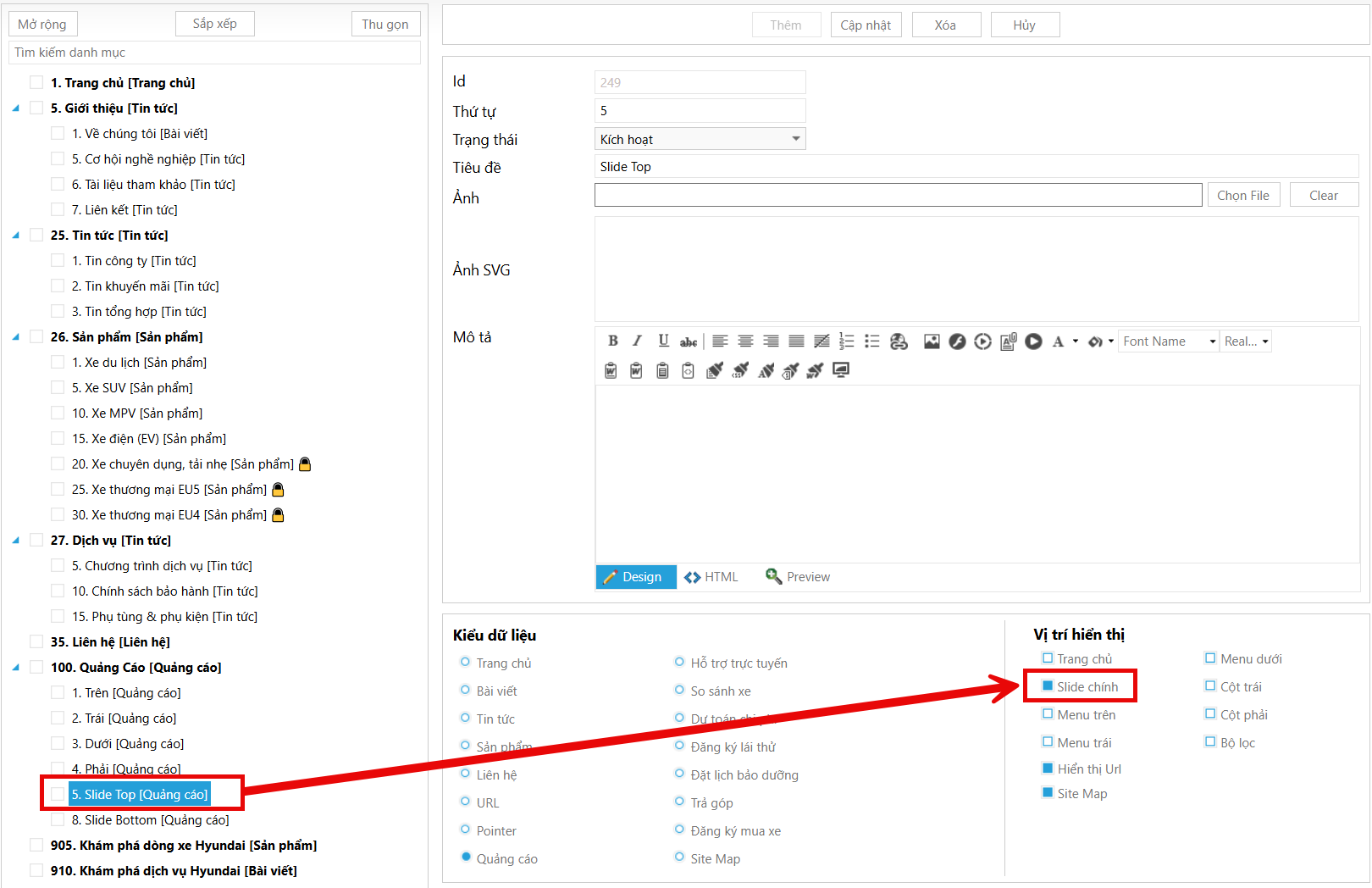
Ảnh cần có trạng thái Kích hoạt và nằm trong
Danh mục chính
có
Vị trí hiển thị
là Slide chính
Trang chủ - Vị trí - 5

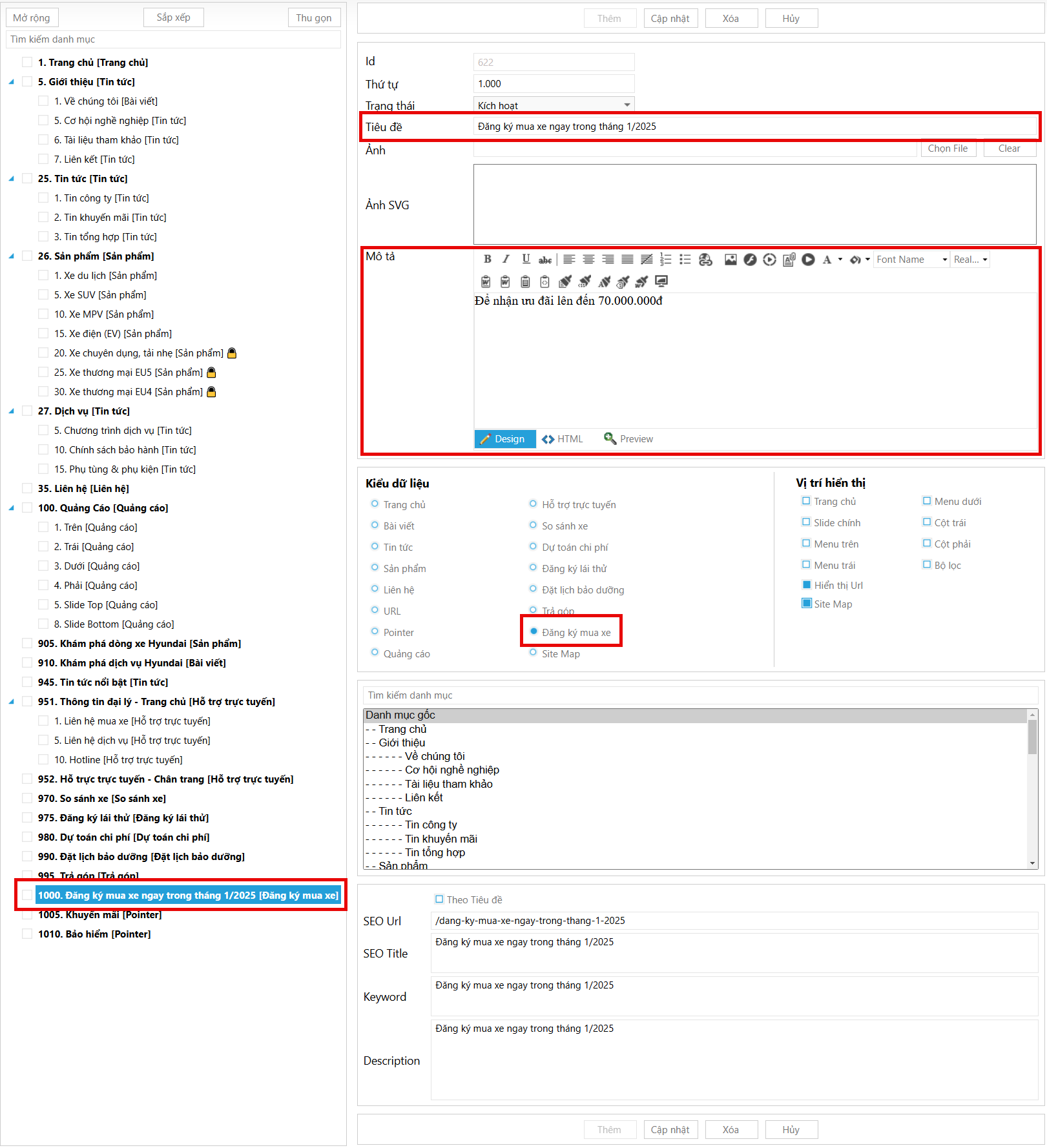
Note Danh mục nếu Trạng thái là Kích hoạt sẽ hiện box đăng ký mua xe,
ngược lại không hiện
Trang chủ - Vị trí - 6
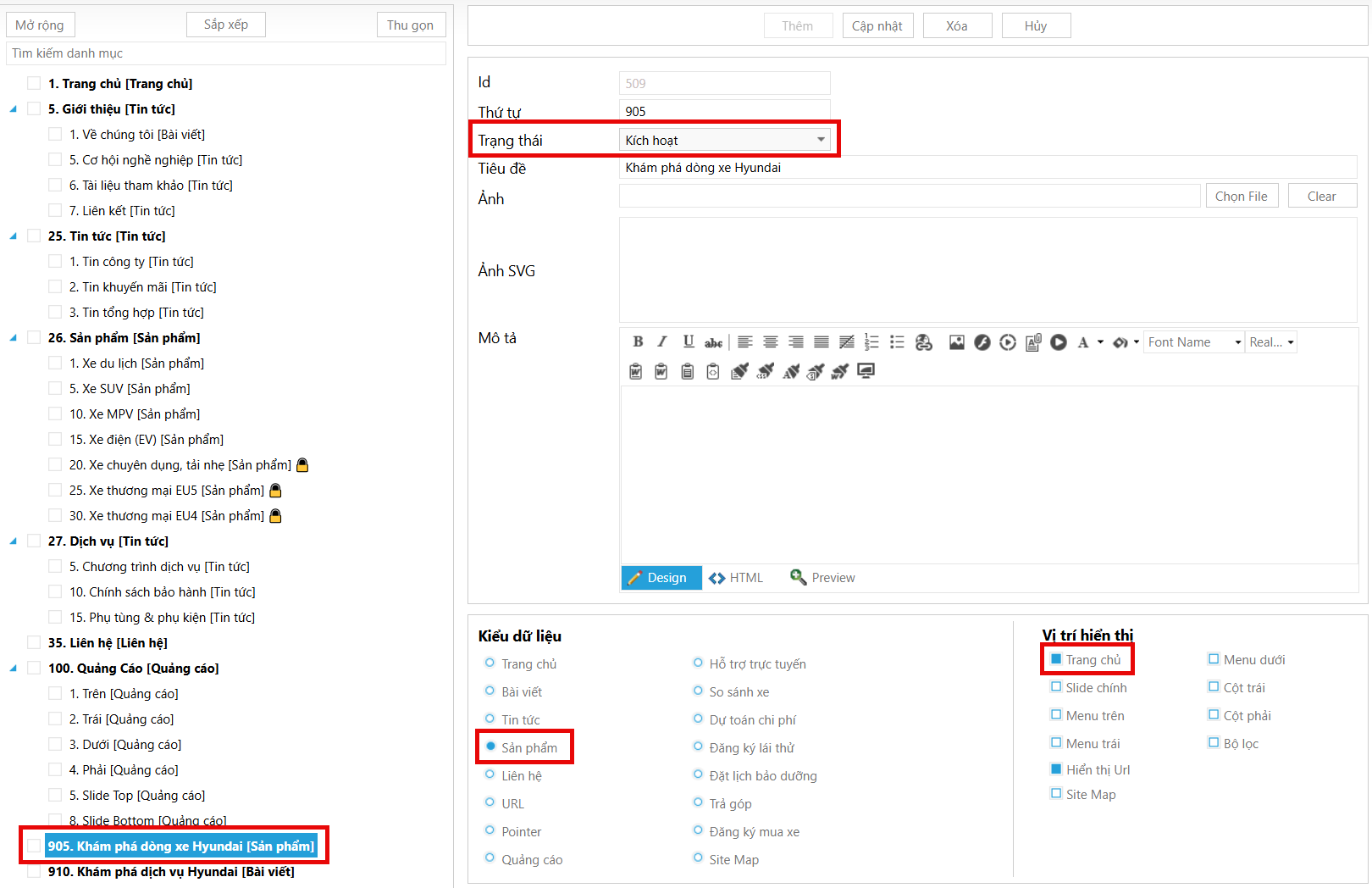
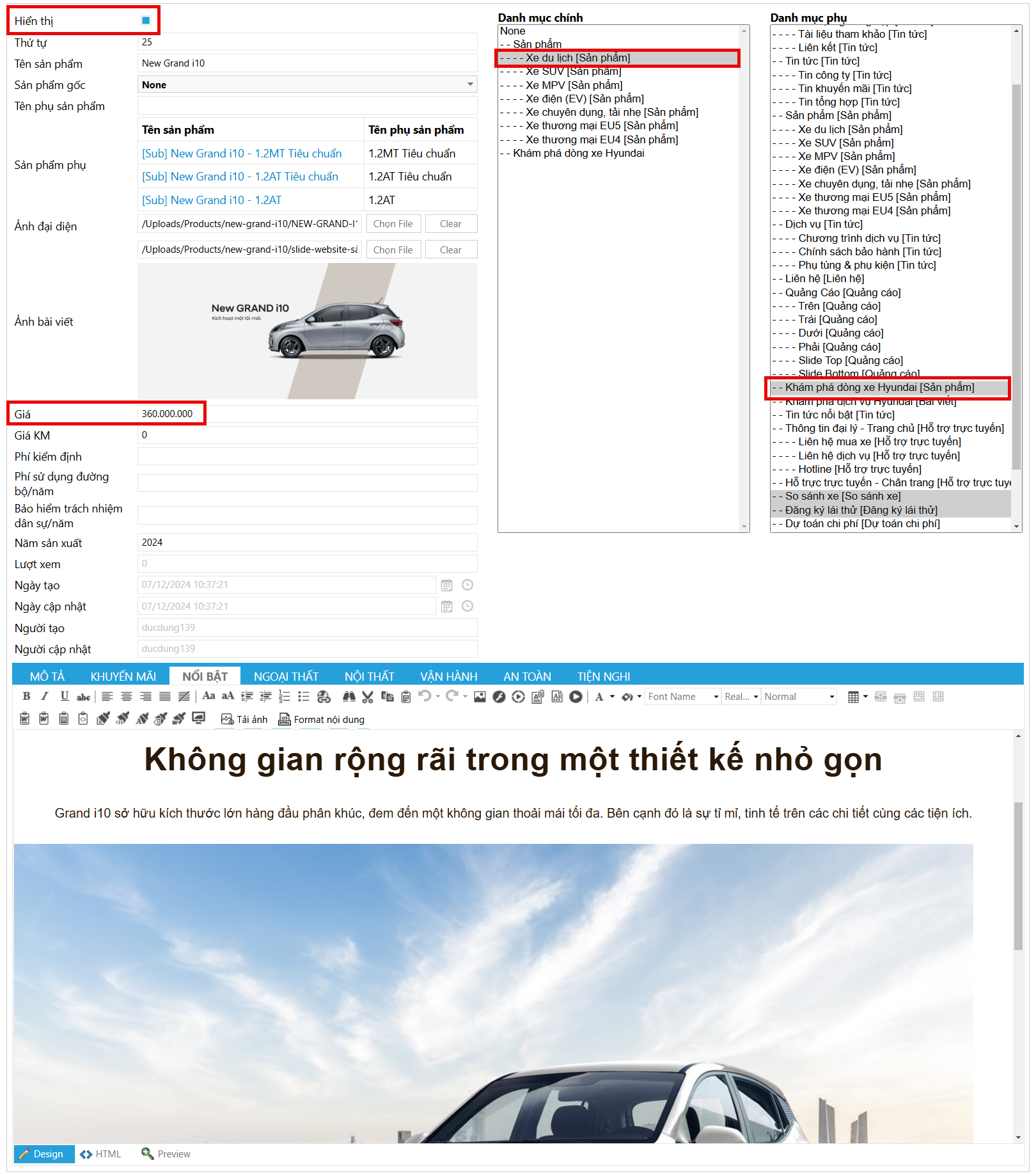
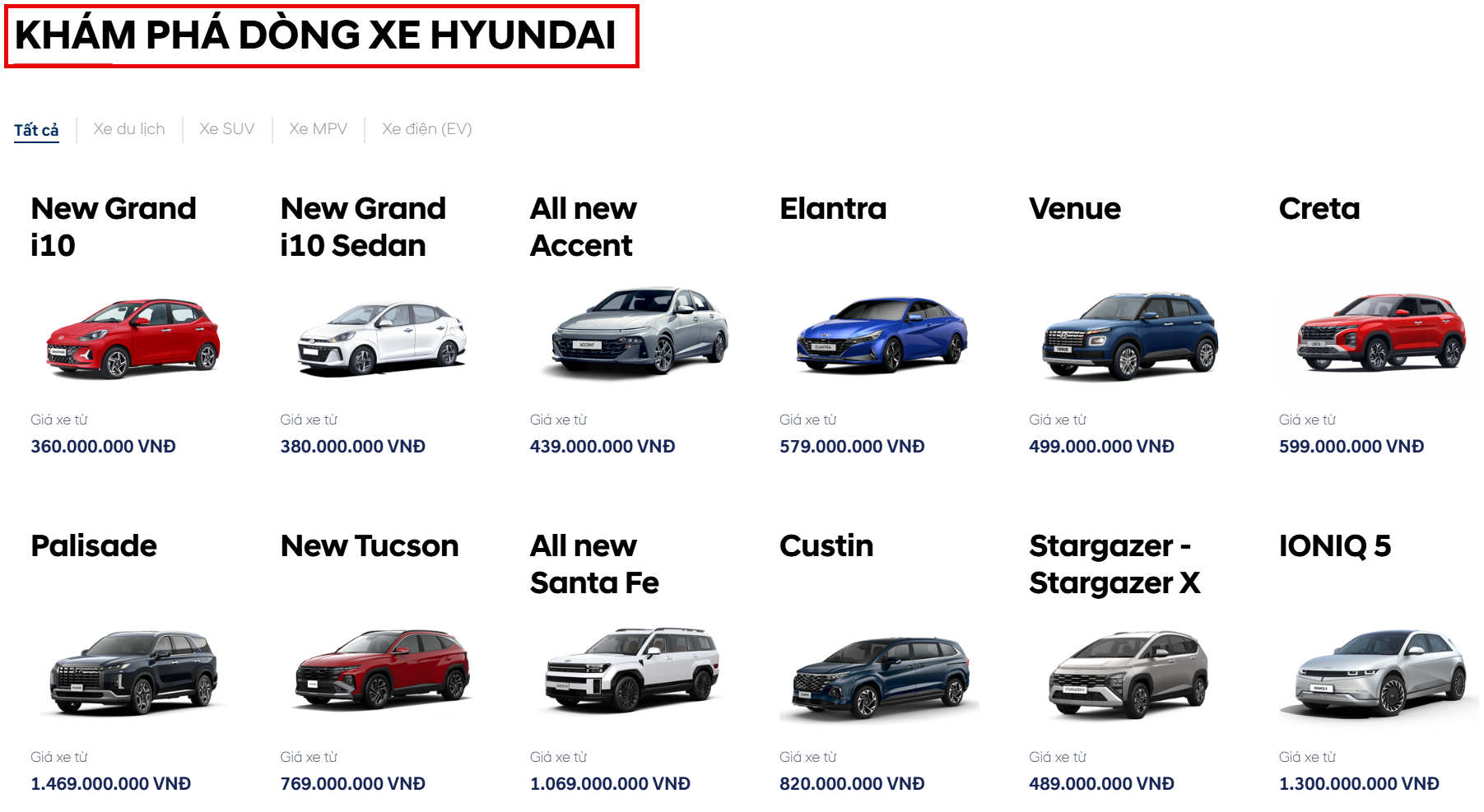
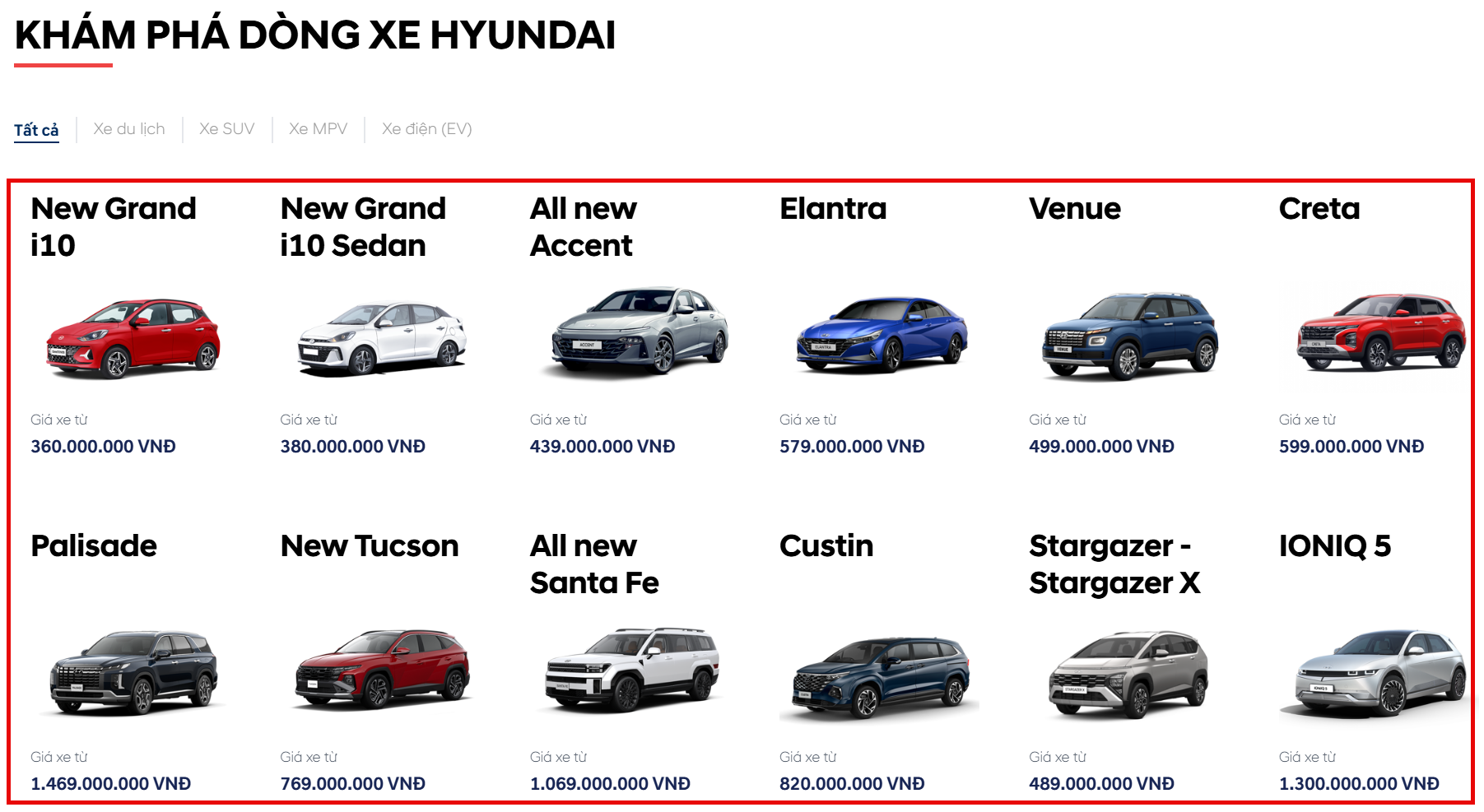
Quản trị nội dung: Danh mục, Sản phẩm
| Website | Quản trị |
|---|---|
|
Tiêu đề
Note
|
|
|
Sản phẩm
Note
|
|
Trang chủ - Vị trí - 7
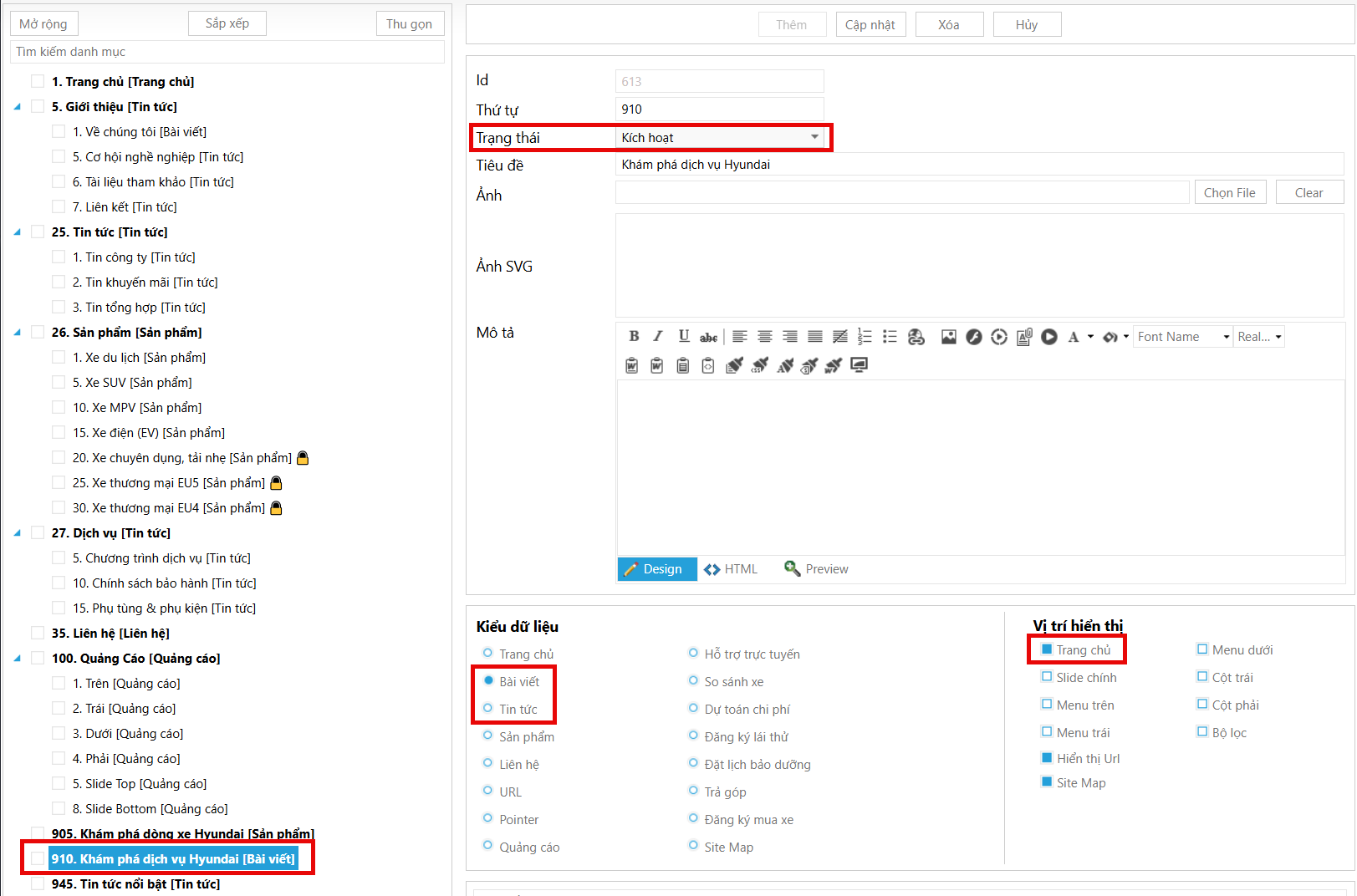
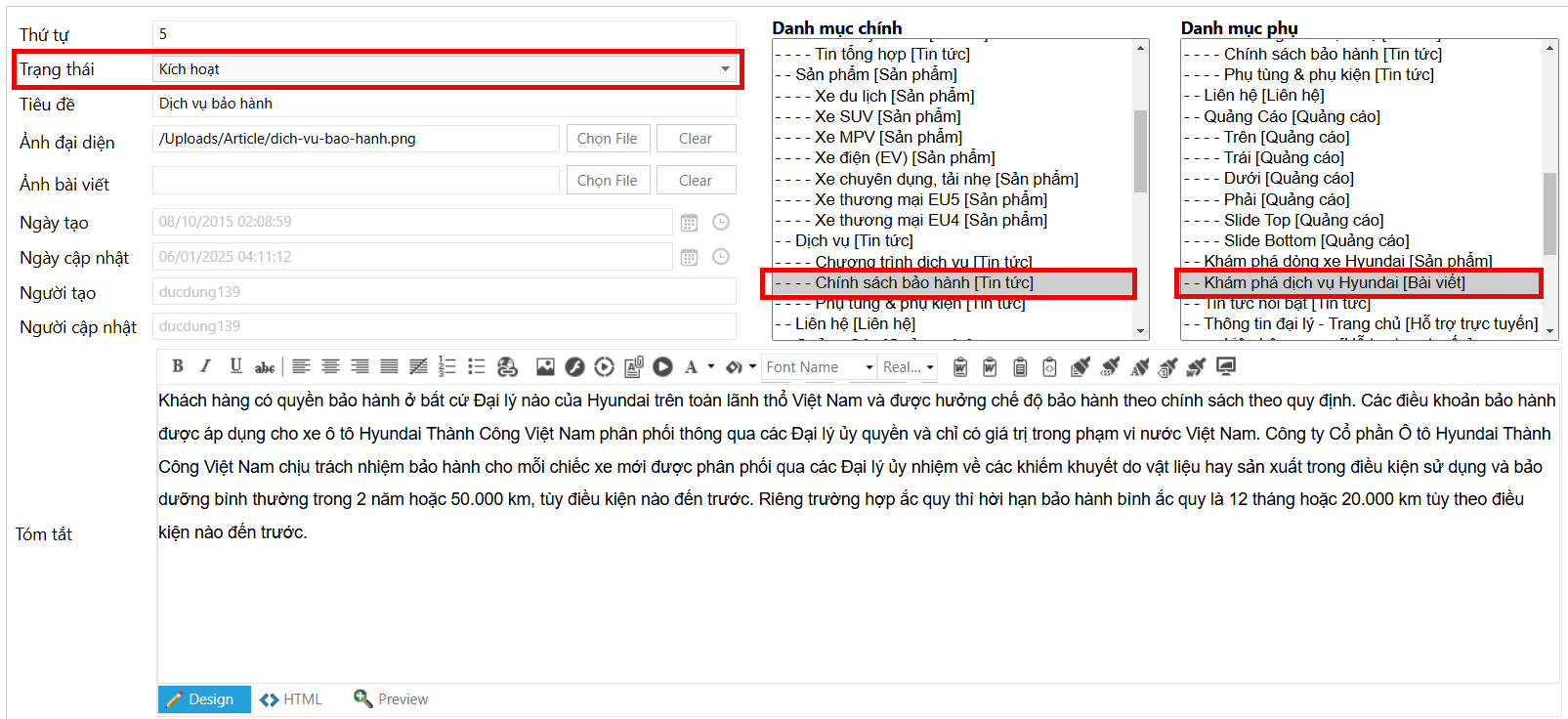
Quản trị nội dung: Danh mục, Bài viết, Tin tức
| Website | Quản trị |
|---|---|
|
Tiêu đề
Note
|
|
|
Bài viết
Note
|
|
Trang chủ - Vị trí - 8
Quản trị nội dung: Danh mục, Bài viết, Tin tức
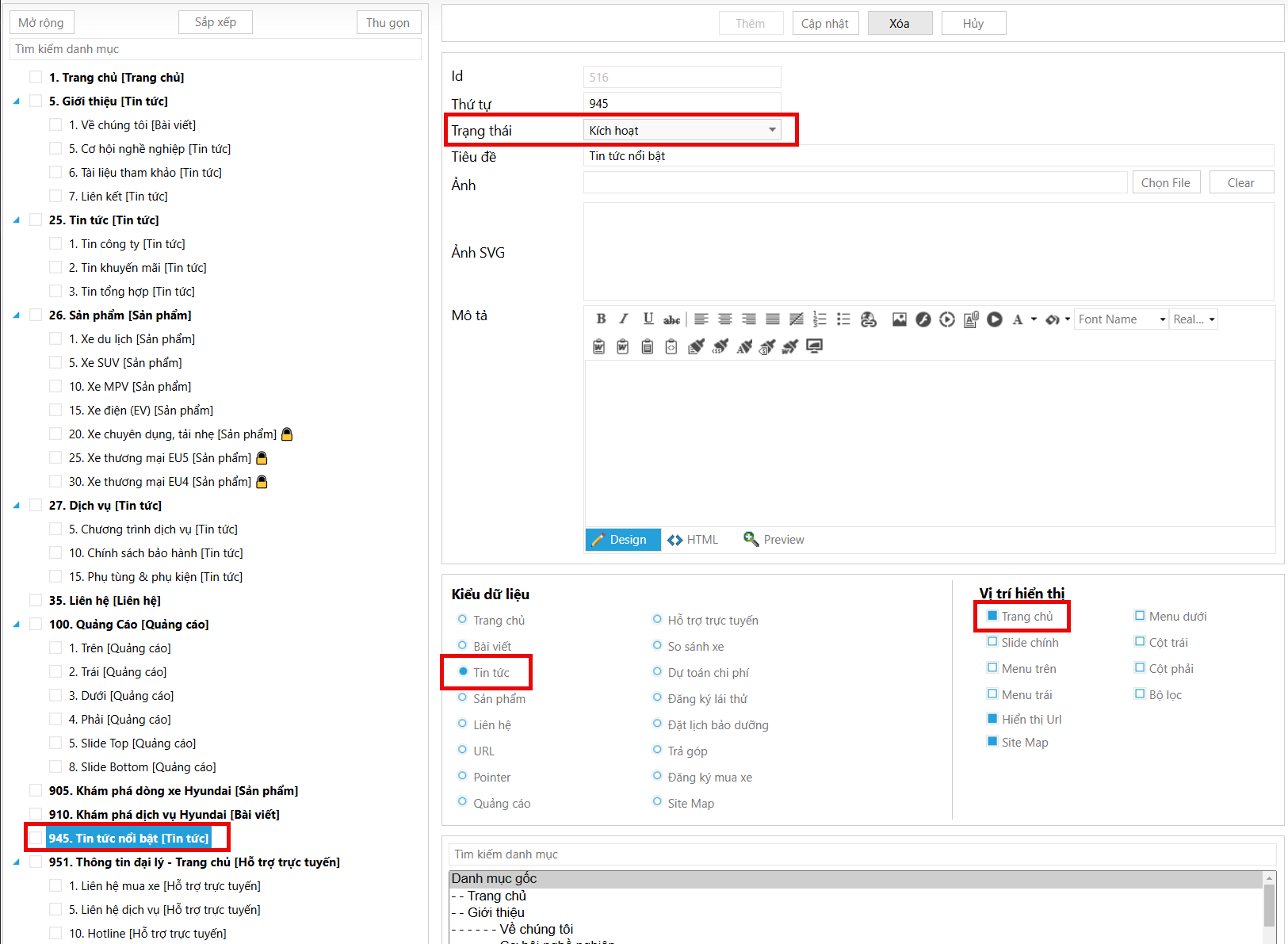
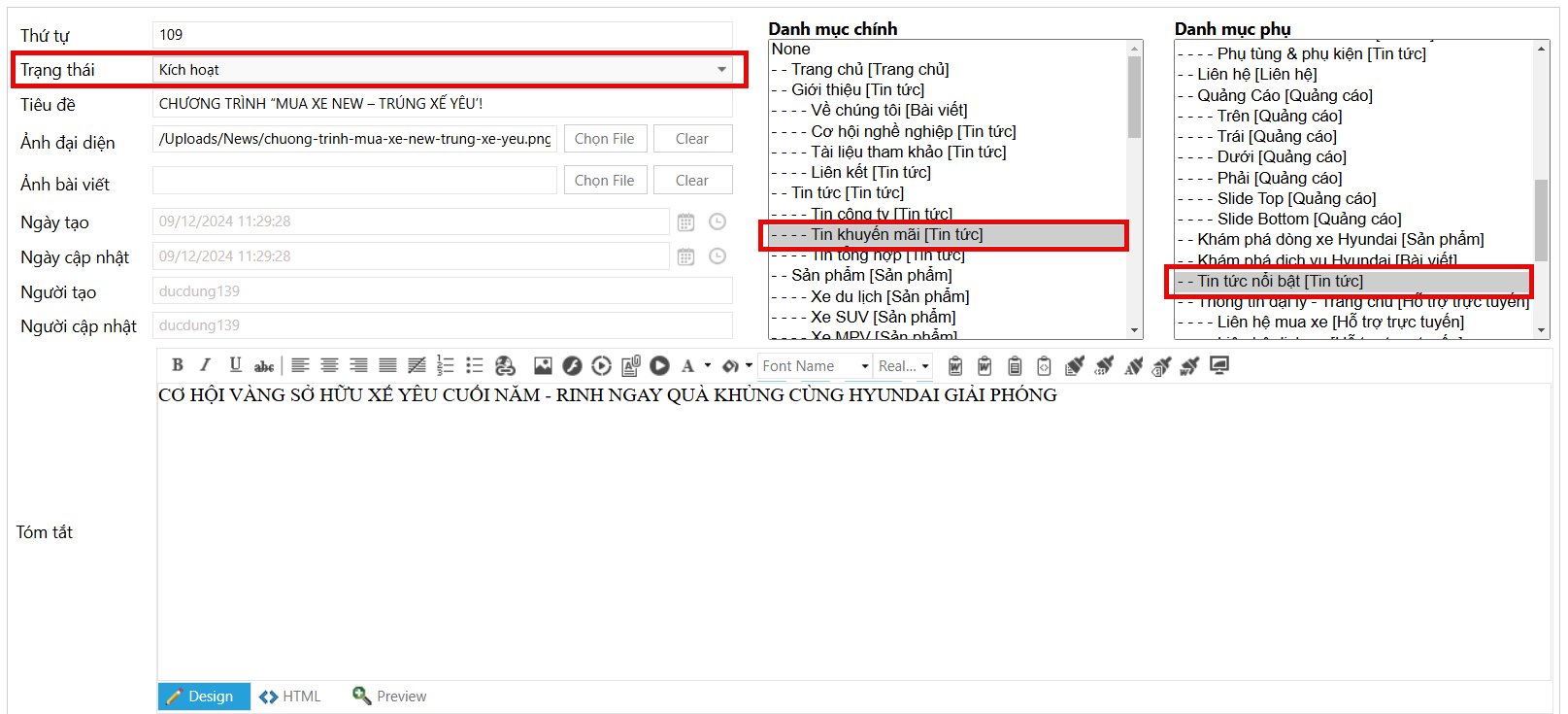
Trang chủ - Vị trí - 9
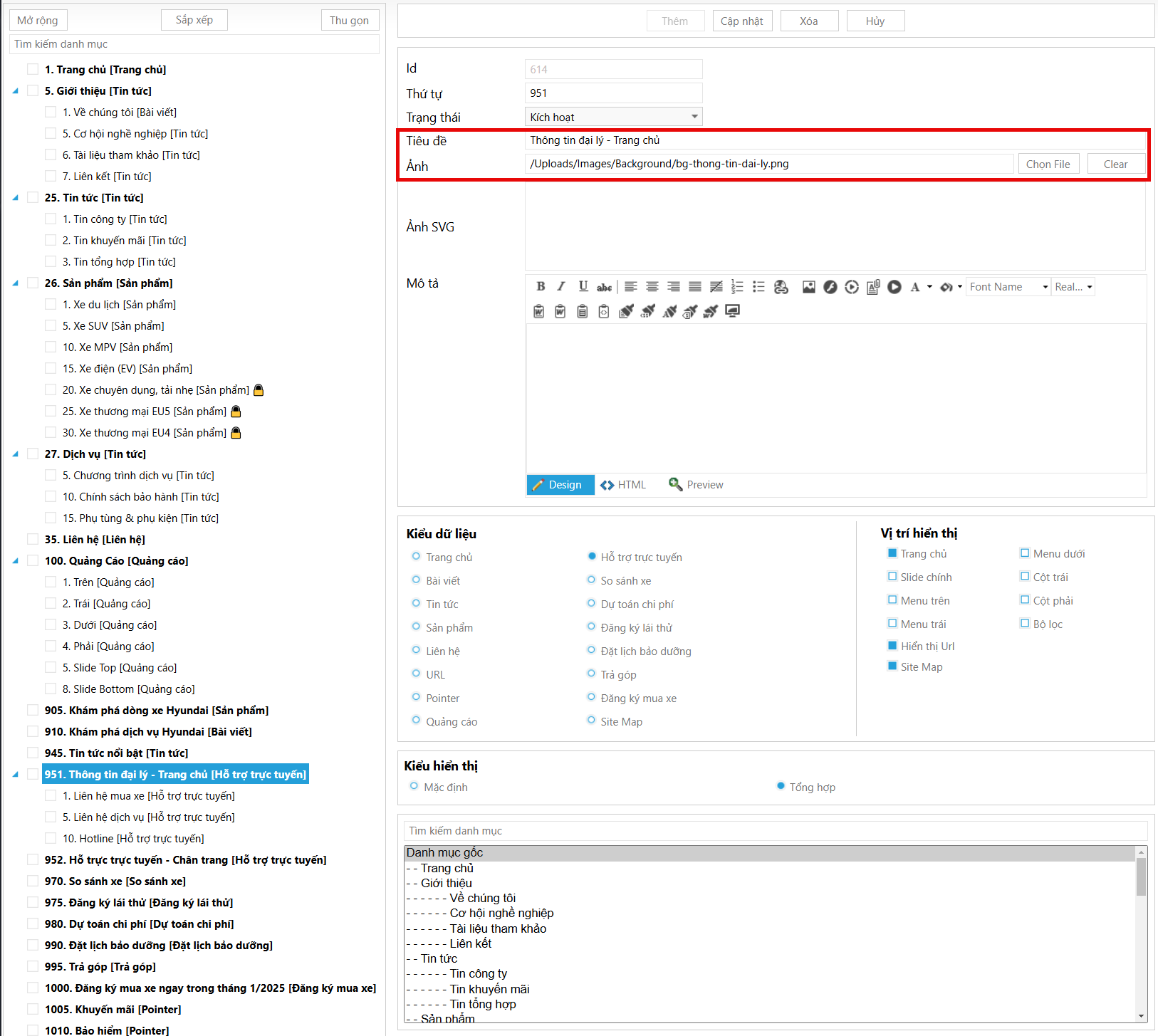
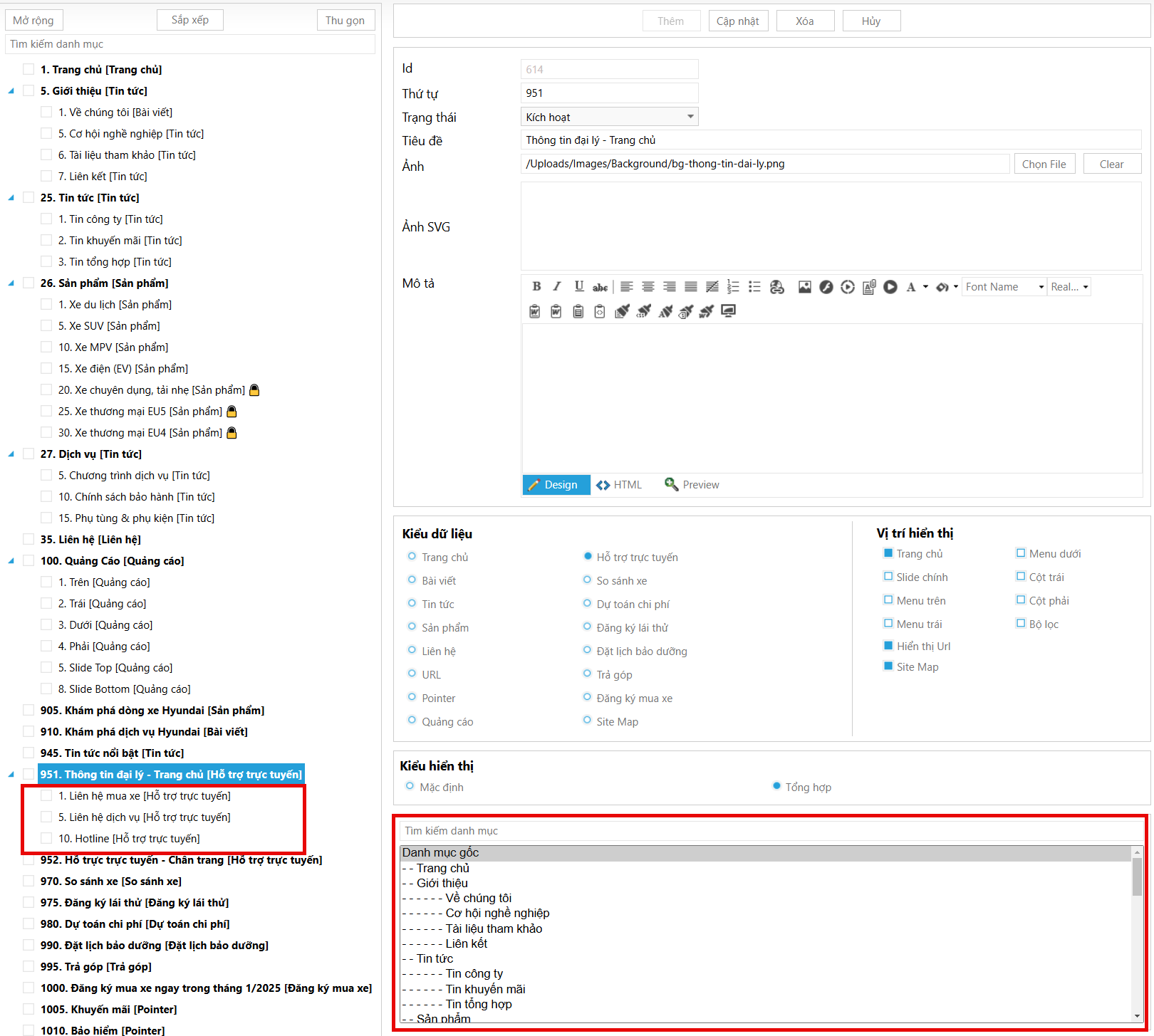
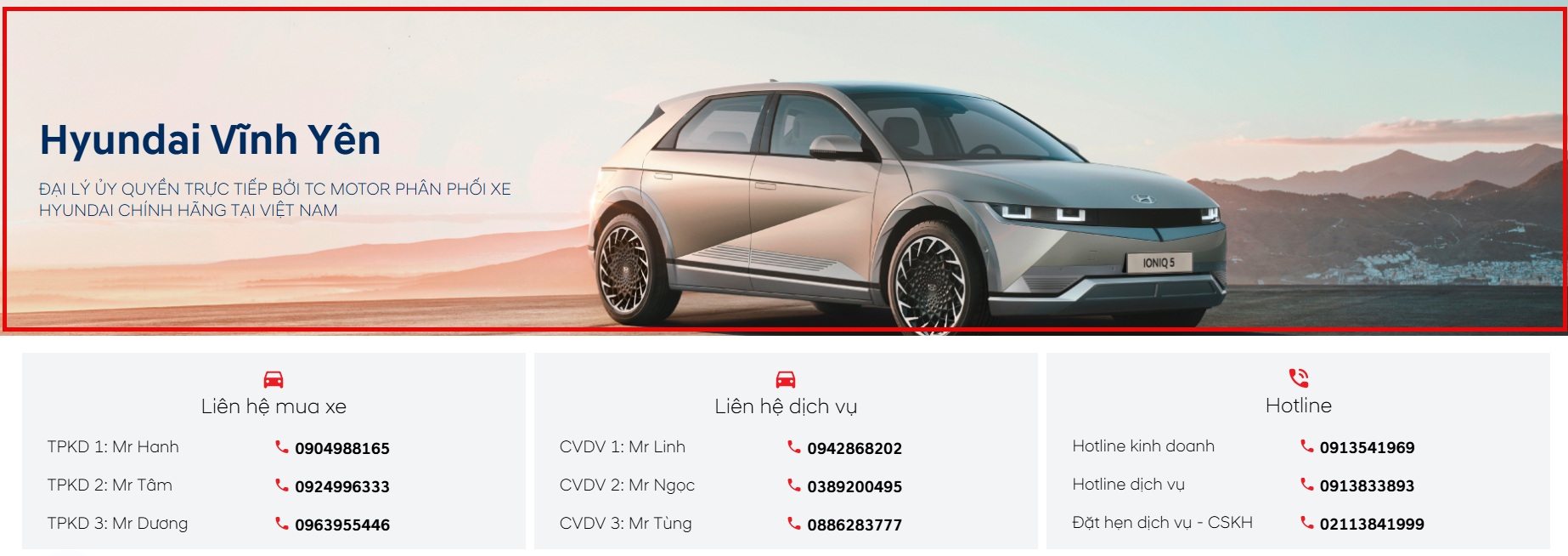
Quản trị nội dung: Danh mục, Hỗ trợ trực tuyến
| Website | Quản trị |
|---|---|
|
Thông tin và Ảnh
Note
|
|
|
Nhóm thông tin hỗ trợ
Note
|
|
|
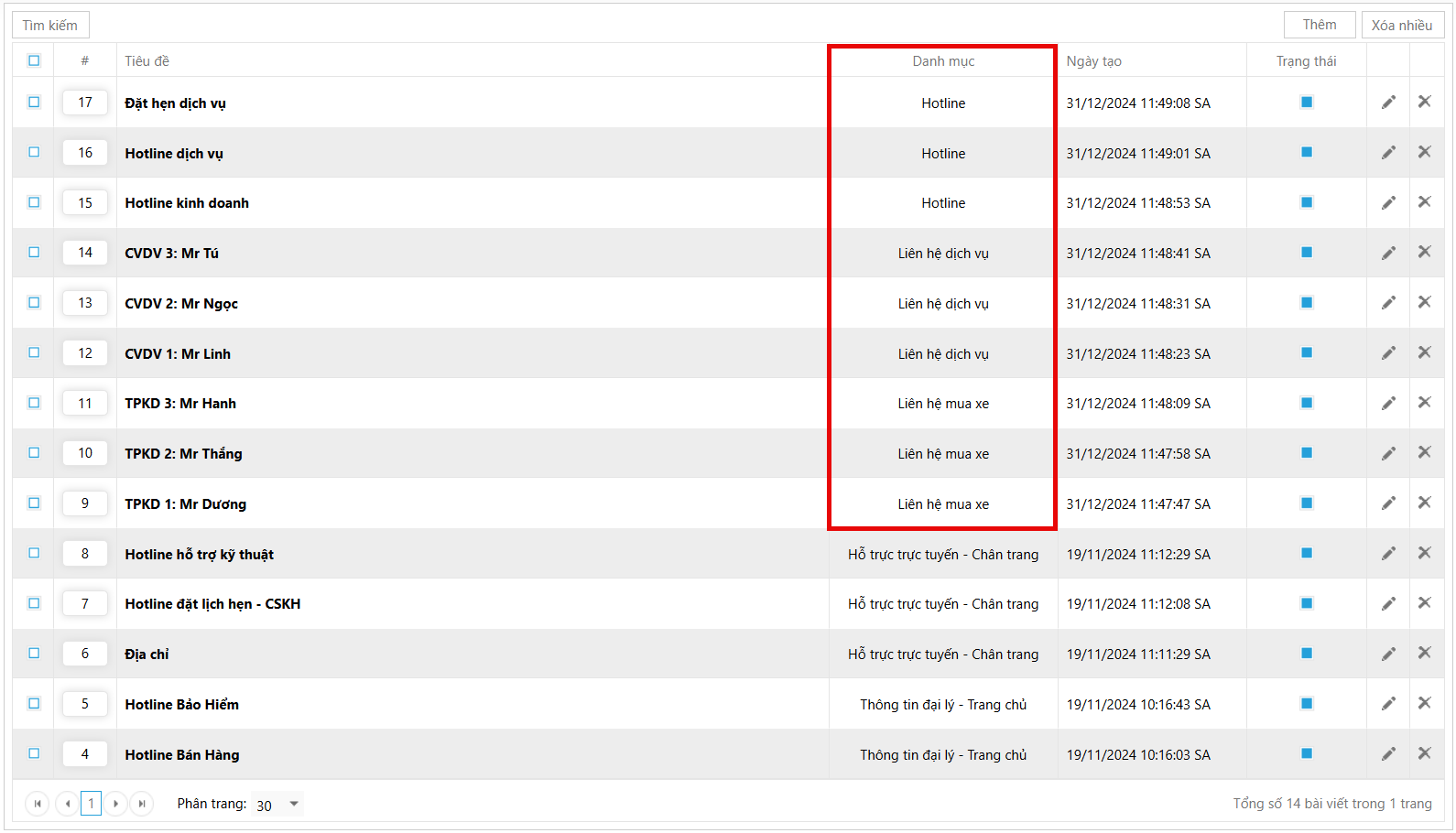
Thông tin hỗ trợ trực tuyến
Note
|
|
Trang chủ - Vị trí - 10
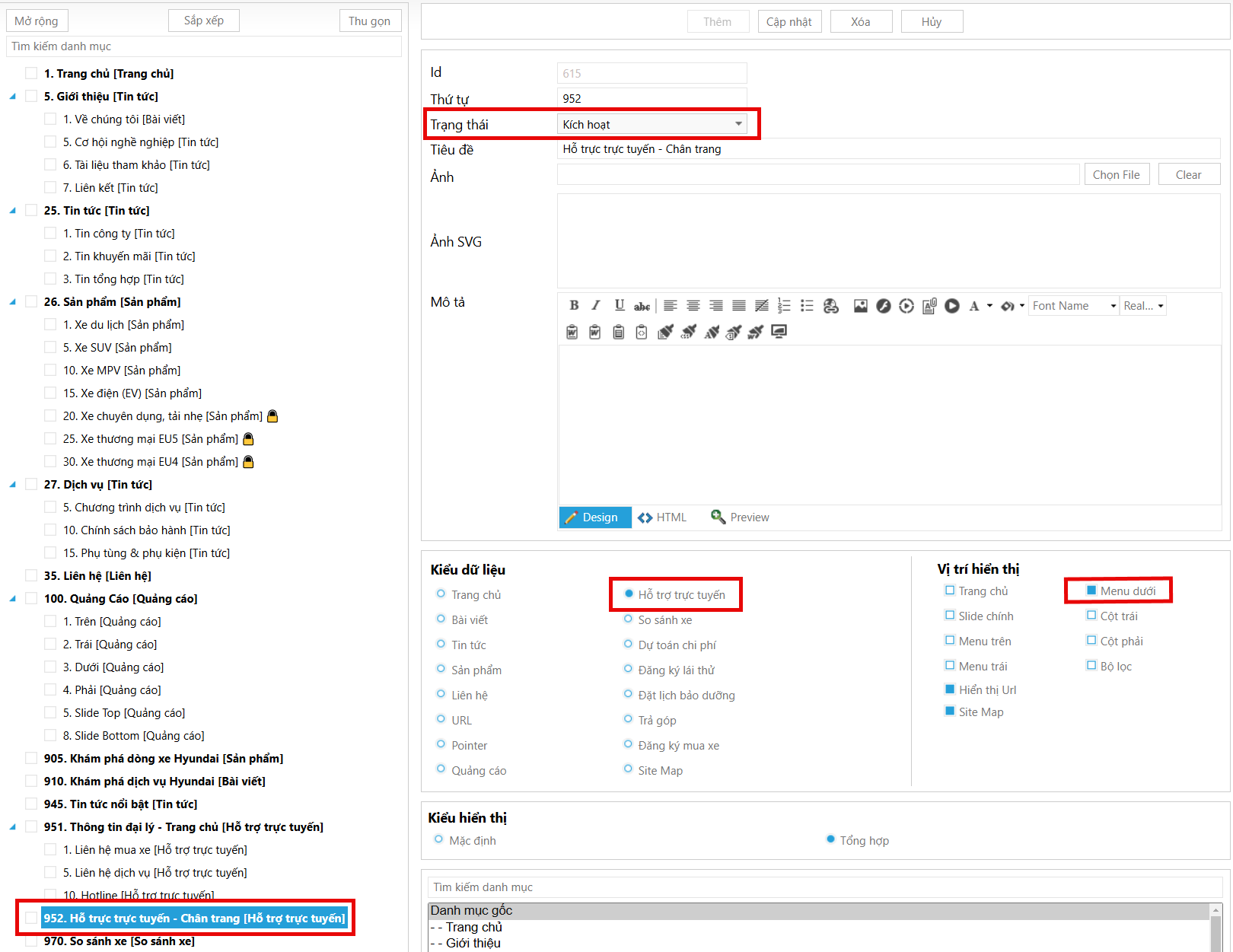
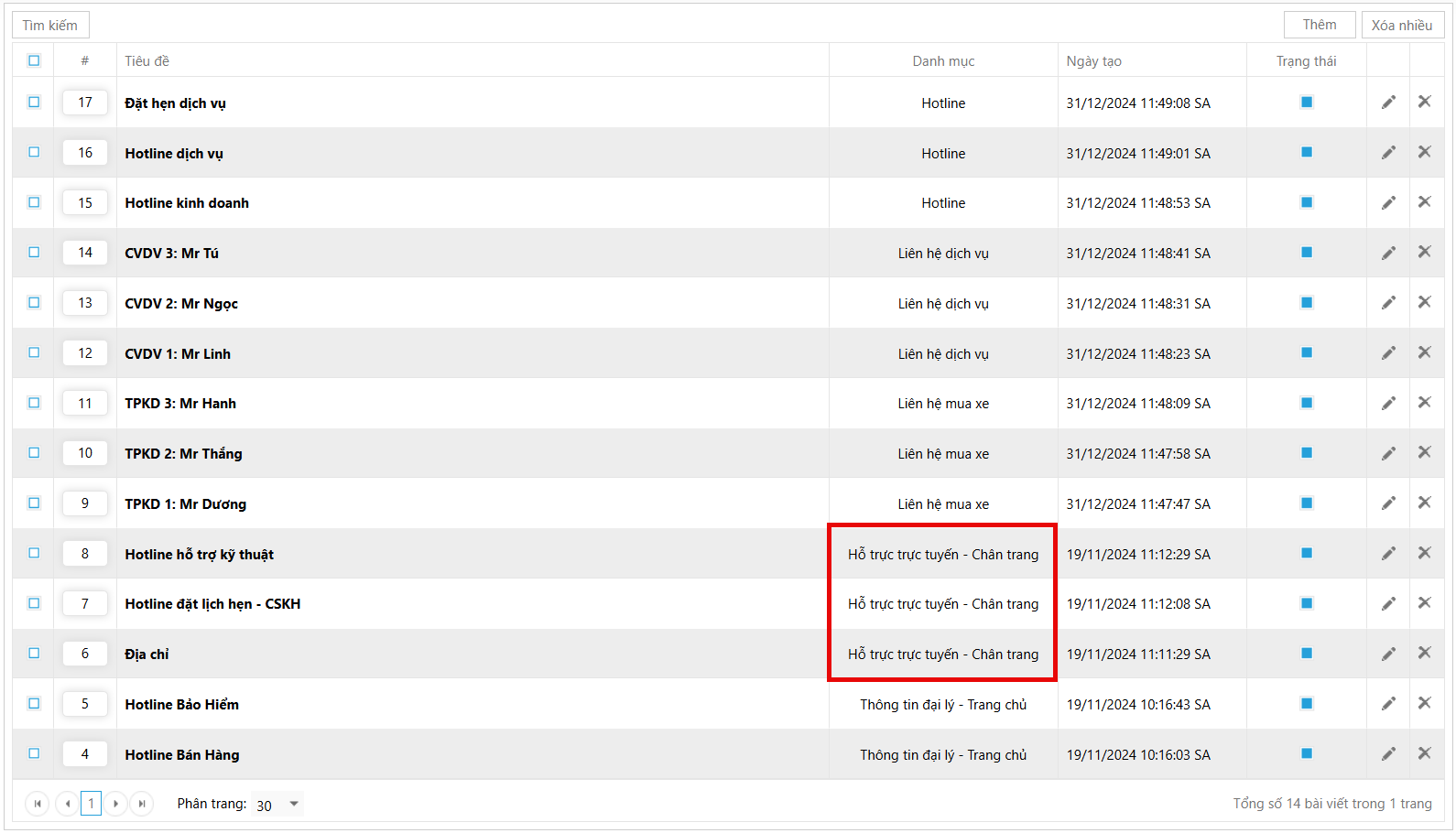
Quản trị nội dung: Danh mục, Hỗ trợ trực tuyến
| Website | Quản trị |
|---|---|
|
Danh mục
Note
|
|
|
Thông tin hỗ trợ trực tuyến
Note
|
|
Trang chủ - Vị trí - 11
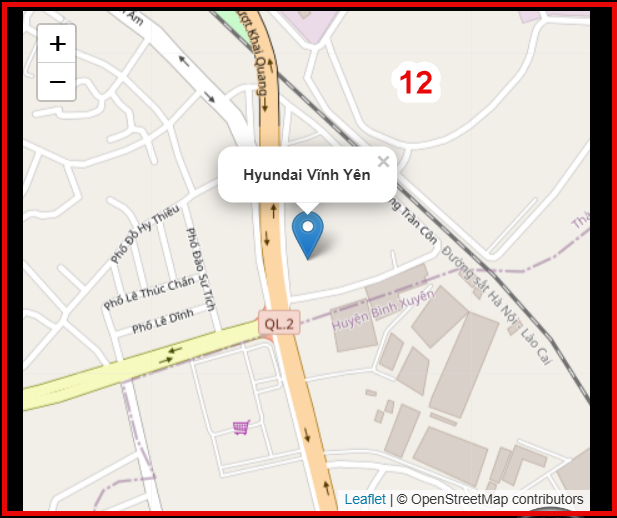
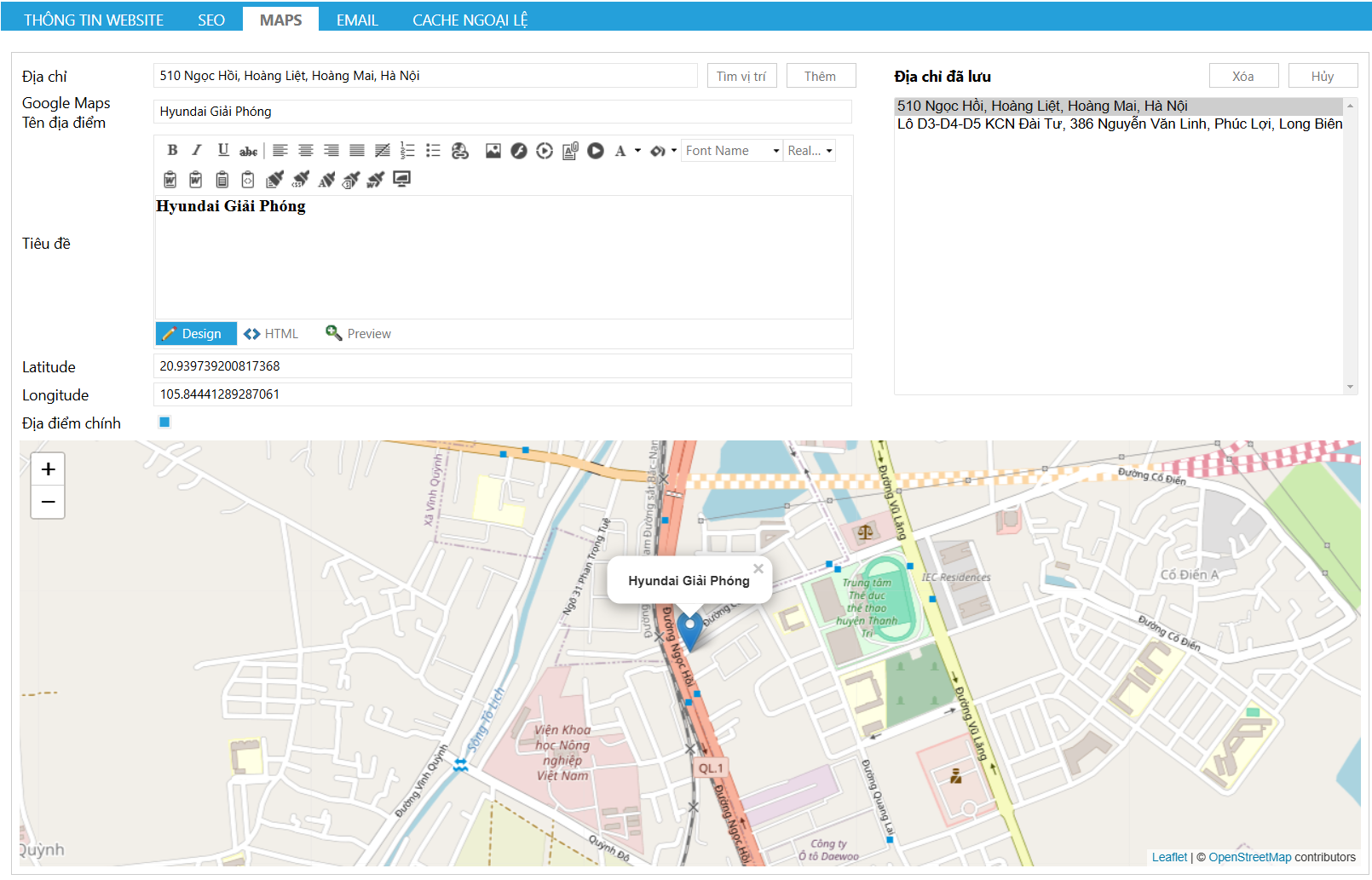
Trang chủ - Vị trí - 12
Trang chủ - Vị trí - 13

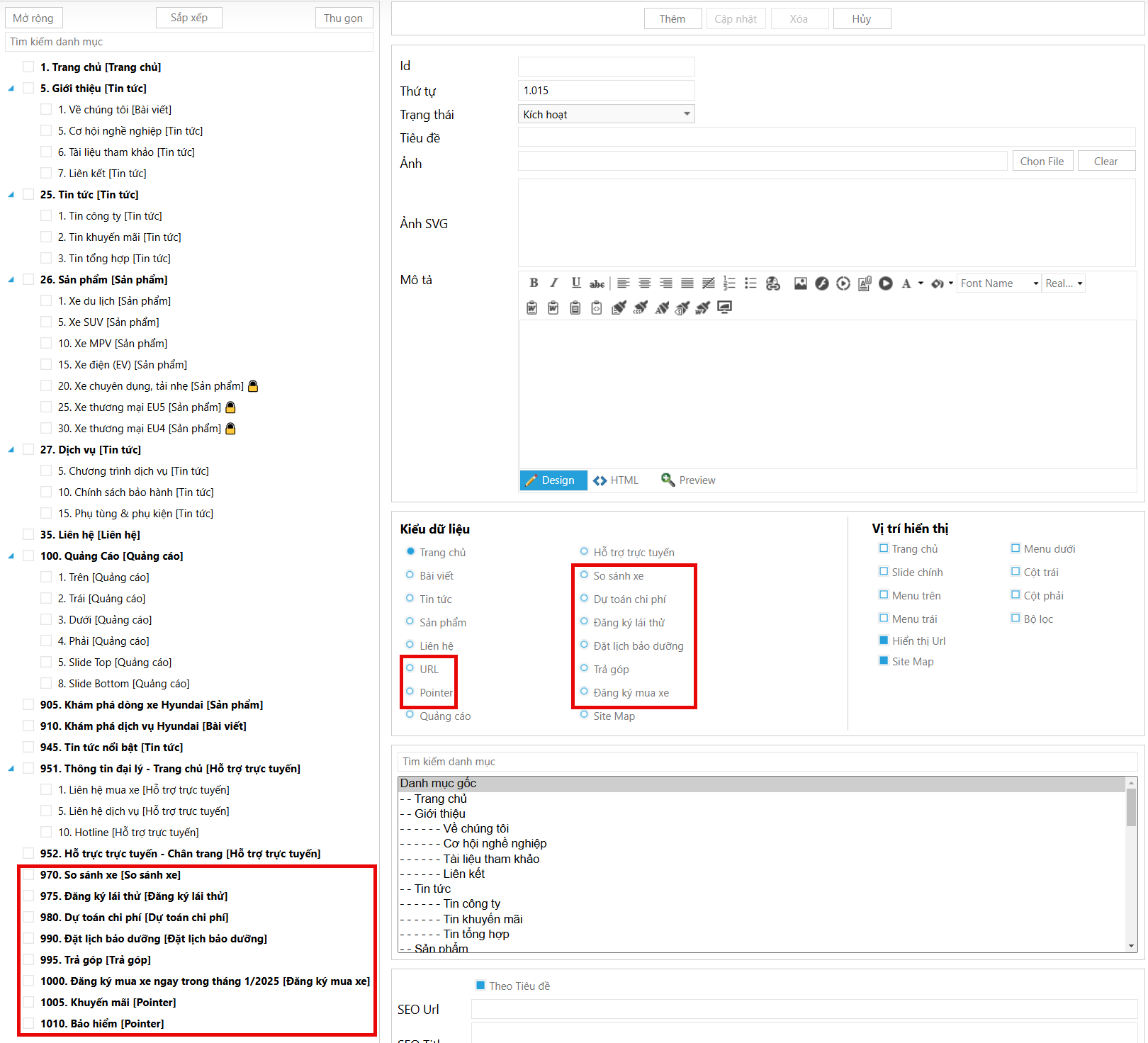
Note Danh mục nếu Trạng thái là Kích hoạt sẽ hiện box thông tin tương
ứng, ngược lại không hiện
Bài viết
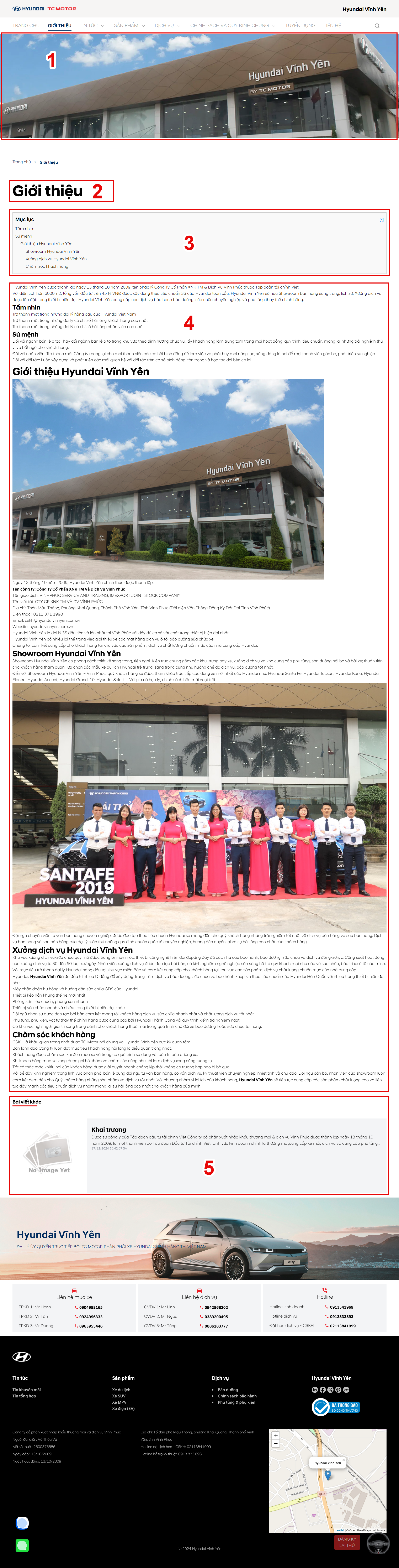
Bài viết - Vị trí - 1
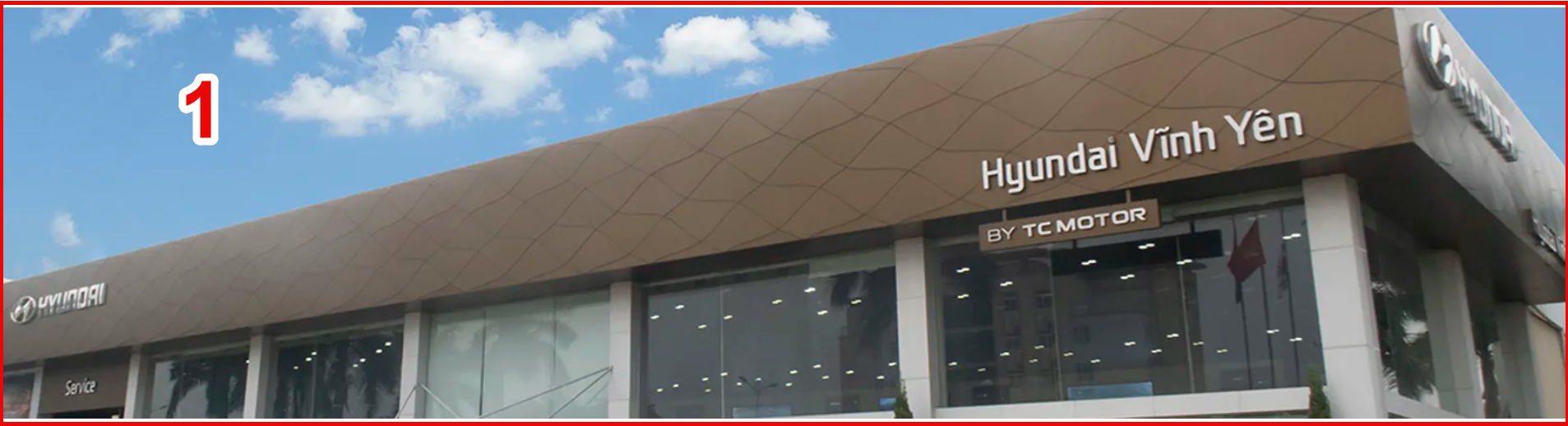
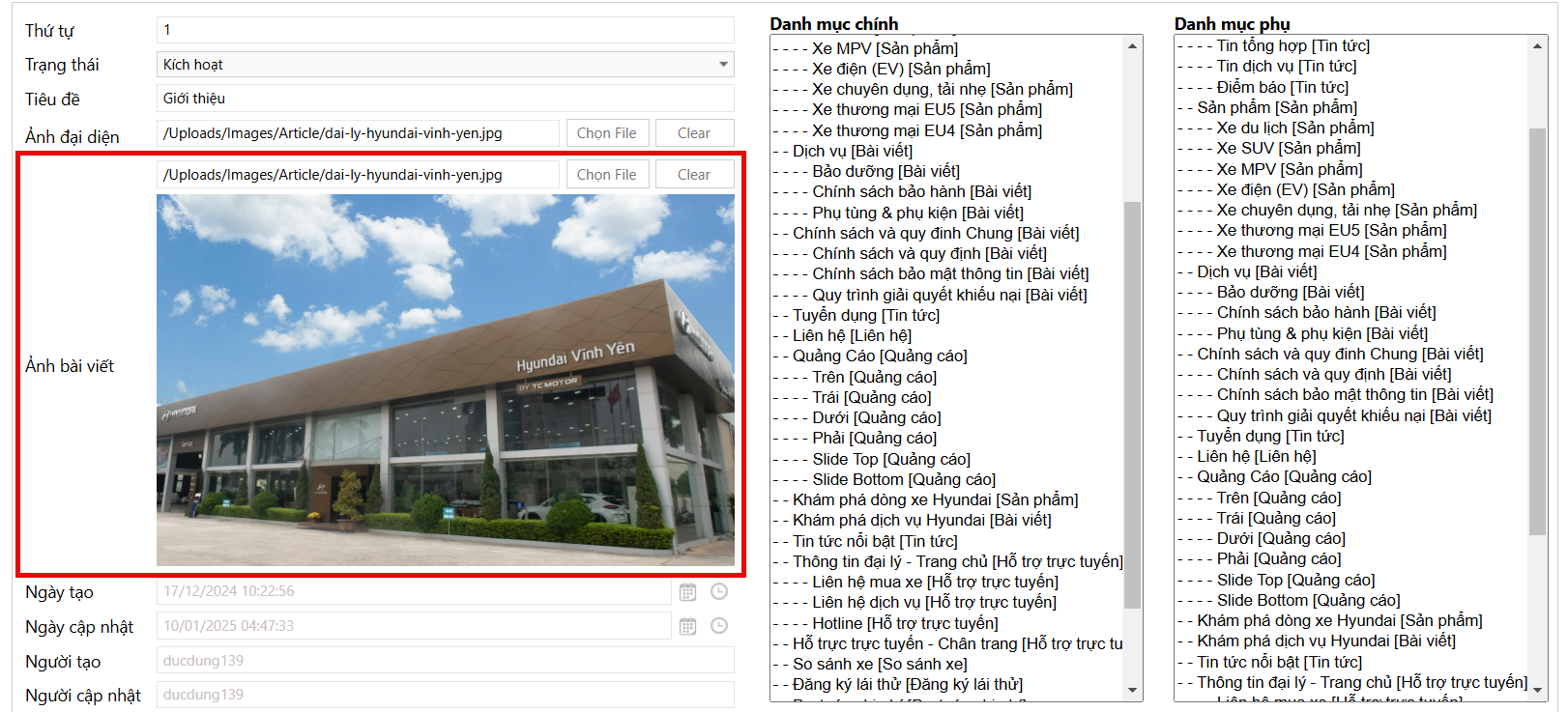
Bài viết - Vị trí - 2

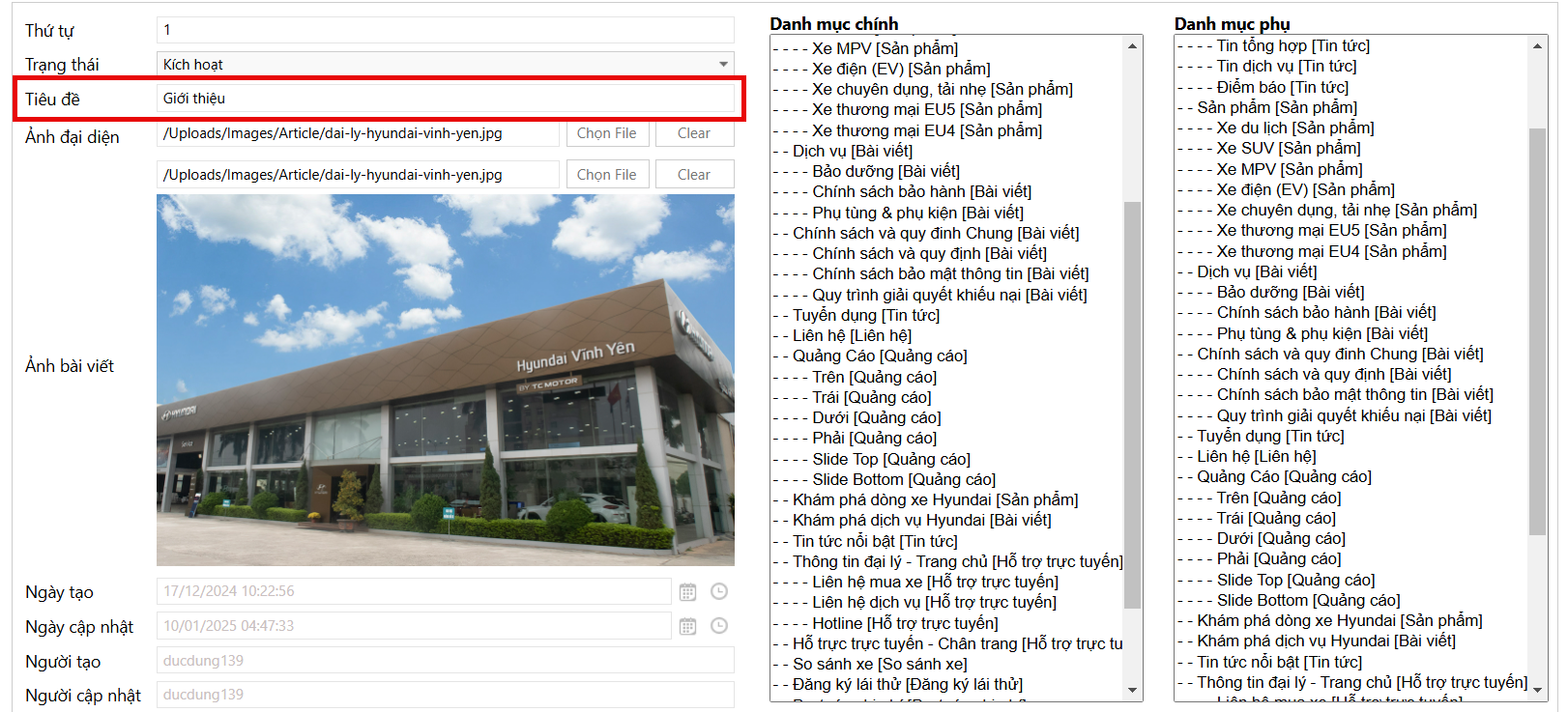
Bài viết - Vị trí - 3

Note
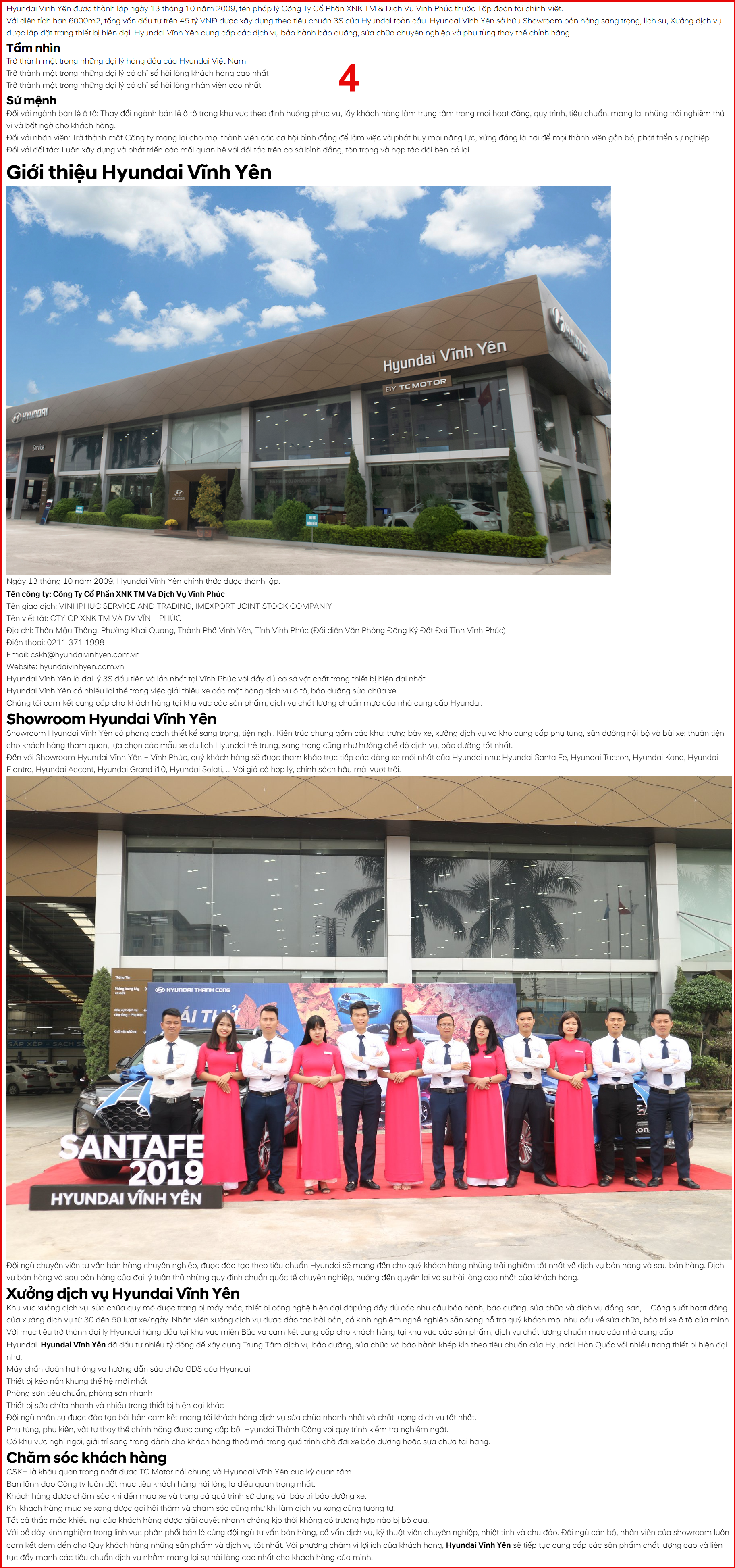
Mục lục sẽ lấy tự động trong Nội dung với các thẻ Heading và trình bày theo dạng
cây:
- Heading 1
- Heading 2
- Heading 3
- Heading 4
- Heading 4
- Heading 3
- Heading 4
- Heading 4
- Heading 3
- Heading 2
- Heading 2
- Heading 1
- Heading 2
- Heading 2
Bài viết - Vị trí - 4
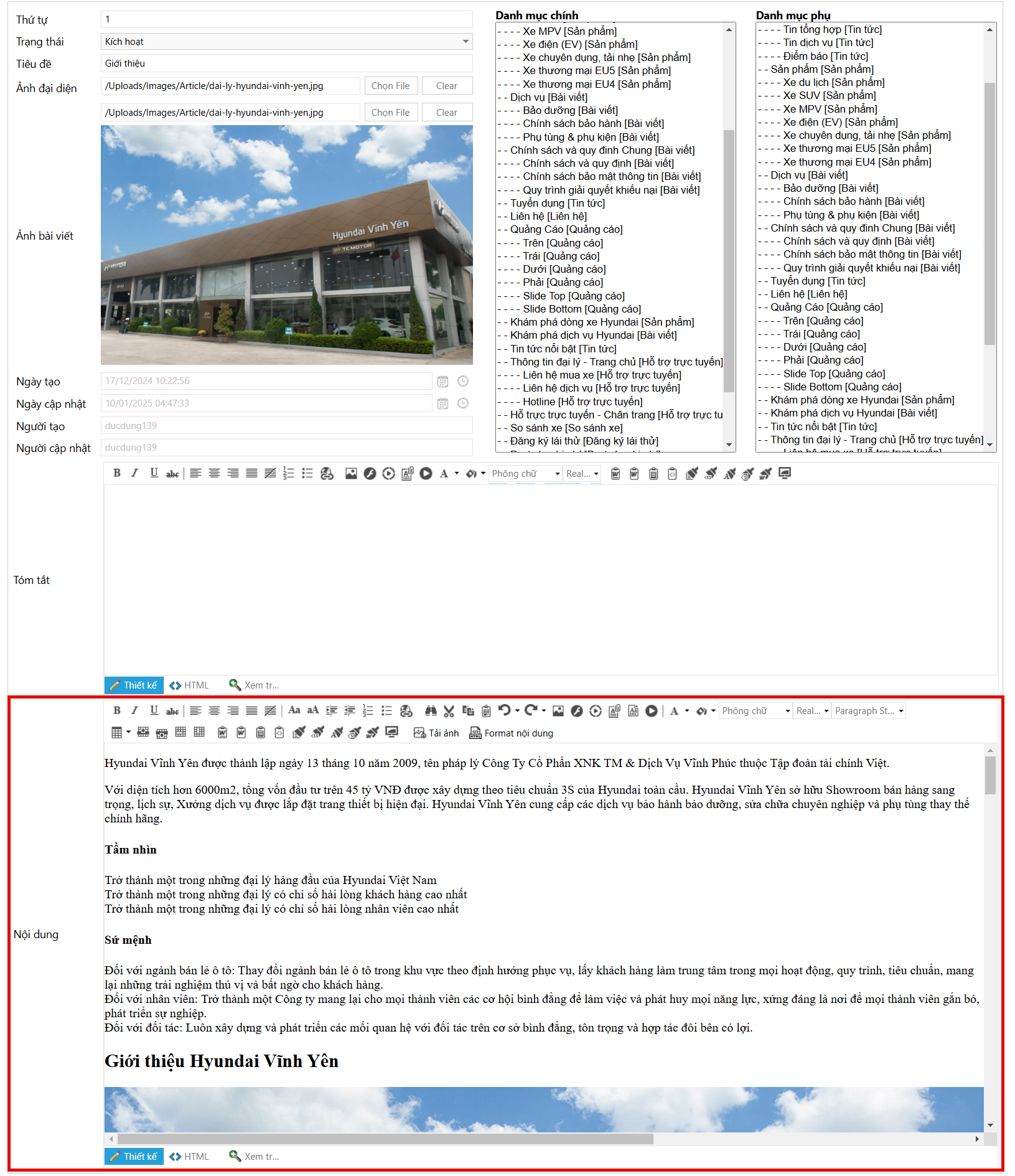
Note
Danh mục cần có trạng thái Kích hoạt và Vị trí hiển thị tương ứng
Bài viết - Vị trí - 5
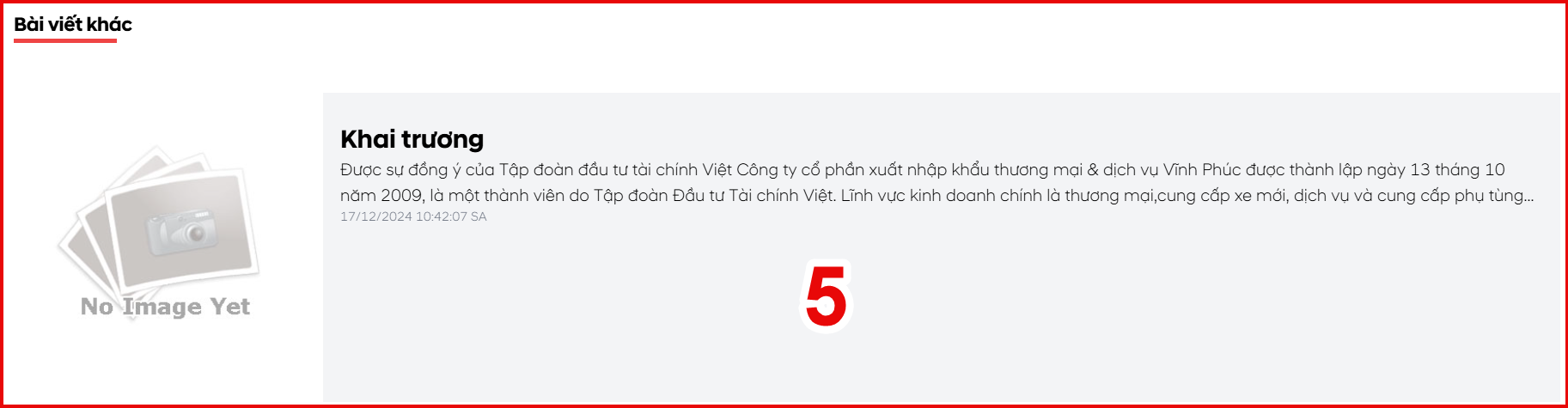
Note
Bài viết sẽ lấy tự động trong cùng nhóm Danh mục chính và Danh mục phụ
với điều kiện sắp xếp theo Thứ tự, sau đó là Ngày tạo
Tin tức
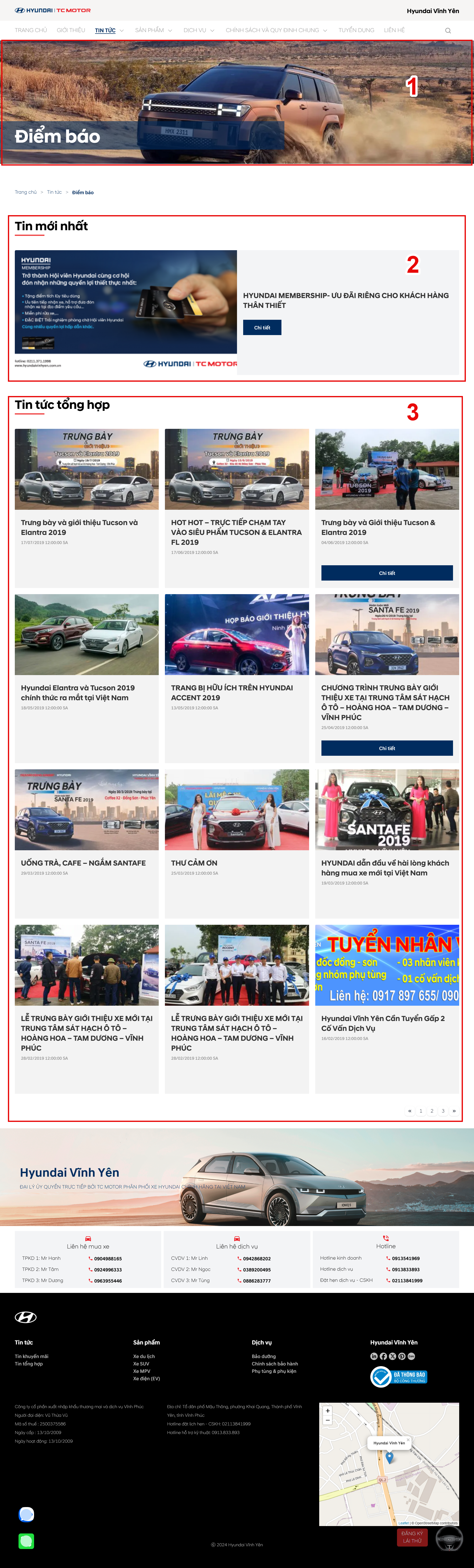
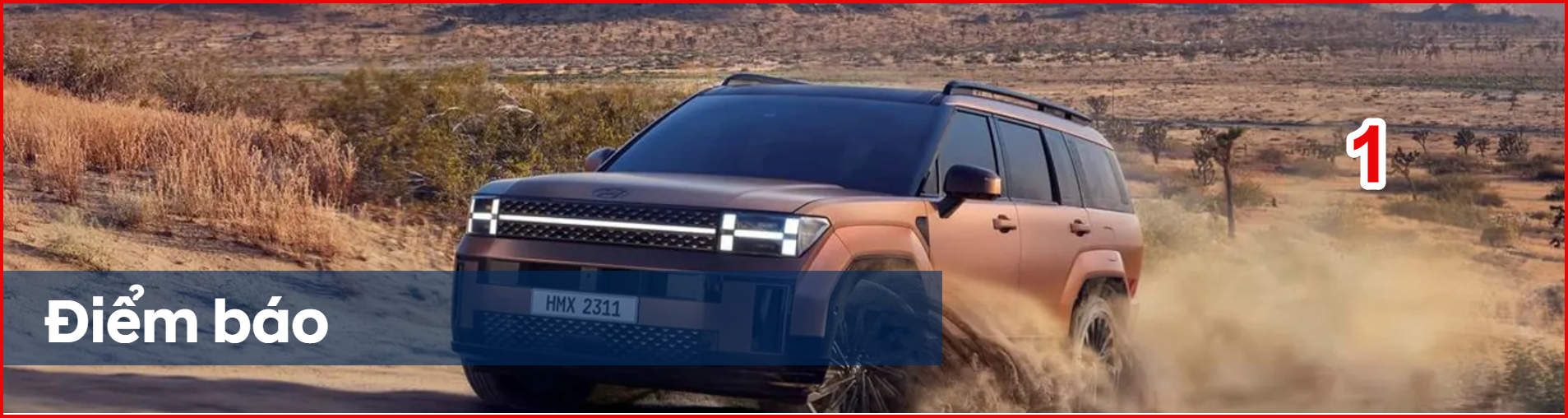
Tin tức - Vị trí - 1
Tin tức - Vị trí - 2
Note
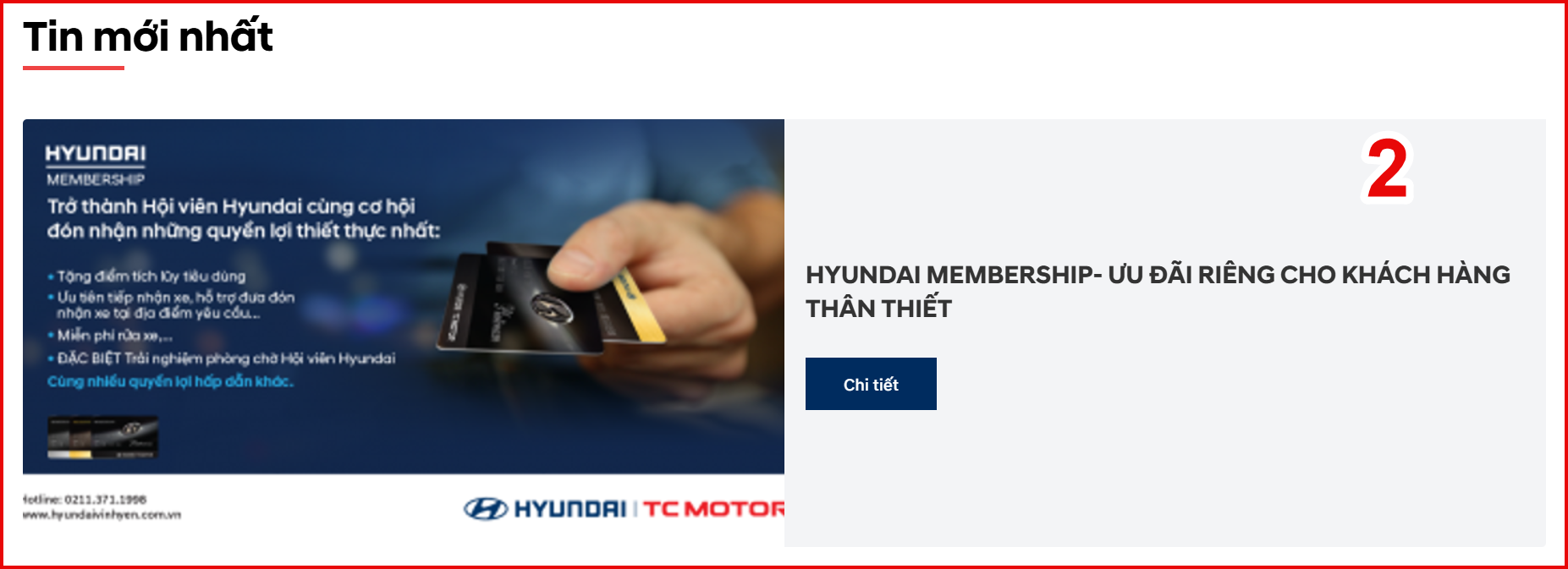
Tin tức sẽ lấy tự động trong cùng nhóm Danh mục chính và Danh mục phụ
với điều kiện sắp xếp theo Ngày tạo mới nhất, sau đó là Thứ tự
Tin tức - Vị trí - 3
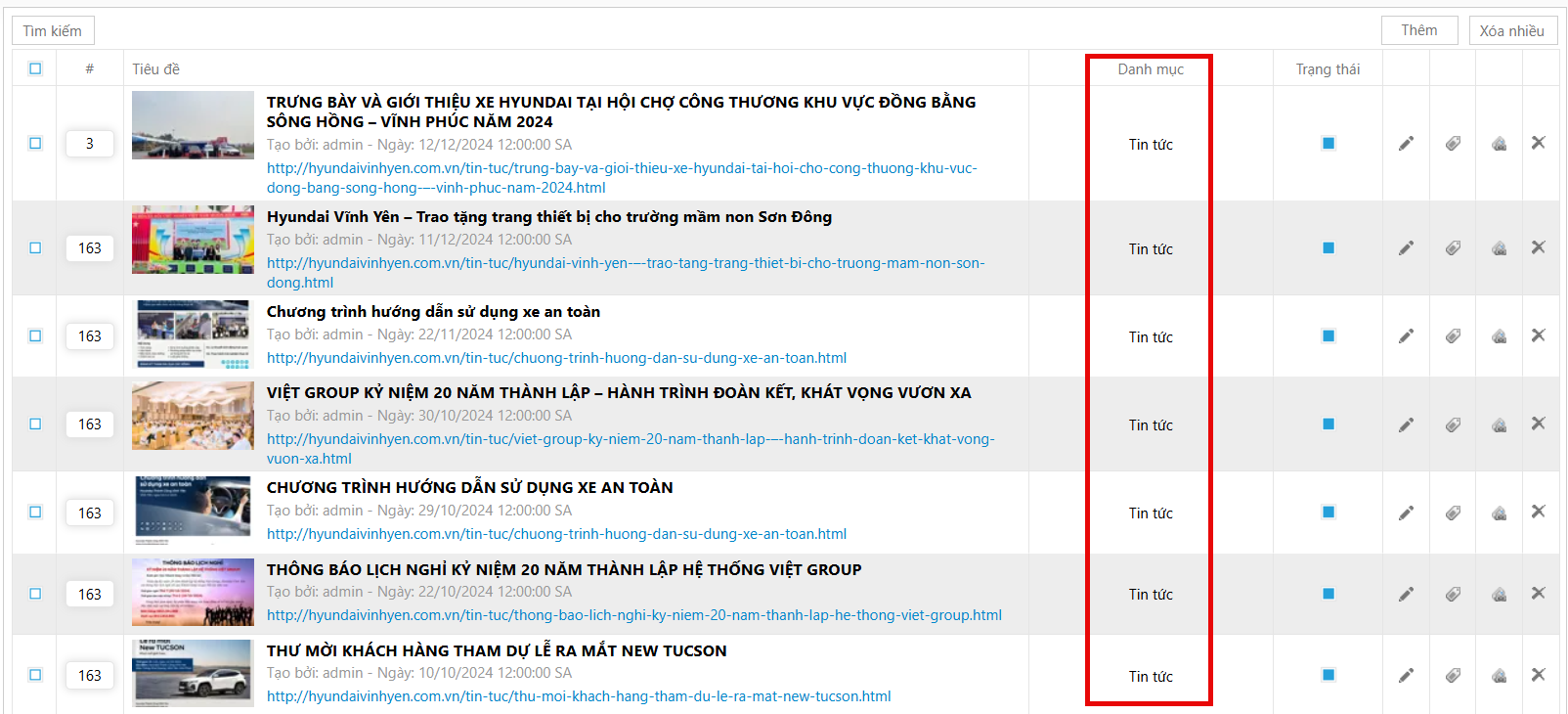
Note
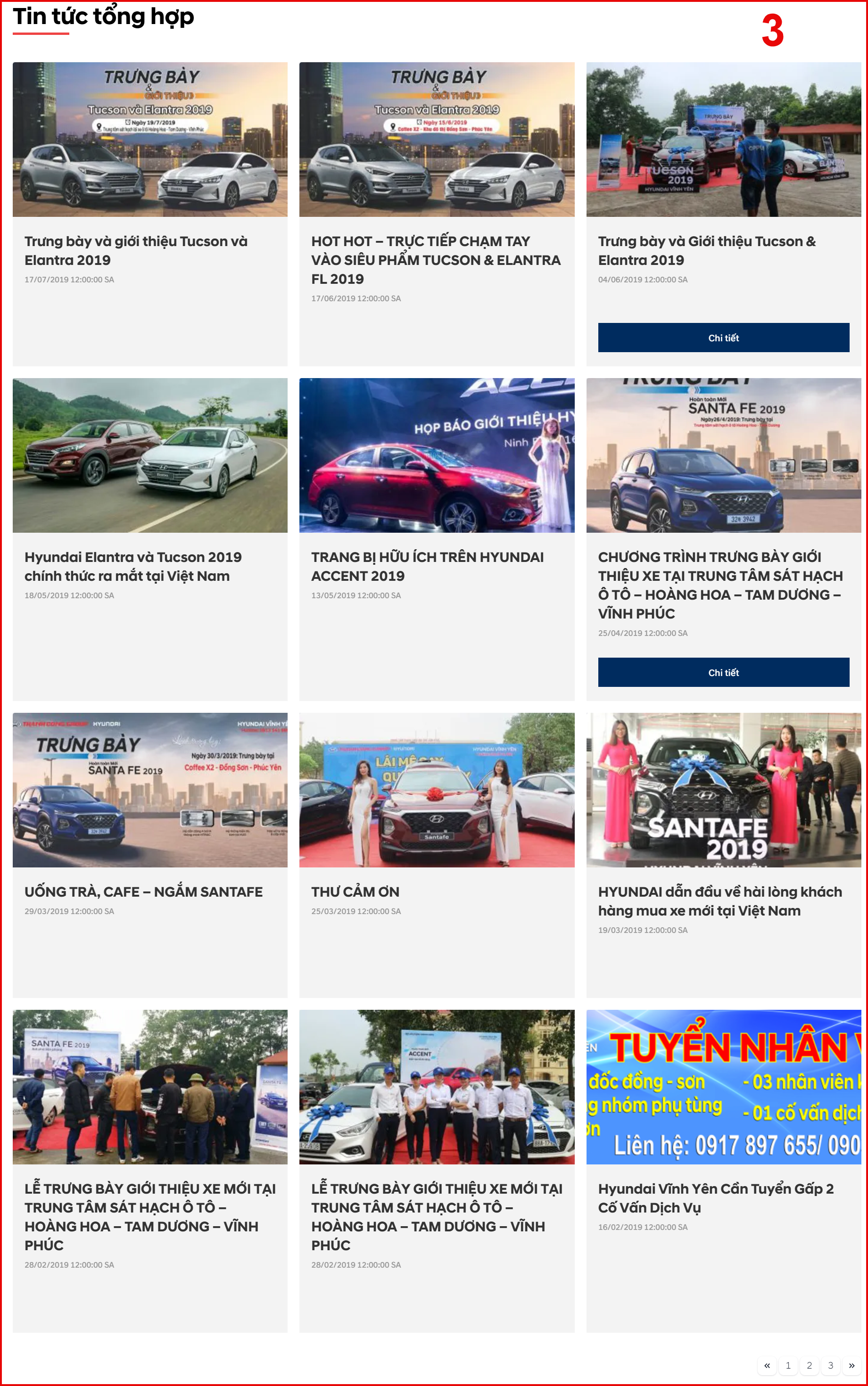
Tin tức sẽ lấy tự động trong cùng nhóm Danh mục chính và Danh mục phụ
với điều kiện sắp xếp theo Ngày tạo mới nhất, sau đó là Thứ tự
Sản phẩm
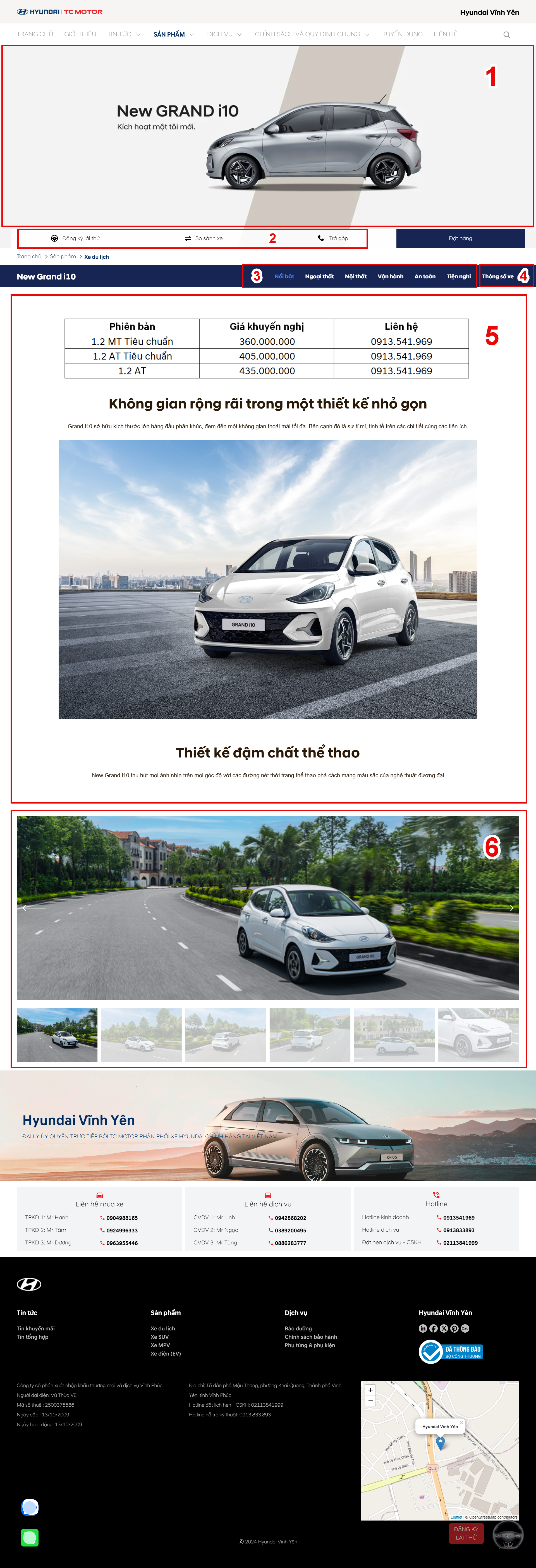
Sản phẩm - Vị trí - 1
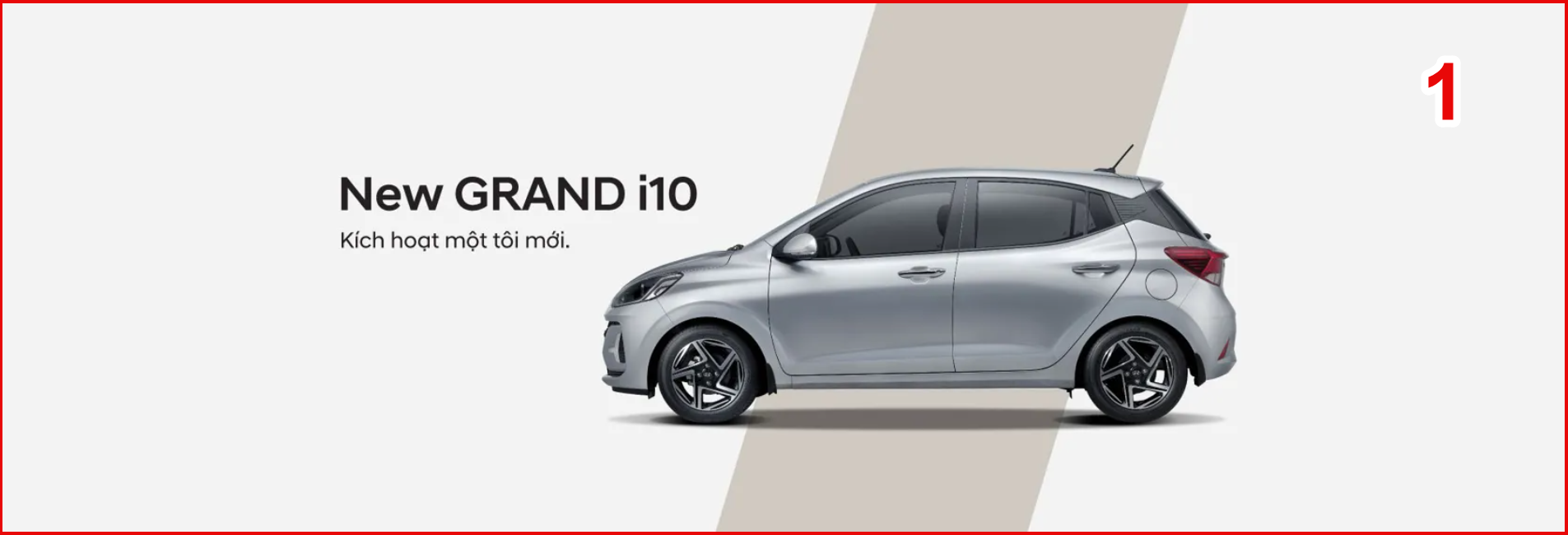
Sản phẩm - Vị trí - 2

Sản phẩm - Vị trí - 3

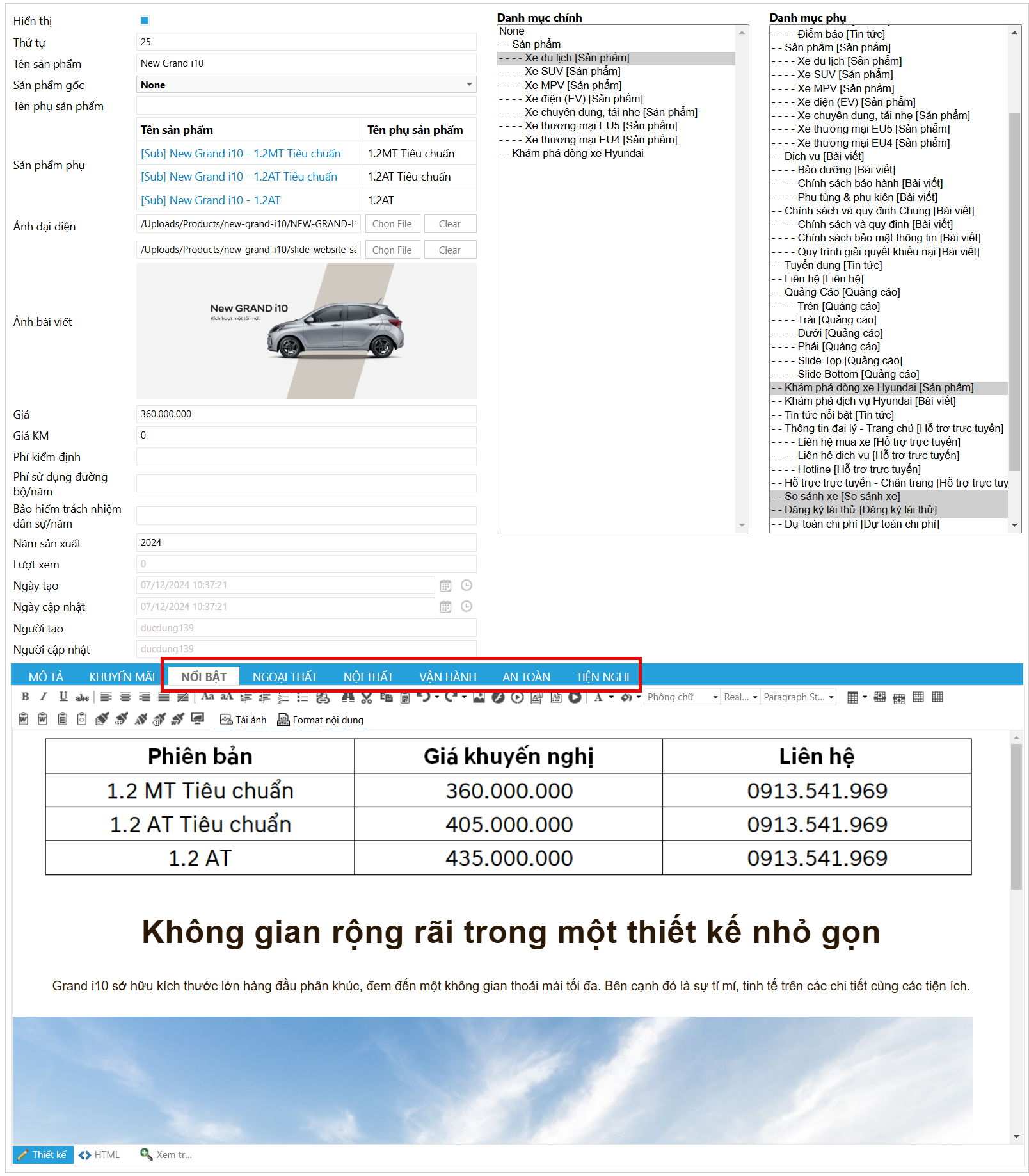
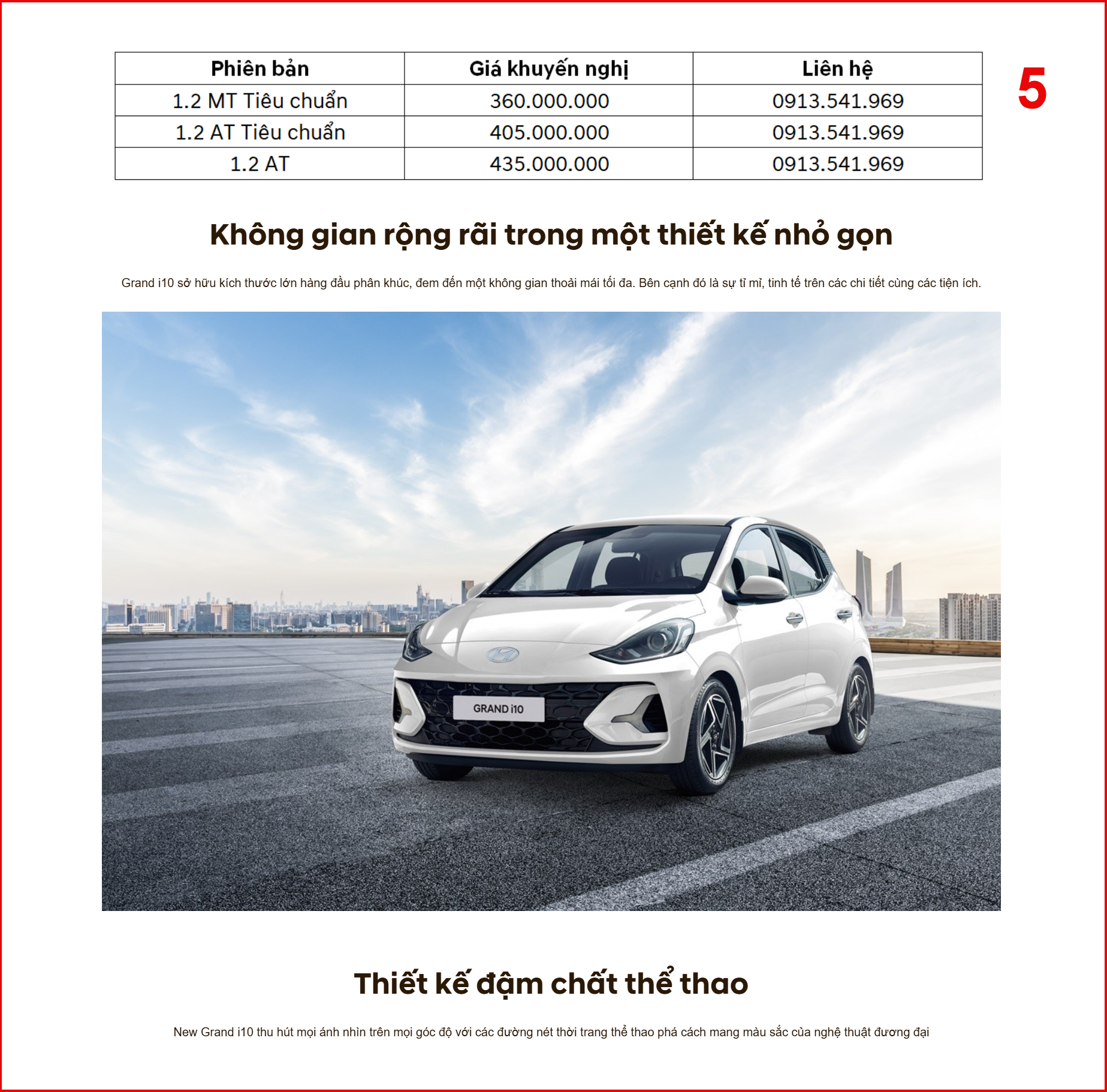
Note Nếu nội dung để trống sẽ không hiện bên ngoài Website
Sản phẩm - Vị trí - 4

Sản phẩm - Vị trí - 5
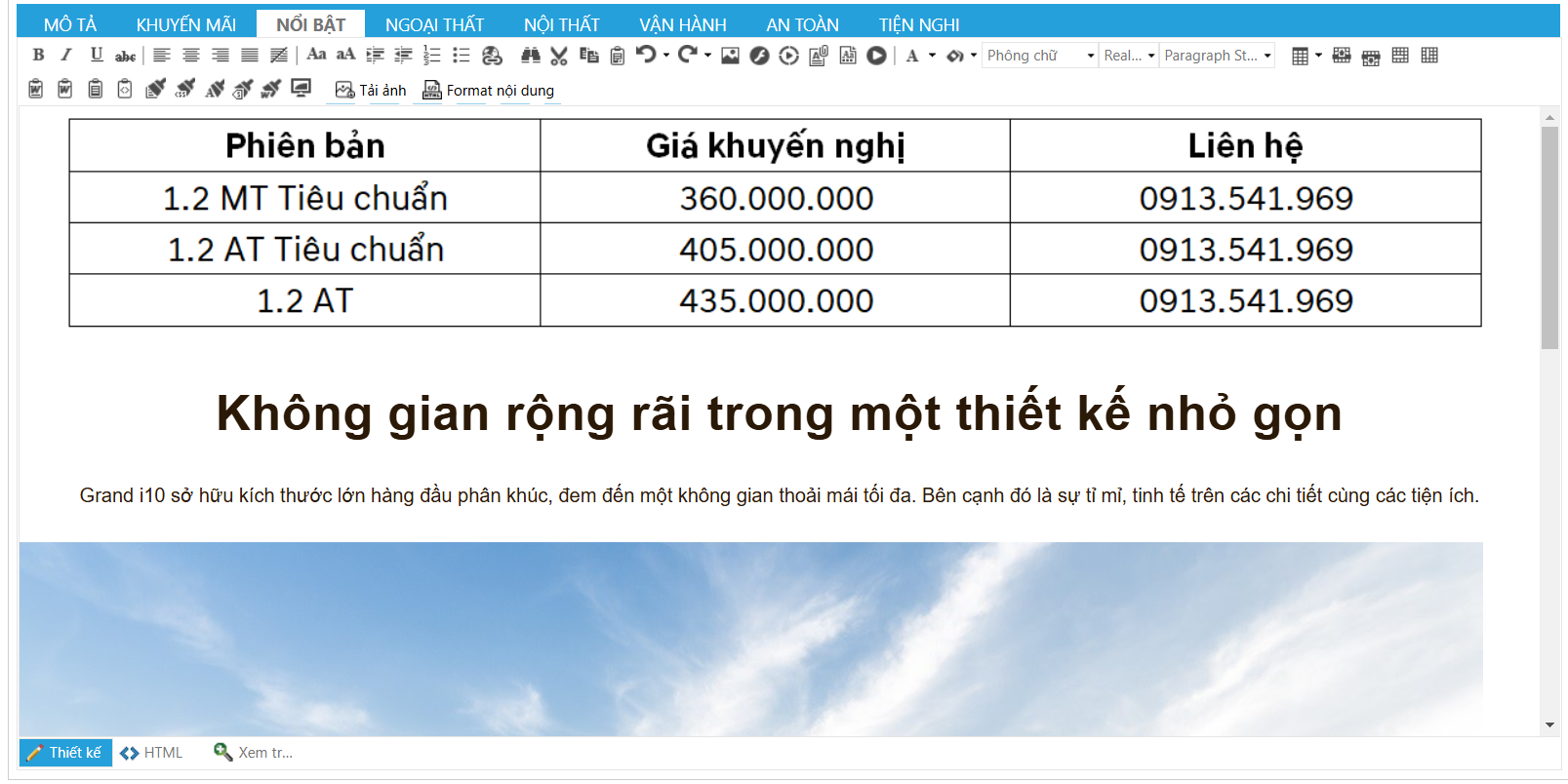
Sản phẩm - Vị trí - 6
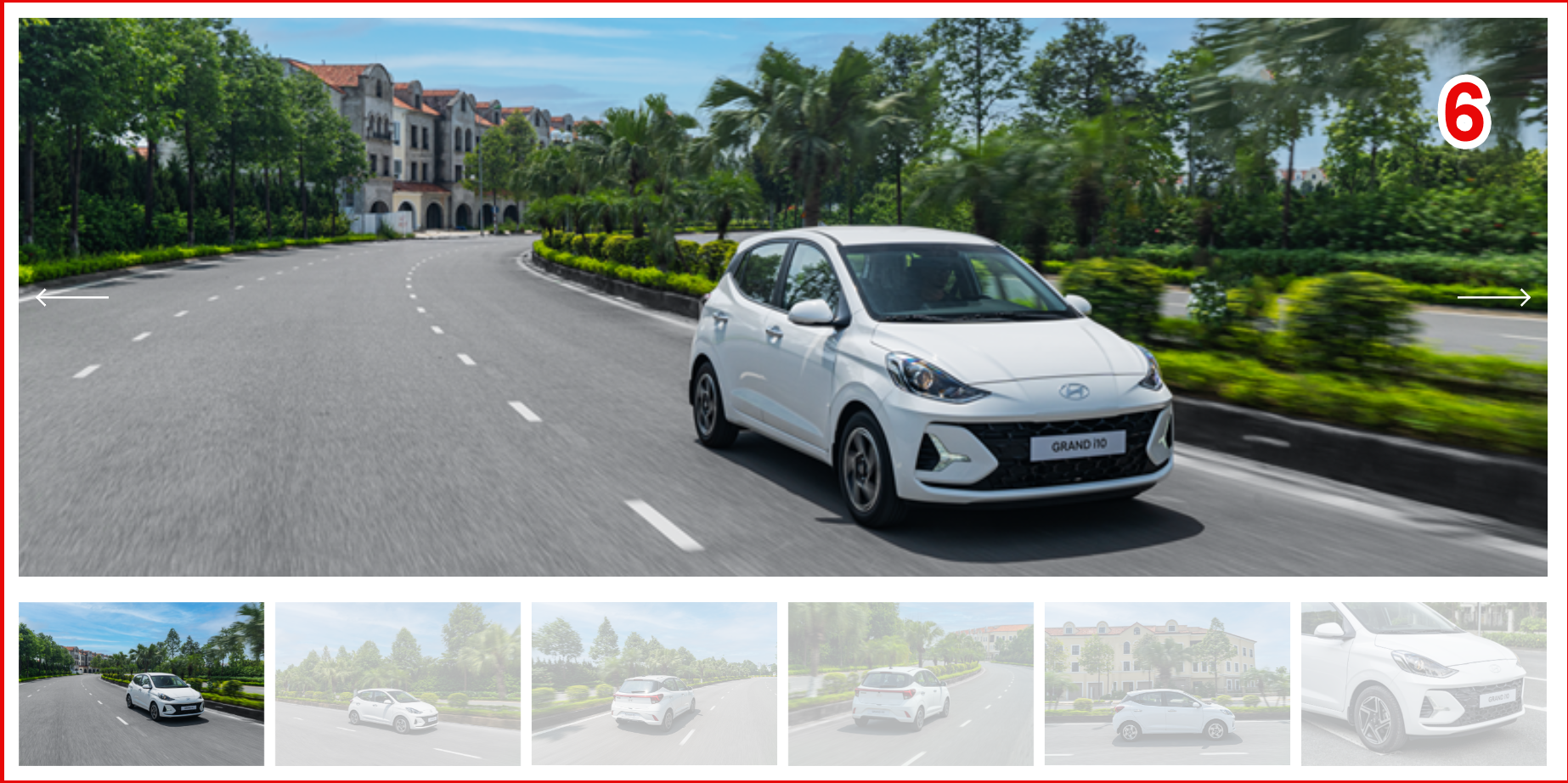
| Sản phẩm - Thư viện ảnh |
|---|
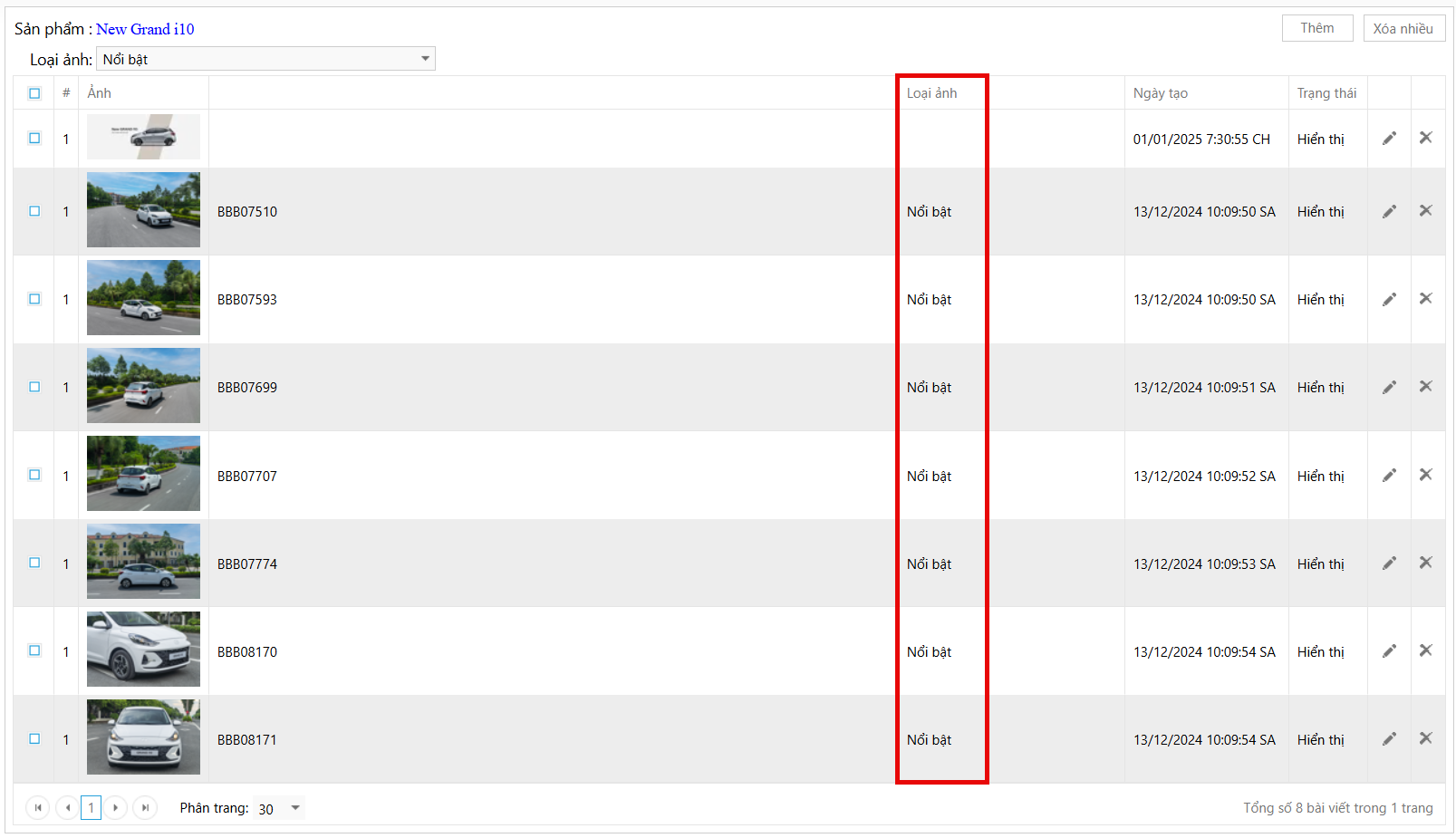
|
Note Nếu không có ảnh, sẽ không hiện khu vực ảnh dưới nội dung
Liên hệ
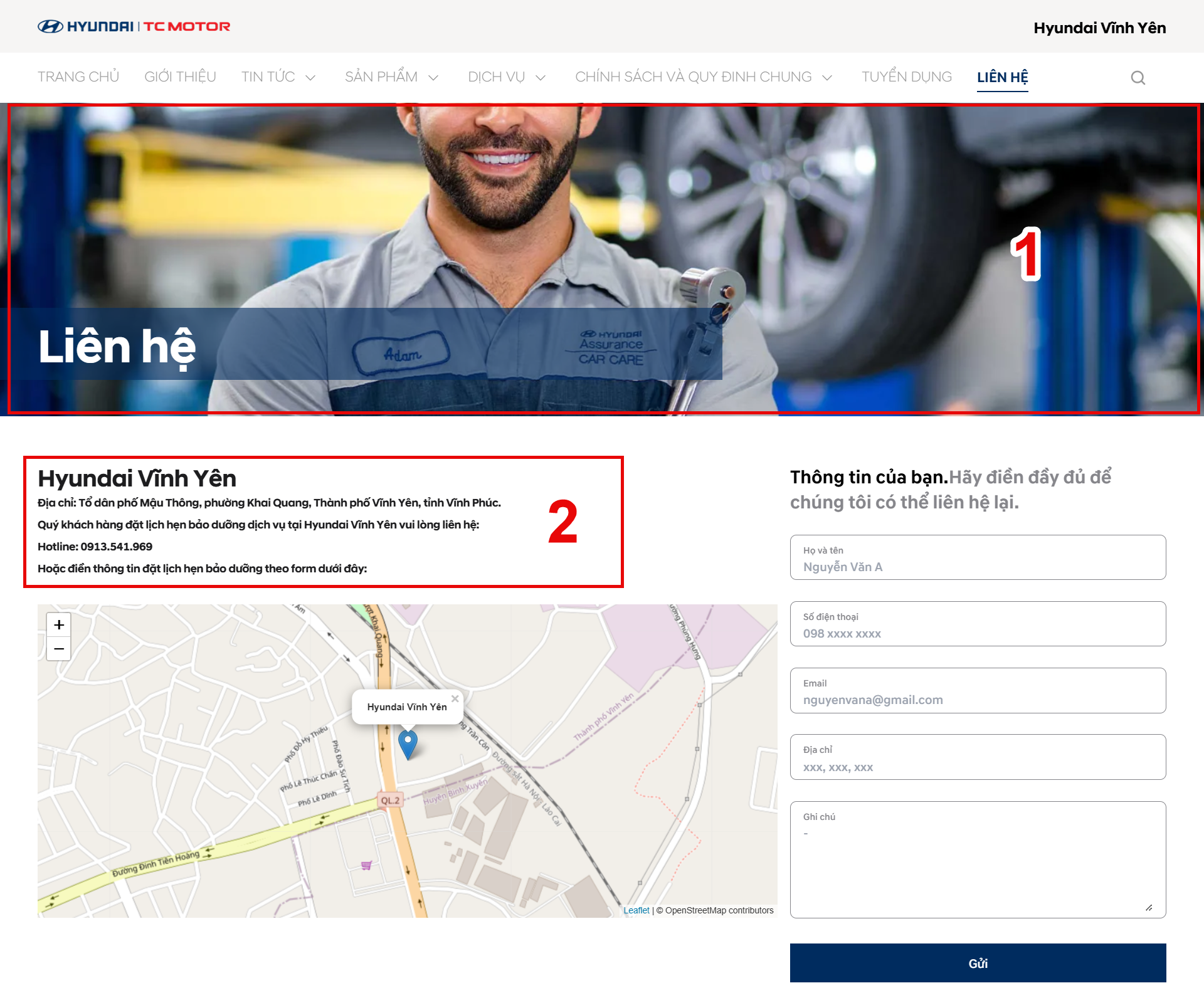
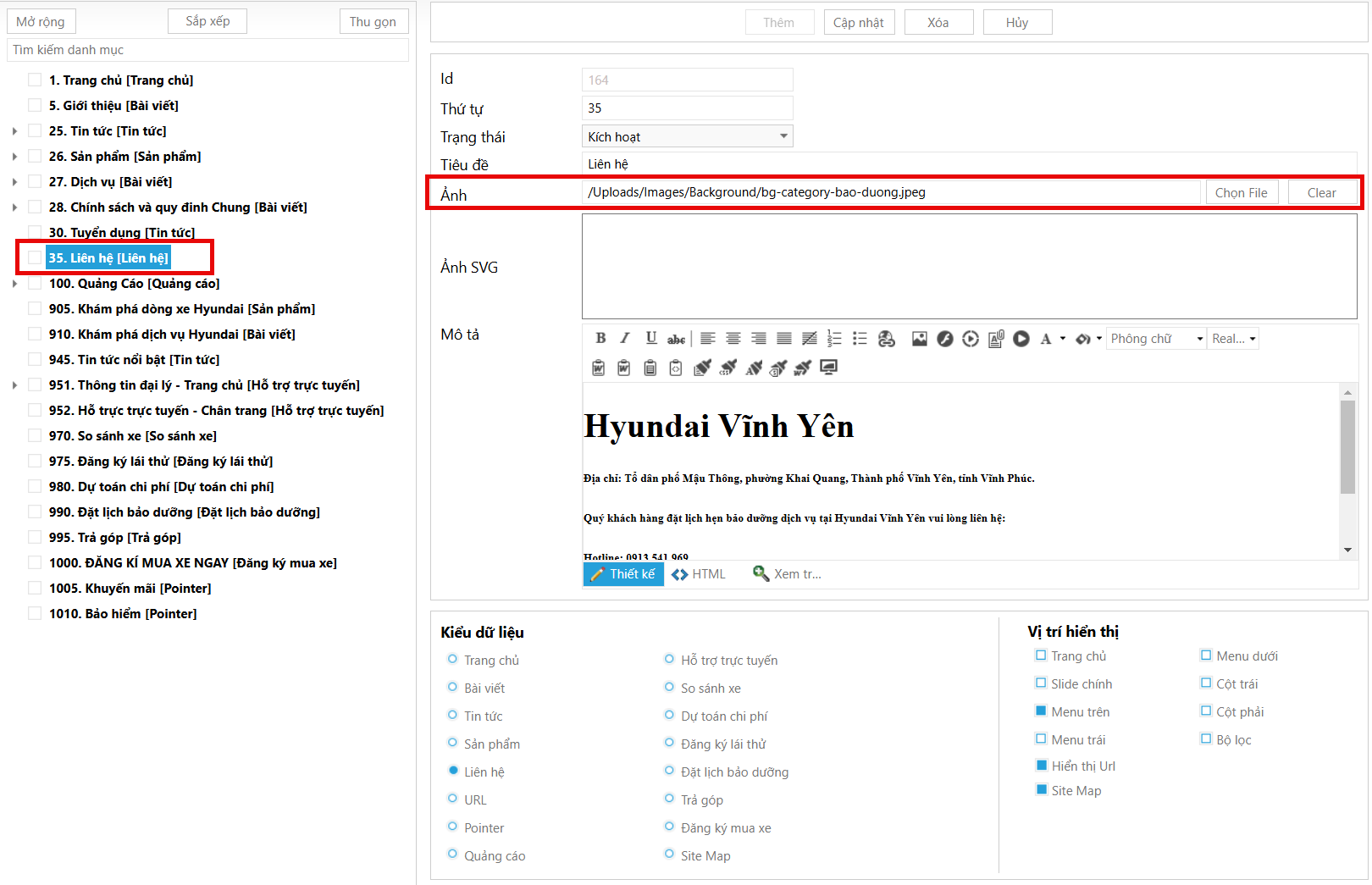
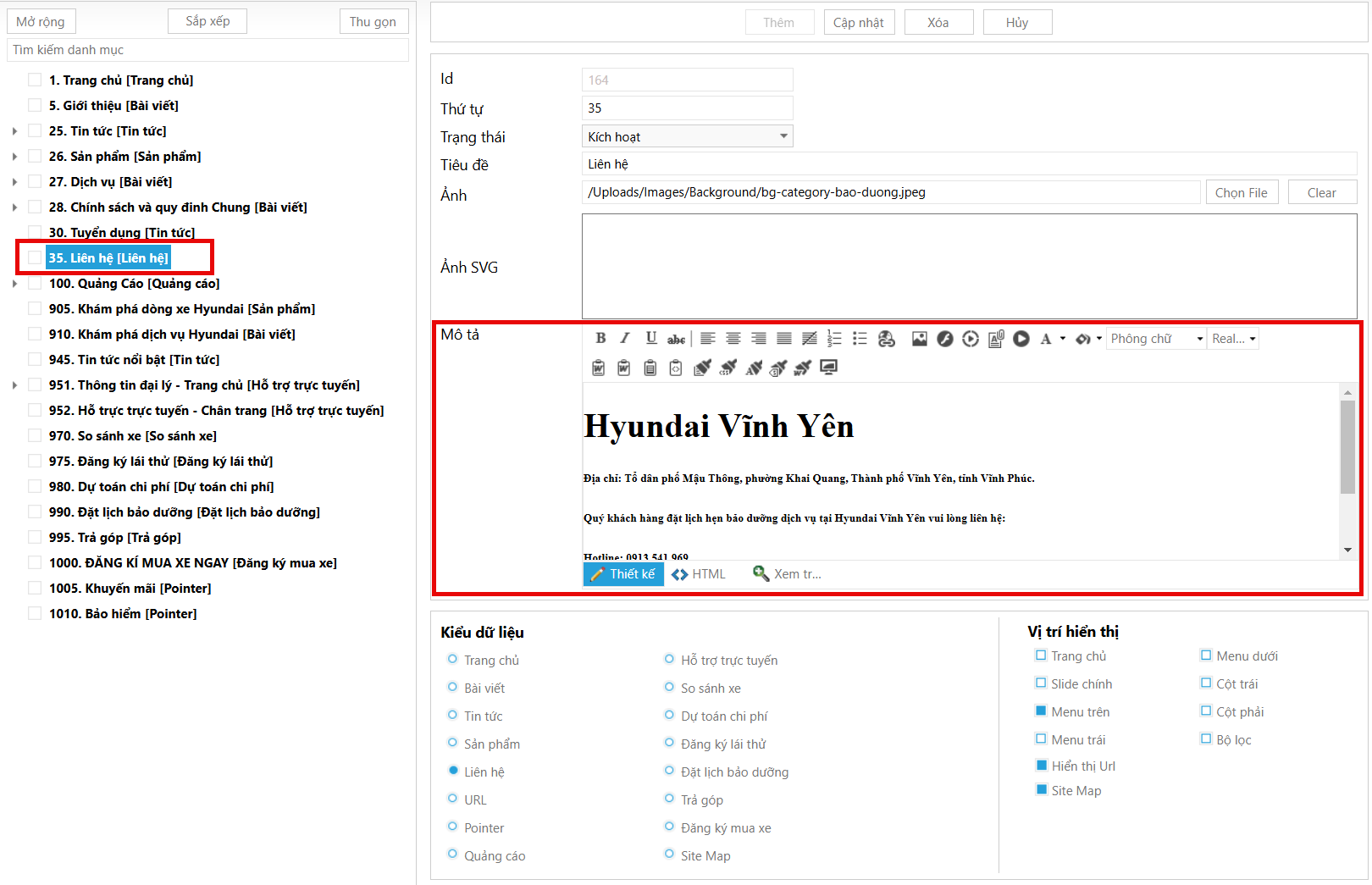
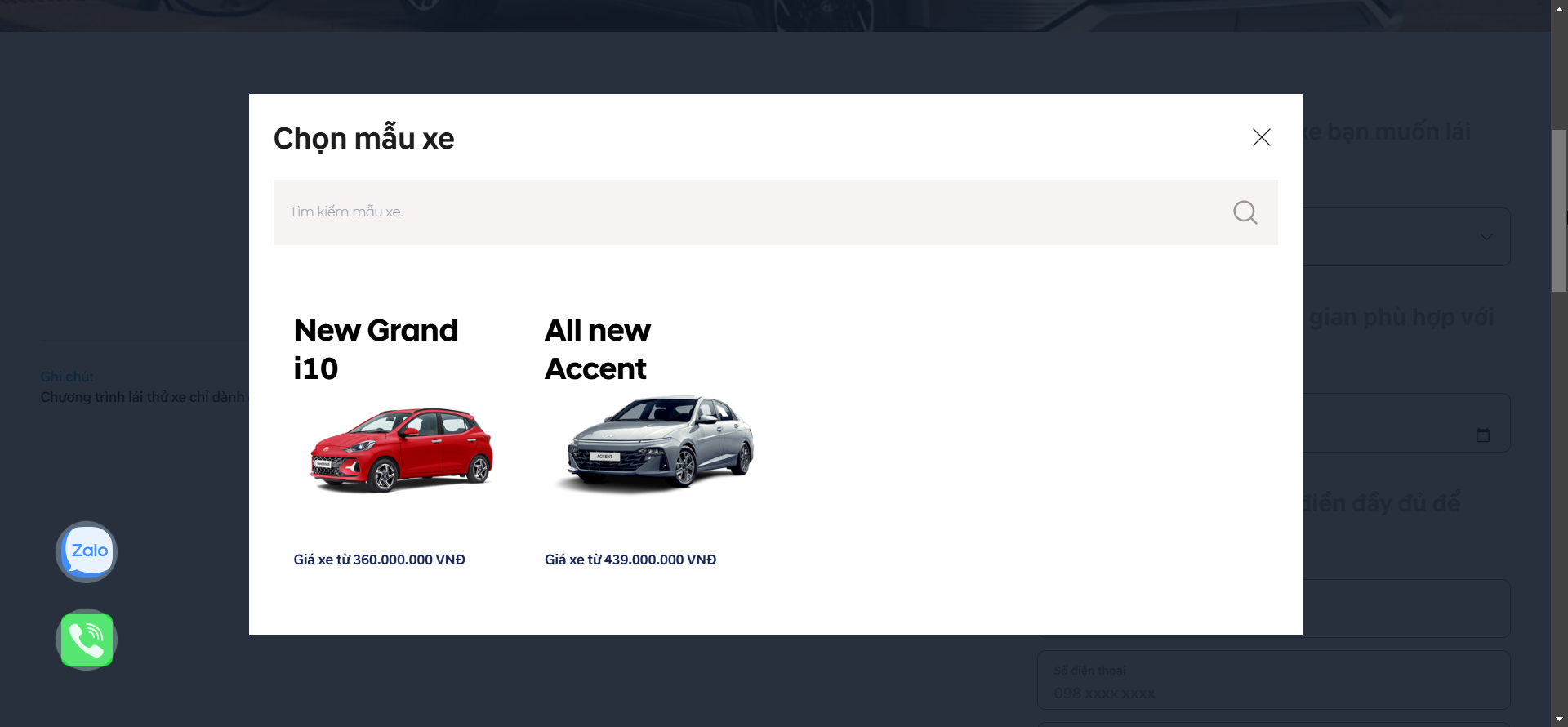
Chọn mẫu xe
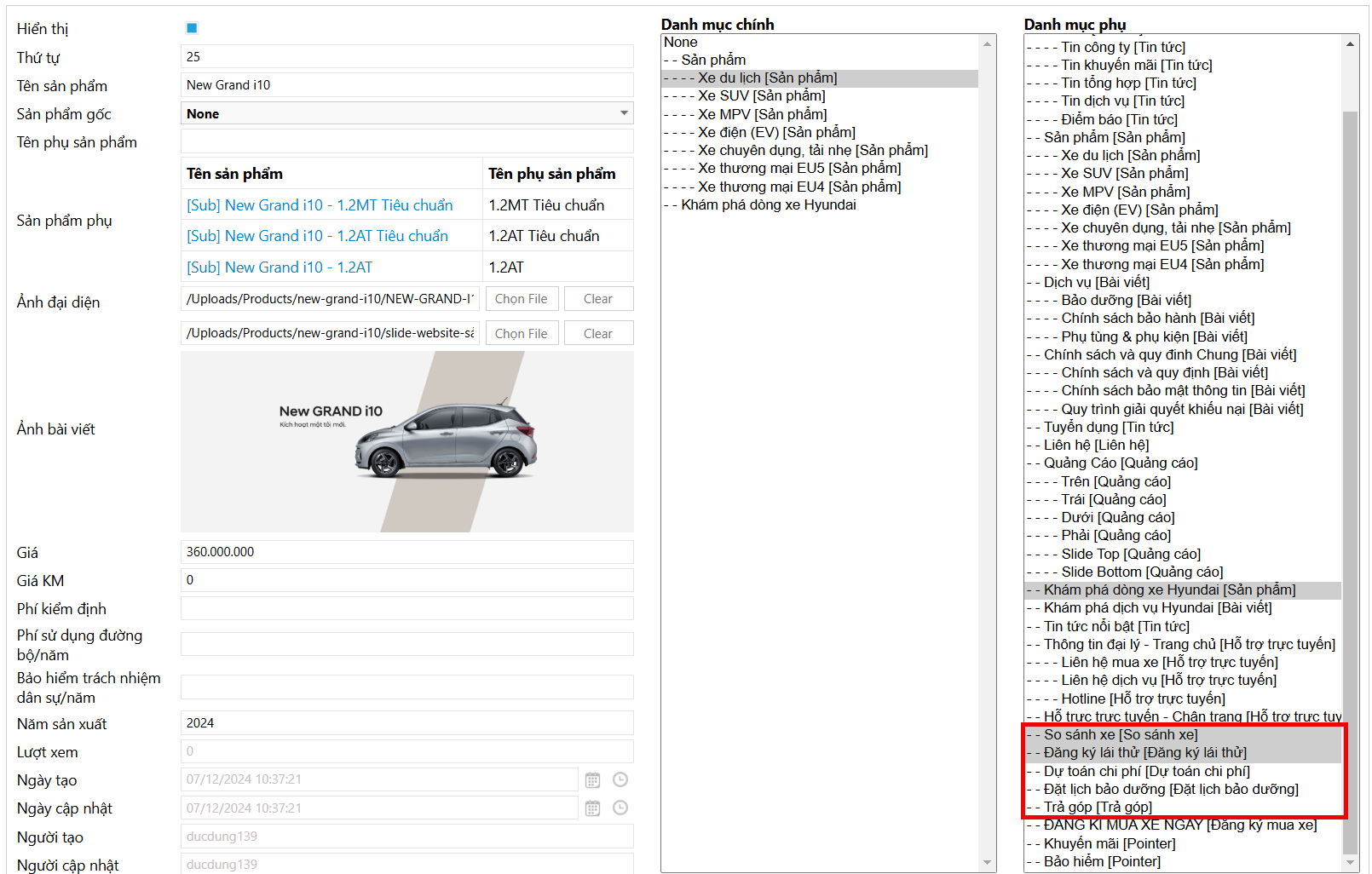
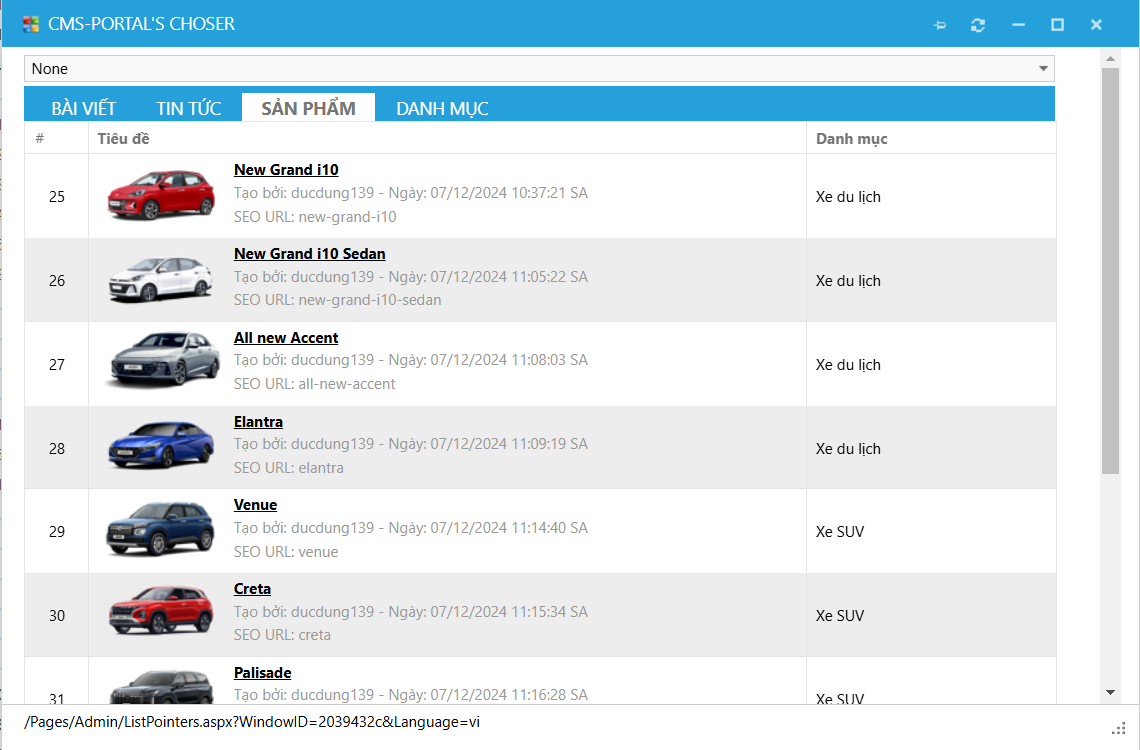




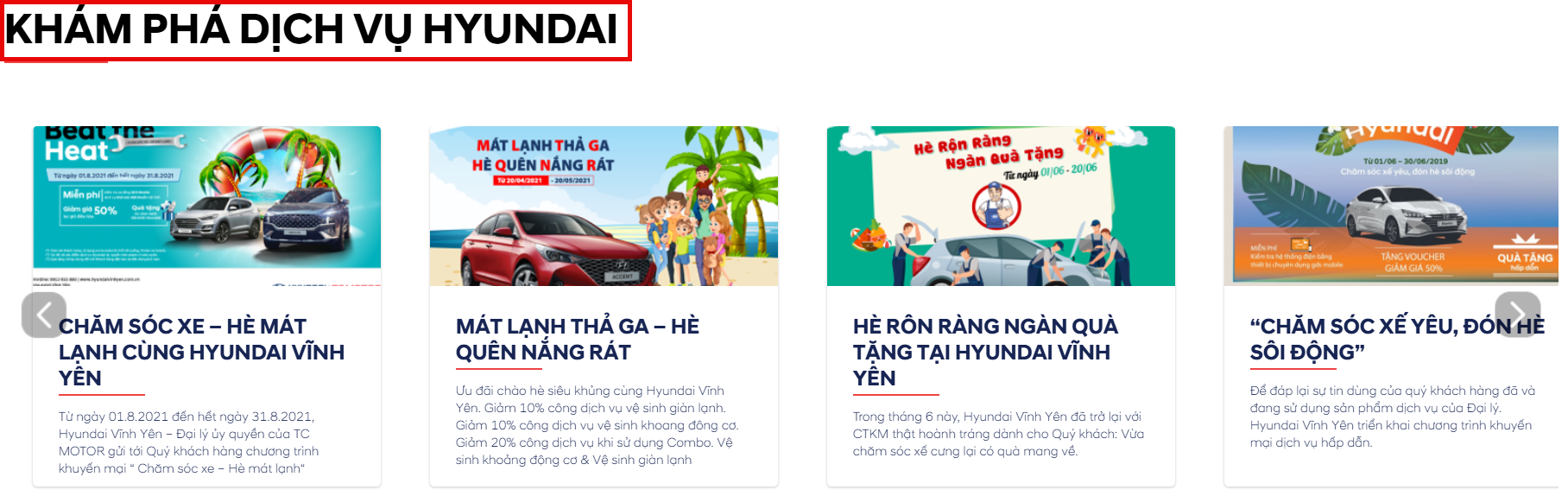
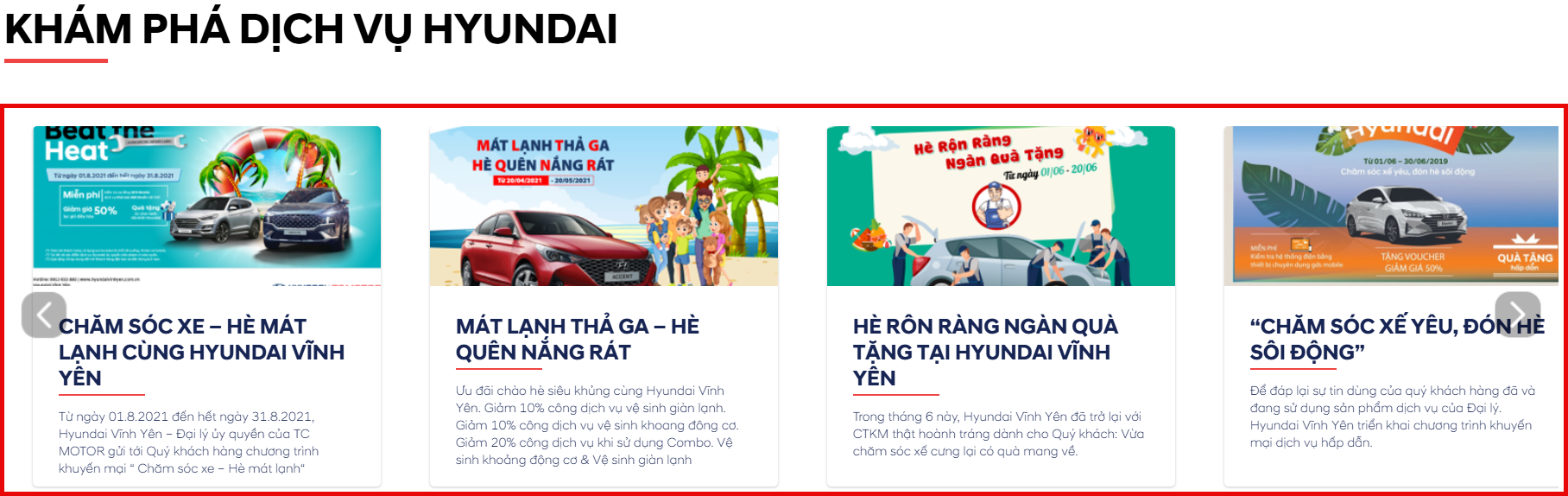
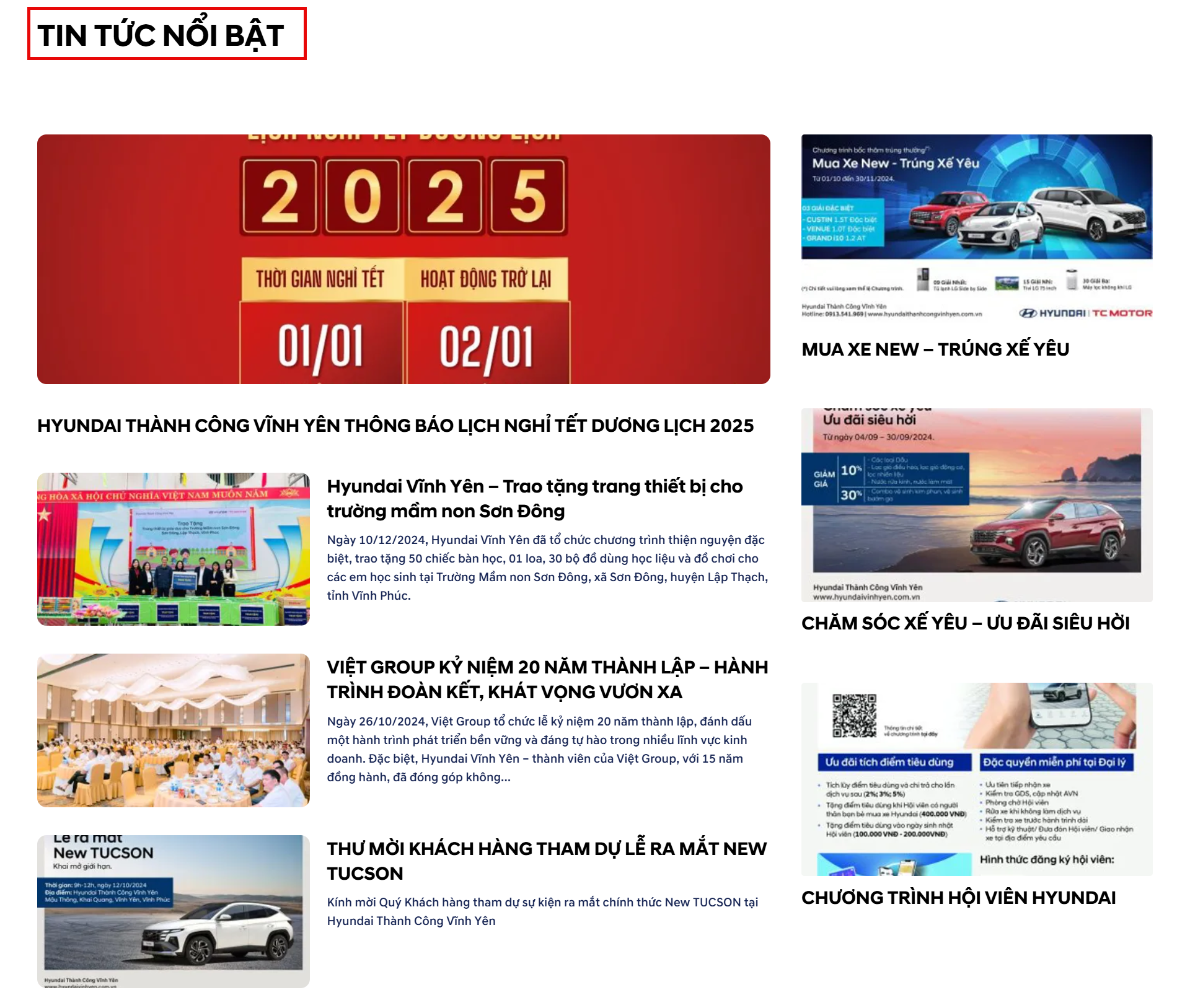
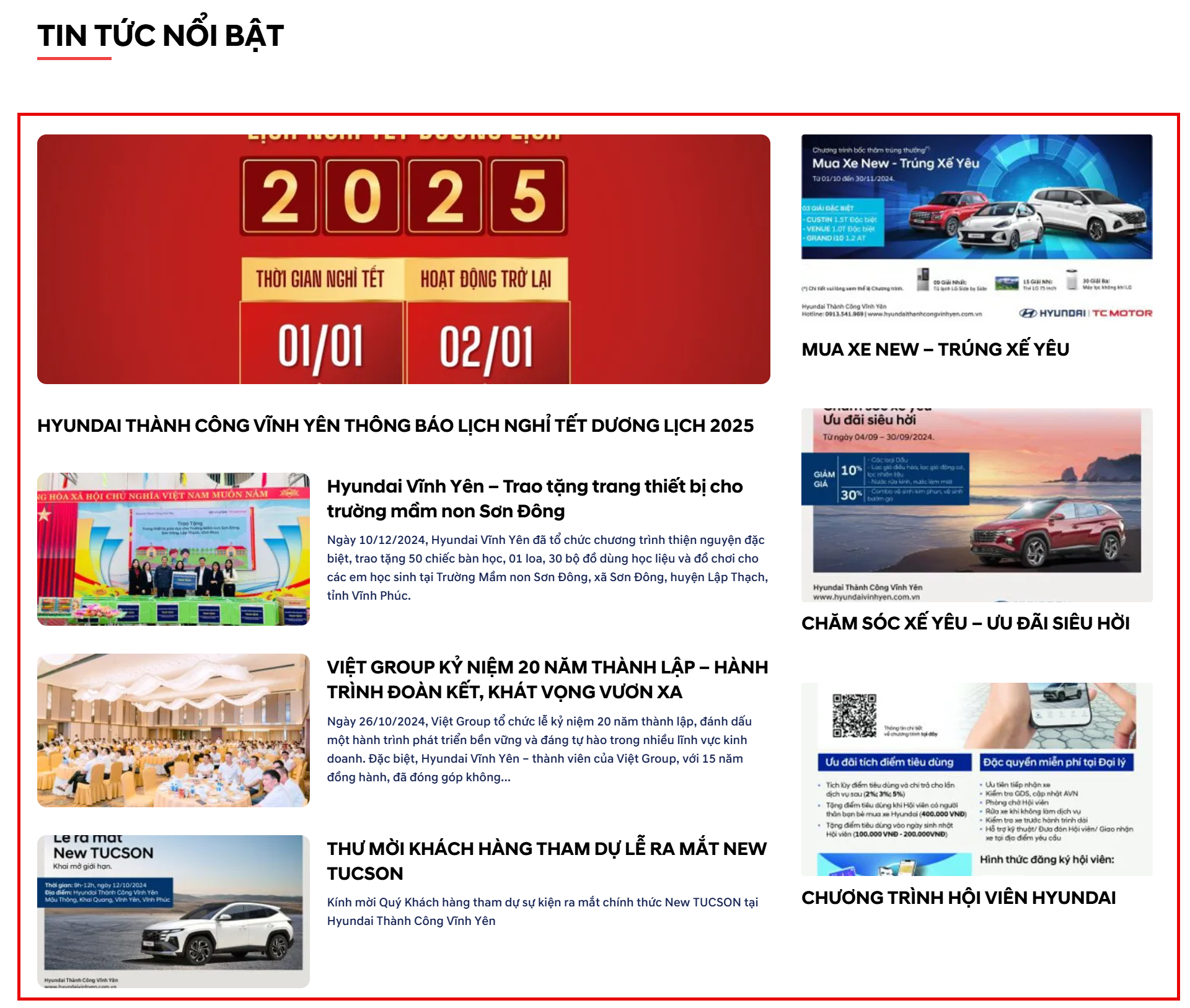

Note
Chọn Sản phẩm vào Danh mục phụ để thêm vào tính năng cần thiết