HƯỚNG DẪN GẮN THẺ ĐO LƯỜNG (GOOGLE TAG MANAGER)
Dựng bộ 19 thẻ đo chuyển đổi cho một website đại lý: đo được bao nhiêu khách để lại số điện thoại, từ kênh nào, tốn bao nhiêu tiền quảng cáo cho mỗi khách. Làm đúng thứ tự trong tài liệu này là ra kết quả, không cần biết lập trình.
1.1. GTM là gì
Google Tag Manager (viết tắt GTM, tiếng Việt trong giao diện là Trình quản lý thẻ) là một trạm trung chuyển đặt trên website. Bạn khai báo với nó: "khi khách làm việc X thì báo cho Facebook và Google". GTM ngồi trên website và làm đúng như vậy.
Bản thân GTM không đo gì cả, cũng không chạy quảng cáo. Nó chỉ làm nhiệm vụ nghe ngóng hành vi của khách rồi báo lại cho ba nơi:
Cho Facebook biết ai đã để lại số trên website, để Facebook tìm thêm người giống họ và biết quảng cáo nào ra khách.
Trả lời câu "website có hấp dẫn không": khách xem mấy trang, đọc tới đâu, có vào xem bảng giá không, mẫu xe nào được quan tâm nhất.
Cho Google biết thế nào là một kết quả tốt, để hệ thống tự dồn ngân sách về đúng chiến dịch, từ khoá đang ra khách.
1.2. Ba khái niệm phải hiểu
Cả hệ thống chỉ có ba thứ. Hiểu ba thứ này là làm được toàn bộ tài liệu.
| Khái niệm | Nghĩa là gì | Ví dụ thật trong bộ của chúng ta |
|---|---|---|
| Trình kích hoạt Trigger |
Điều kiện "khi nào thì báo" | Khi khách bấm vào số hotline trên website |
| Thẻ Tag |
Việc cần làm khi điều kiện đúng | Gửi sự kiện Contact cho Facebook |
| Biến Variable |
Mẩu thông tin dùng để đặt điều kiện hoặc gửi kèm | Địa chỉ của liên kết mà khách vừa bấm |
Một thẻ luôn phải có ít nhất một trình kích hoạt, nếu không nó sẽ không bao giờ chạy. Một trình kích hoạt thì có thể dùng cho nhiều thẻ — ví dụ khi khách bấm Zalo, cả ba thẻ Facebook, GA4 và Google Ads cùng bắn một lúc.
1.3. Kết quả sau khi làm xong
Một website hoàn chỉnh sẽ có 19 thẻ và 8 trình kích hoạt như ảnh dưới đây.
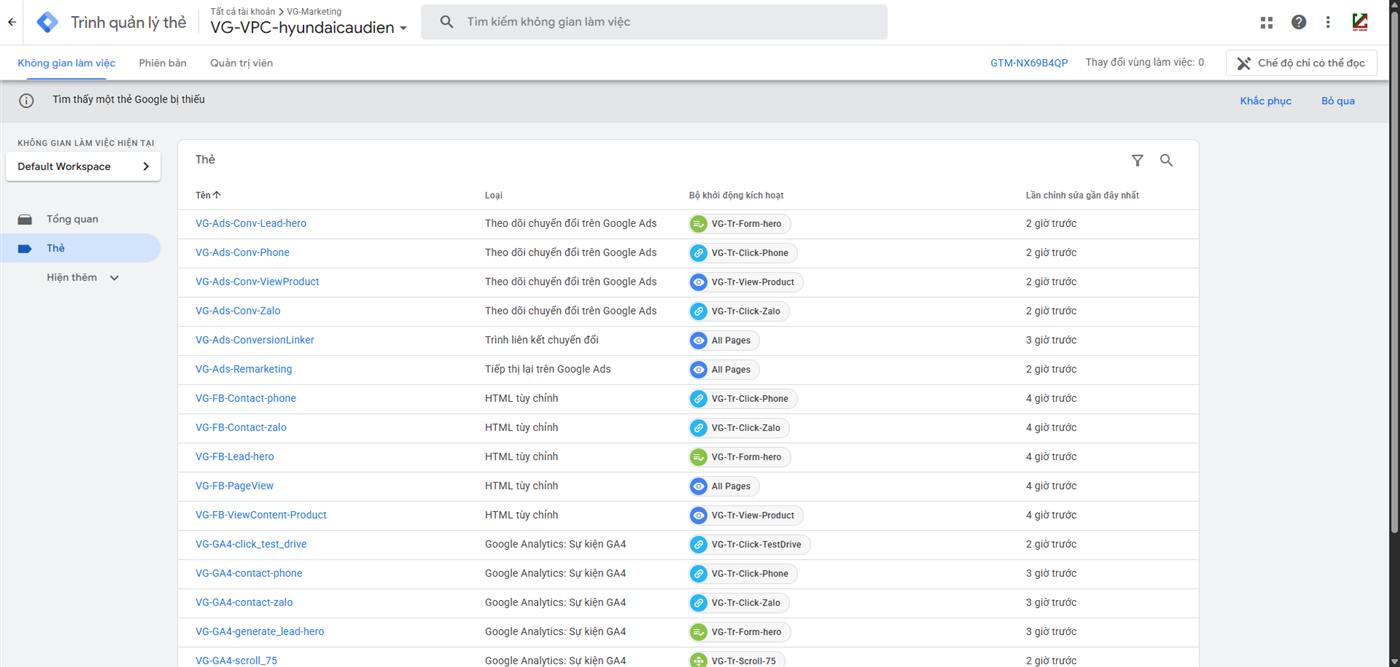
Danh sách thẻ sau khi dựng xong — cột Loại cho biết thẻ thuộc nền tảng nào, cột Bộ khởi động kích hoạt cho biết thẻ bắn khi nào.
| Nhóm | Số thẻ | Dùng để làm gì |
|---|---|---|
| Facebook Pixel | 5 | Đo lead cho quảng cáo Facebook, xây tệp khách hàng tương tự |
| Google Analytics 4 | 8 | Đo hành vi và sức hút của website, dựng phễu chuyển đổi |
| Google Ads | 6 | Đo chuyển đổi cho quảng cáo Google, tiếp thị lại, quy kết đúng chiến dịch |
| Tổng cộng | 19 |
1.4. Từ điển nhanh
Tài liệu dùng lại đúng những chữ hiện trên màn hình. Gặp từ nào chưa quen thì tra ở đây, không cần nhớ hết ngay.
| Từ | Hiểu nôm na là |
|---|---|
| Vùng chứa (Container) | Cái hộp đựng toàn bộ thẻ của một website. Mỗi website một hộp riêng. |
| Thẻ (Tag) | Một mẩu việc website làm giúp bạn, ví dụ "báo cho Facebook". |
| Trình kích hoạt (Trigger) | Điều kiện để thẻ chạy, ví dụ "khi khách bấm hotline". |
| Biến (Variable) | Mẩu thông tin lấy từ trang, ví dụ địa chỉ liên kết vừa bấm. |
| Sự kiện (Event) | Một hành động của khách đã được ghi nhận, ví dụ generate_lead. |
| Chuyển đổi (Conversion) | Hành động có giá trị kinh doanh: để lại số, gọi điện, nhắn Zalo. |
| Pixel | Mã nhận dạng website trong hệ thống Facebook, là dãy 15–16 chữ số. |
| Tệp tương tự (Lookalike) | Nhóm người Facebook tìm ra vì họ giống những khách đã để lại số của bạn. |
| Tiếp thị lại (Remarketing) | Chạy quảng cáo bám đuổi người đã vào website nhưng chưa liên hệ. |
| Xuất bản (Publish) | Bấm nút để những gì bạn vừa làm bắt đầu chạy thật trên website. |
| Phiên bản (Version) | Bản lưu của vùng chứa tại một thời điểm. Sai thì quay lại bản cũ được. |
2. Chuẩn bị
2.1. Quyền truy cập cần có
Thiếu một trong bốn quyền dưới đây là tắc giữa chừng, nên xin đủ trước khi bắt đầu.
| Cần quyền gì | Ở đâu | Mức tối thiểu | Xin ai |
|---|---|---|---|
| Trình quản lý thẻ (GTM) | tagmanager.google.com | Xuất bản | Quản trị GTM công ty |
| Google Ads của đại lý | ads.google.com | Quản trị viên chuẩn | Người quản lý MCC |
| Trình quản lý doanh nghiệp Meta | business.facebook.com | Quản lý nguồn dữ liệu | Quản trị BM công ty |
| Sửa mã nguồn website | CMS hoặc mã nguồn site | Chèn được mã vào thẻ <head> |
Team kỹ thuật website |
2.2. Thông tin cần thu thập
Chuẩn bị sẵn một file ghi chú, điền dần trong lúc làm. Cuối buổi đây chính là biên bản bàn giao.
| Thông tin | Dạng | Lấy ở đâu |
|---|---|---|
| Tên miền website | hyundaicaudien.vn |
Danh sách combo của đại lý |
| Mã công ty | VPC |
Bảng mã ở mục 2.3 |
| Mã vùng chứa GTM | GTM-NX69B4QP |
Có sau khi làm Bước 1 |
| Mã Pixel Facebook | 847541781660338 |
Trình quản lý sự kiện Meta |
| Mã đo lường GA4 | G-43B9M6EPDT |
Xem nguồn trang website, hoặc hỏi team web |
| ID chuyển đổi Google Ads | 754609034 |
Có sau khi làm Bước 8 |
| 4 nhãn chuyển đổi | IOFVCKf1-eIcEIrX6ecC |
Có sau khi làm Bước 8 |
2.3. Quy ước đặt tên
Toàn hệ thống có 98 website và 81 tài khoản quảng cáo. Không thống nhất tên thì báo cáo tổng hợp không
cộng được số — hiện đã có tình trạng cùng một hành vi mà mỗi nơi gọi một kiểu: Zalo,
zalo (1), nhấp zalo, Chat Zalo.
VG-. Thấy thứ gì không có tiền tố này thì đó là của người khác — tuyệt đối không
sửa, không xoá.
| Loại | Khuôn tên | Ví dụ thật |
|---|---|---|
| Vùng chứa GTM | VG-{MÃ CTY}-{tên miền} |
VG-VPC-hyundaicaudien |
| Pixel Facebook | VG-{MÃ CTY}-{tên miền} |
VG-VPC-hyundaicaudien |
| Thẻ | VG-{Nền tảng}-{Sự kiện}-{chi tiết} |
VG-FB-Lead-hero |
| Trình kích hoạt | VG-Tr-{Loại}-{Đối tượng} |
VG-Tr-Click-Zalo |
| Biến | VG-Var-{Tên} |
VG-Var-PixelID |
| Hành động chuyển đổi | VG-{Hành vi}-{Đối tượng} |
VG-Form-BaoGia |
| Bản phát hành | VG-{yyyymmdd-hhmm}-{mục đích} |
VG-20260817-1430-initial |
Bảng mã công ty:
| Mã | Công ty | Mã | Công ty |
|---|---|---|---|
HVY |
Hyundai Vĩnh Yên | VFH |
VinFast Hoàng Mai + An Khánh |
HBV |
Hyundai Bắc Việt (xe tải) | MQT |
Mitsubishi Hải An |
VPC |
Hyundai Cầu Diễn | MHB |
Mitsubishi Hồng Bàng |
HGP |
Hyundai Giải Phóng | OJV |
Omoda & Jaecoo Vĩnh Yên |
HPY |
Hyundai Phúc Yên | BVH |
BYD Hải Phòng |
BGP |
BYD Giải Phóng |
2.4. Cách xem website của bạn có gì
Ở Bước 4 bạn phải điền điều kiện dựa trên cấu trúc website — biểu mẫu tên gì, trang xe nằm ở đường dẫn nào. Ba cách dưới đây lấy được thông tin đó mà không cần biết lập trình.
Cách 1 — Đọc đường dẫn trên thanh địa chỉ (dễ nhất)
Mở một trang xe bất kỳ trên website, nhìn thanh địa chỉ trình duyệt:
https://hyundaicaudien.vn/san-pham/hyundai-accent/
                        └────────┘
                     phần cần quan tâm
Phần sau tên miền gọi là đường dẫn trang. Ở ví dụ trên là /san-pham/ — đây
chính là thứ điền vào điều kiện của trình kích hoạt VG-Tr-View-Product. Làm tương tự với
trang bảng giá và trang khuyến mãi để lấy đường dẫn của chúng.
Cách 2 — Tìm tên biểu mẫu bằng công cụ Kiểm tra
- Mở trang có biểu mẫu đăng ký.
- Bấm chuột phải ngay vào ô nhập số điện thoại, chọn Kiểm tra (tiếng Anh là Inspect). Một khung mã hiện ra bên phải, dòng đang được bôi màu chính là ô bạn vừa bấm.
- Nhìn dòng đó tìm chữ
name="...". Ví dụ thấyname="Mobile"nghĩa là ô số điện thoại tên Mobile — khớp với mẫu trong tài liệu này. - Kéo mắt lên phía trên trong khung mã, tìm dòng bắt đầu bằng
<form. Nếu dòng đó cóid="tên-nào-đó"thì ghi lại — dùng#tên-nào-đócho điều kiện sẽ chính xác hơn.
#yeu-cau-bao-gia-frm, và mẫu điều kiện
form:has(input[name='Mobile']) trong tài liệu này chạy được với hầu hết các site còn lại.
Cứ điền theo mẫu, rồi kiểm chứng ở Bước 10 — nếu thẻ bắn đúng là xong, không cần hiểu sâu hơn.
Cách 3 — Xem website đã gắn sẵn mã gì chưa
- Mở trang chủ website, bấm Ctrl + U để xem mã nguồn.
- Bấm Ctrl + F rồi lần lượt tìm ba chuỗi sau:
| Tìm chuỗi | Thấy nghĩa là | Ảnh hưởng tới việc bạn làm |
|---|---|---|
GTM- |
Website đã có vùng chứa GTM của bên nào đó | Không gỡ. Gắn thêm vùng chứa của VG chạy song song |
G- |
Website đã gắn sẵn Google Analytics 4 | Ghi lại mã. Không tạo thẻ cấu hình GA4 ở Bước 7 |
fbq( |
Website đã gắn sẵn Facebook Pixel trực tiếp | Báo IT trước khi làm tiếp, tránh Pixel đếm hai lần |
3. Bước 1 — Tạo vùng chứa GTM
Kiểm tra trước khi tạo: vào website cần gắn, bấm chuột phải chọn Xem nguồn
trang (hoặc phím Ctrl + U), rồi bấm Ctrl + F tìm
chuỗi GTM-. Nếu website đã có sẵn vùng chứa của bên khác thì đừng gỡ nó ra
— gắn thêm vùng chứa của VG chạy song song, hai cái không xung đột nhau.
Các bước làm:
- Mở tagmanager.google.com, chọn tài khoản VG-Marketing.
- Bấm nút Tạo vùng chứa ở góc trên bên phải.
- Ô Tên vùng chứa: gõ theo quy ước, ví dụ
VG-VPC-hyundaicaudien— bỏ phần đuôi.vn,.com.vn. - Mục Nền tảng mục tiêu: chọn Web.
- Bấm Tạo, tích đồng ý điều khoản.
Google trả về ngay một mã dạng GTM-XXXXXXX cùng hai đoạn mã cài đặt. Ghi mã này
vào file ghi chú — bước 2 cần đến.
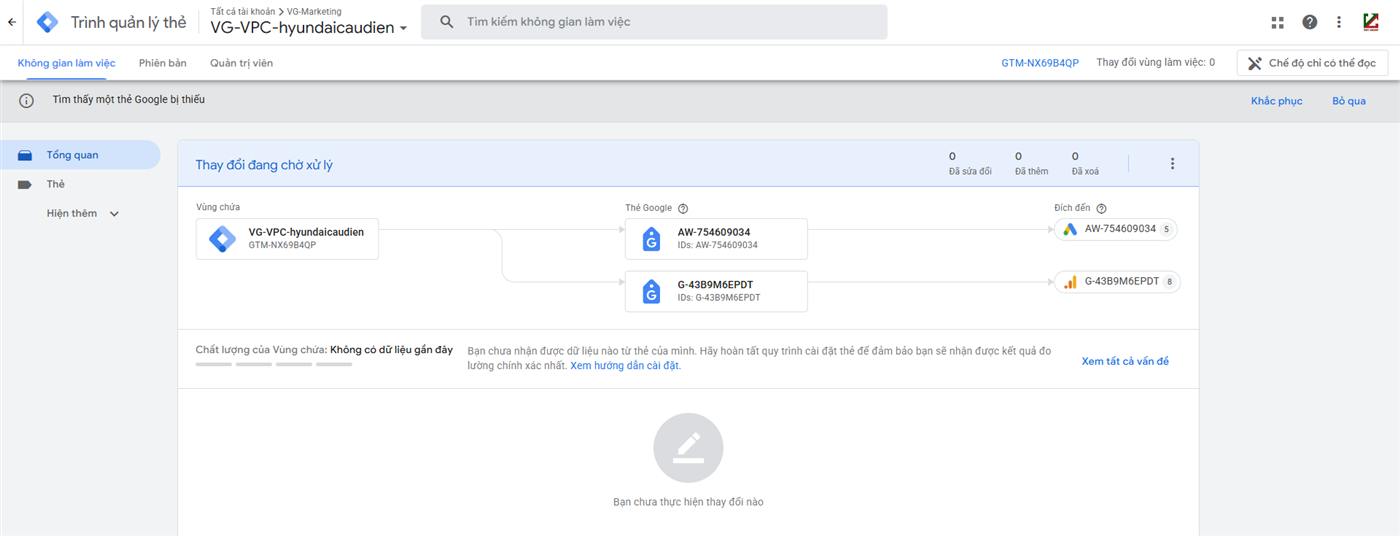
Màn hình Tổng quan của vùng chứa vừa tạo. Mã
GTM-NX69B4QP nằm ở góc trên bên phải. Khung giữa cho biết vùng chứa đang bắn dữ liệu tới
những đích nào — lúc mới tạo thì khung này còn trống.
4. Bước 2 — Gắn mã lên website
Thay GTM-XXXXXXX bằng mã thật của bạn rồi gửi hai đoạn dưới đây cho người phụ trách
website.
Đoạn 1 — dán ngay sau thẻ <head>, càng gần đầu càng tốt
<!-- Google Tag Manager -->
<script>(function(w,d,s,l,i){w[l]=w[l]||[];w[l].push({'gtm.start':
new Date().getTime(),event:'gtm.js'});var f=d.getElementsByTagName(s)[0],
j=d.createElement(s),dl=l!='dataLayer'?'&l='+l:'';j.async=true;j.src=
'https://www.googletagmanager.com/gtm.js?id='+i+dl;f.parentNode.insertBefore(j,f);
})(window,document,'script','dataLayer','GTM-XXXXXXX');</script>
<!-- End Google Tag Manager -->
Đoạn 2 — dán ngay sau thẻ <body>
<!-- Google Tag Manager (noscript) -->
<noscript><iframe src="https://www.googletagmanager.com/ns.html?id=GTM-XXXXXXX"
height="0" width="0" style="display:none;visibility:hidden"></iframe></noscript>
<!-- End Google Tag Manager (noscript) -->GTM- của bạn. Thấy đủ ở cả hai vị trí là đạt. Nhớ kiểm tra ở ít nhất 3 trang khác
nhau (trang chủ, một trang xe, trang liên hệ) — không chỉ trang chủ.
5. Bước 3 — Bật biến
5.1. Bật 4 biến tích hợp sẵn
- Ở menu bên trái, bấm Hiện thêm rồi chọn Biến.
- Ở khung Biến tích hợp sẵn, bấm nút Định cấu hình bên phải.
- Một bảng dài hiện ra, tích đủ 4 ô sau (dùng ô tìm kiếm cho nhanh):
| Tên biến | Nằm ở nhóm | Dùng để làm gì |
|---|---|---|
Form Element |
Biểu mẫu | Nhận diện đúng biểu mẫu nào vừa được gửi |
Click URL |
Lượt nhấp | Phân biệt khách bấm hotline hay bấm Zalo |
Page Path |
Trang | Biết khách đang ở trang xe hay trang bảng giá |
Page URL |
Trang | Gửi kèm địa chỉ trang cho Facebook |
- Đóng bảng lại — GTM tự lưu, không có nút Lưu ở màn hình này.
5.2. Tạo biến VG-Var-PixelID
Tạo một lần rồi cả 5 thẻ Facebook dùng chung. Sau này đổi Pixel chỉ phải sửa một chỗ thay vì sửa 5 thẻ.
- Vẫn ở màn hình Biến, kéo xuống khung Biến do người dùng xác định.
- Bấm Mới.
- Bấm vào khung Cấu hình biến, chọn loại Hằng số (trong nhóm Tiện ích).
- Ô Giá trị: dán mã Pixel Facebook, ví dụ
847541781660338. - Đặt tên biến ở góc trên bên trái:
VG-Var-PixelID - Bấm Lưu.
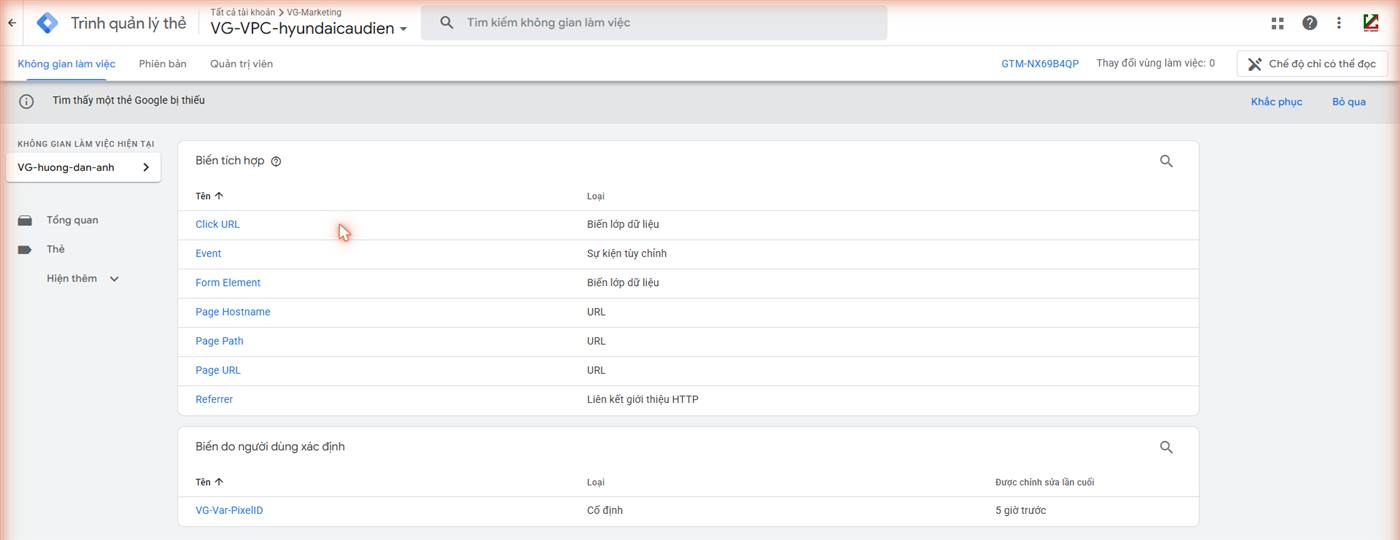
Kết quả của Bước 3. Khối trên là 4 biến tích hợp sẵn đã bật, khối dưới
là biến tự tạo VG-Var-PixelID kiểu Cố định.
document.title ngay trong mã của thẻ — bạn cứ chép nguyên, không cần tạo thêm biến.
6. Bước 4 — Tạo 8 trình kích hoạt
Cách vào màn hình tạo trình kích hoạt (làm giống nhau cho cả 8 cái):
- Menu bên trái, bấm Hiện thêm rồi chọn Trình kích hoạt.
- Bấm nút Mới ở góc trên bên phải.
- Bấm vào khung Cấu hình trình kích hoạt để chọn loại.
- Điền điều kiện theo bảng của từng trình kích hoạt bên dưới.
- Đặt tên ở góc trên bên trái, bấm Lưu.
- Luôn chọn "Một số..." chứ không phải "Tất cả...". Ví dụ với lượt nhấp thì chọn Một số lượt nhấp, khi đó mới hiện ô để điền điều kiện.
- Với trình kích hoạt biểu mẫu, phải bỏ tích hai ô Đợi thẻ và Kiểm tra tính hợp lệ. Bật lên thì GTM chờ website xác nhận biểu mẫu hợp lệ, mà nhiều website đại lý không trả tín hiệu đó — kết quả là thẻ không bao giờ bắn.
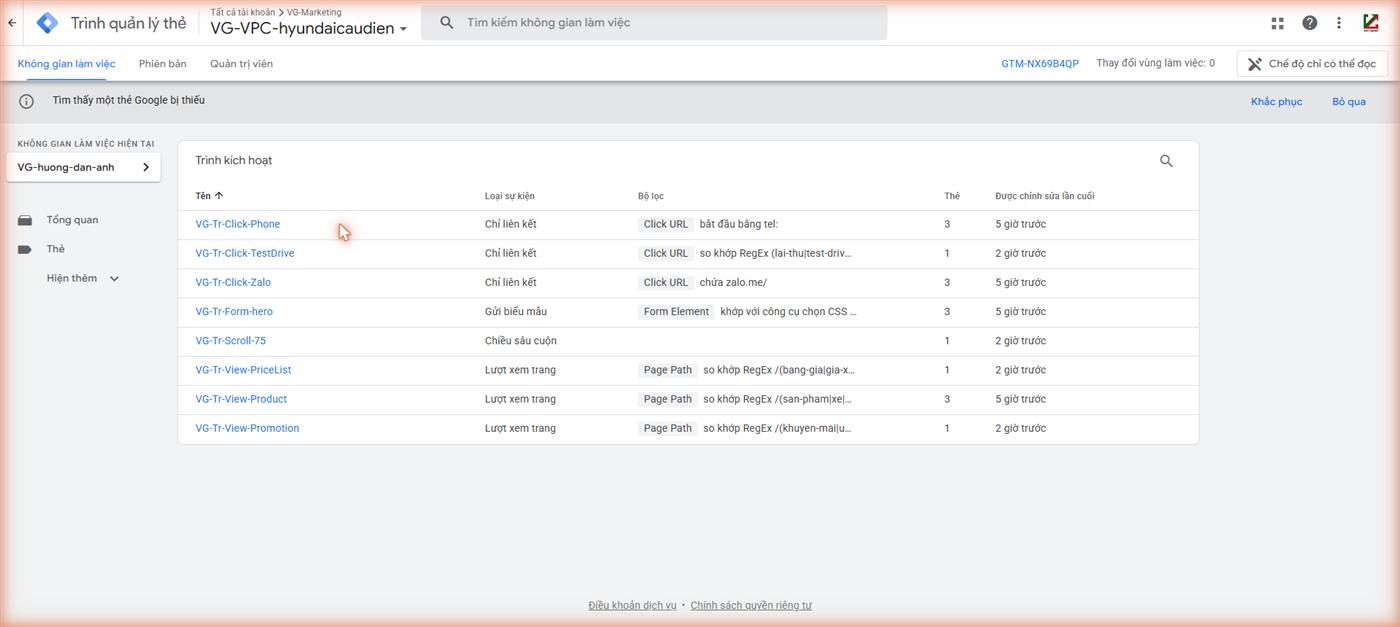
Kết quả của Bước 4 — đủ 8 trình kích hoạt.
6.1. VG-Tr-Form-hero
Bắn khi: khách bấm nút gửi trên biểu mẫu đăng ký để lại số điện thoại. Đây là hành vi giá trị nhất trên website đại lý.
| Tên | VG-Tr-Form-hero |
|---|---|
| Loại trình kích hoạt | Gửi biểu mẫu |
| Đợi thẻ / Kiểm tra tính hợp lệ | BỎ TÍCH cả hai |
| Kích hoạt trên | Một số biểu mẫu |
| Điều kiện | Ô 1 (chọn biến): Form Element
Ô 2 (chọn phép so sánh): khớp với công cụ chọn CSS
Ô 3 (tự gõ): form:has(input[name='Mobile']) |
#tên-id thay cho form:has(...) vì chính xác hơn. Ví dụ 77/98 website
của VG dùng chung biểu mẫu #yeu-cau-bao-gia-frm — khi đó điều kiện là
Form Element · khớp với công cụ chọn CSS · #yeu-cau-bao-gia-frm.
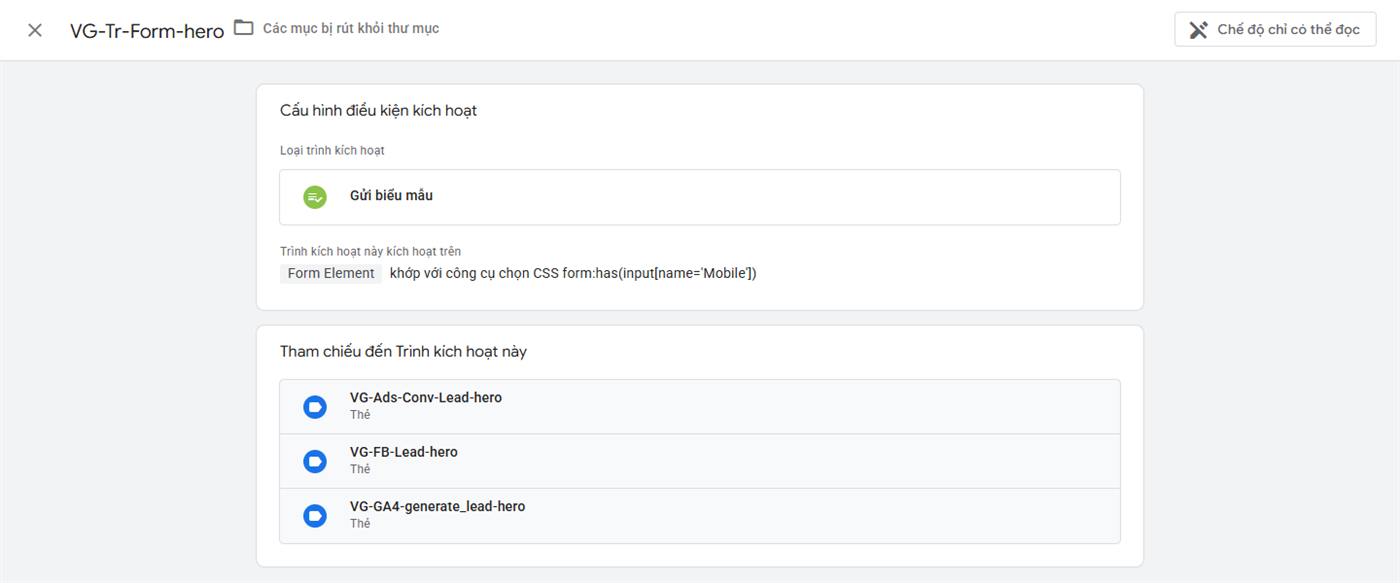
Trình kích hoạt gửi biểu mẫu sau khi làm xong. Khối dưới liệt kê 3 thẻ đang dùng chung trình kích hoạt này.
6.2. VG-Tr-Click-Phone
Bắn khi: khách bấm vào số hotline trên website (trên điện thoại là bấm để gọi luôn).
| Tên | VG-Tr-Click-Phone |
|---|---|
| Loại trình kích hoạt | Nhấp chuột — Chỉ liên kết |
| Đợi thẻ / Kiểm tra tính hợp lệ | BỎ TÍCH cả hai |
| Kích hoạt trên | Một số lượt nhấp |
| Điều kiện | Ô 1 (chọn biến): Click URL
Ô 2 (chọn phép so sánh): bắt đầu bằng
Ô 3 (tự gõ): tel: |
6.3. VG-Tr-Click-Zalo
Bắn khi: khách bấm nút Zalo (thường là icon tròn góc dưới bên trái website).
| Tên | VG-Tr-Click-Zalo |
|---|---|
| Loại trình kích hoạt | Nhấp chuột — Chỉ liên kết |
| Đợi thẻ / Kiểm tra tính hợp lệ | BỎ TÍCH cả hai |
| Kích hoạt trên | Một số lượt nhấp |
| Điều kiện | Ô 1 (chọn biến): Click URL
Ô 2 (chọn phép so sánh): chứa
Ô 3 (tự gõ): zalo.me/ |
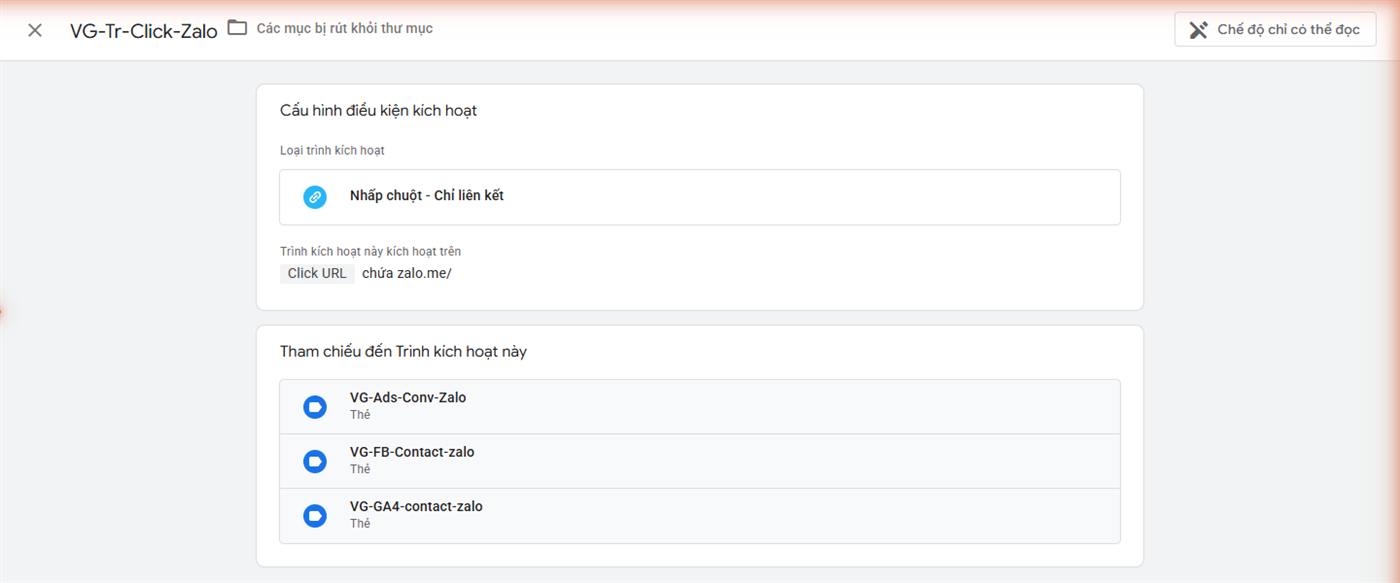
Trình kích hoạt bấm Zalo sau khi làm xong — loại Nhấp chuột – Chỉ liên kết, điều kiện Click URL chứa zalo.me/.
6.4. VG-Tr-Click-TestDrive
Bắn khi: khách bấm liên kết đăng ký lái thử. Đây là tín hiệu mua mạnh nhất trước khi khách để lại số.
| Tên | VG-Tr-Click-TestDrive |
|---|---|
| Loại trình kích hoạt | Nhấp chuột — Chỉ liên kết |
| Đợi thẻ / Kiểm tra tính hợp lệ | BỎ TÍCH cả hai |
| Kích hoạt trên | Một số lượt nhấp |
| Điều kiện | Ô 1 (chọn biến): Click URL
Ô 2 (chọn phép so sánh): khớp với biểu thức chính quy
Ô 3 (tự gõ): (lai-thu|test-drive|dang-ky-lai-thu) |
Biểu thức chính quy nghĩa là "khớp một trong các chuỗi ngăn cách bởi
dấu |". Ở đây là: địa chỉ liên kết chứa lai-thu hoặc test-drive
hoặc dang-ky-lai-thu.
6.5. VG-Tr-View-Product
Bắn khi: khách mở một trang giới thiệu xe.
| Tên | VG-Tr-View-Product |
|---|---|
| Loại trình kích hoạt | Lượt xem trang |
| Kích hoạt trên | Một số lượt xem trang |
| Điều kiện | Ô 1 (chọn biến): Page Path
Ô 2 (chọn phép so sánh): khớp với biểu thức chính quy
Ô 3 (tự gõ): /(san-pham|xe|product)/ |
6.6. VG-Tr-View-PriceList
Bắn khi: khách mở trang bảng giá. Người xem bảng giá có ý định mua rõ hơn hẳn người chỉ lướt xem xe, nên đây là nhóm đáng chạy quảng cáo bám đuổi nhất.
| Tên | VG-Tr-View-PriceList |
|---|---|
| Loại trình kích hoạt | Lượt xem trang |
| Kích hoạt trên | Một số lượt xem trang |
| Điều kiện | Ô 1 (chọn biến): Page Path
Ô 2 (chọn phép so sánh): khớp với biểu thức chính quy
Ô 3 (tự gõ): /(bang-gia|gia-xe|bao-gia) |
6.7. VG-Tr-View-Promotion
Bắn khi: khách mở trang khuyến mãi / ưu đãi.
| Tên | VG-Tr-View-Promotion |
|---|---|
| Loại trình kích hoạt | Lượt xem trang |
| Kích hoạt trên | Một số lượt xem trang |
| Điều kiện | Ô 1 (chọn biến): Page Path
Ô 2 (chọn phép so sánh): khớp với biểu thức chính quy
Ô 3 (tự gõ): /(khuyen-mai|uu-dai|tin-khuyen-mai) |
6.8. VG-Tr-Scroll-75
Bắn khi: khách cuộn xuống tới 75% chiều dài trang. Dùng để biết khách có thật sự đọc nội dung hay vào rồi thoát ngay.
| Tên | VG-Tr-Scroll-75 |
|---|---|
| Loại trình kích hoạt | Độ sâu cuộn |
| Độ sâu cuộn dọc | TÍCH · chọn Tỷ lệ phần trăm · điền
75 |
| Độ sâu cuộn ngang | bỏ trống |
| Bật trình kích hoạt này khi | Cửa sổ đã tải |
7. Bước 5 — Tạo Pixel trên Trình quản lý doanh nghiệp Facebook
7.1. Kiểm tra Pixel đã có chưa
Nhiều website của VG đã được gắn Pixel từ trước. Tạo trùng sẽ làm dữ liệu bị chia đôi, quảng cáo học chậm hơn — nên luôn kiểm tra trước.
- Mở business.facebook.com, đăng nhập tài khoản công ty.
- Bấm biểu tượng menu (ba gạch) ở góc trên bên trái, chọn Trình quản lý sự kiện (Events Manager).
- Ở cột trái là danh sách Nguồn dữ liệu — mỗi dòng là một Pixel. Tìm tên có chứa tên miền website của bạn.
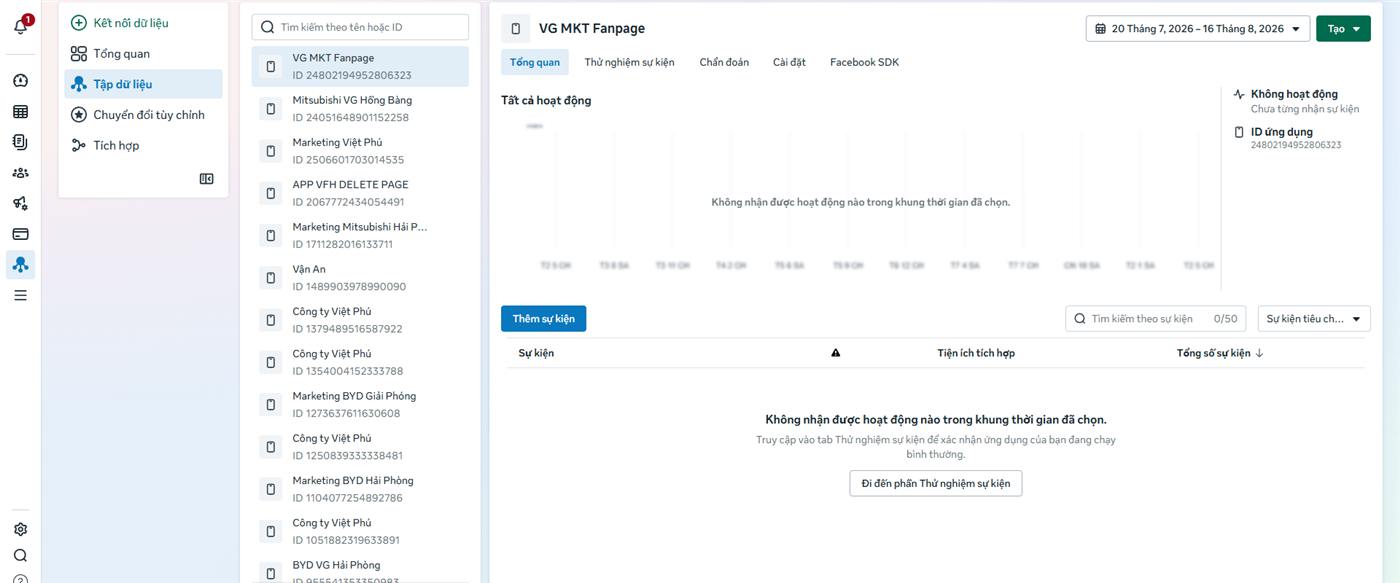
Màn hình Trình quản lý sự kiện. Cột trái là danh sách Tập dữ liệu — mỗi dòng một Pixel kèm mã ID ngay bên dưới tên. Dùng ô Tìm kiếm theo tên hoặc ID để tra nhanh xem website của bạn đã có Pixel chưa. Nút Kết nối dữ liệu nằm ở đầu cột bên trái.
| Tình huống | Làm gì tiếp |
|---|---|
Đã có Pixel đúng tên miền, tên theo quy ước VG-… |
Dùng lại. Bấm vào Pixel đó, chép dãy số, sang mục 7.3. |
| Đã có Pixel nhưng tên đặt lung tung (ví dụ "Pixel Combo 8") | Vẫn dùng lại — không tạo mới. Đổi tên theo quy ước nếu bạn có quyền. |
| Chưa có Pixel nào cho website này | Tạo mới theo mục 7.2. |
7.2. Tạo Pixel mới
- Trong Trình quản lý sự kiện, bấm Kết nối nguồn dữ liệu (dấu cộng màu xanh ở cột trái).
- Chọn Web rồi bấm Kết nối.
- Ô Tên: đặt theo quy ước
VG-{MÃ CTY}-{tên miền}, ví dụVG-VPC-hyundaicaudien. - Ô URL trang web: nhập tên miền, ví dụ
hyundaicaudien.vn. Facebook quét thử để gợi ý cách cài — bỏ qua mọi gợi ý cài đặt tự động, vì chúng ta cài qua GTM. - Bấm Tiếp tục.
- Màn hình tiếp theo hỏi cách kết nối: chọn Meta Pixel (cài mã thủ công).
- Facebook hiện đoạn mã cài đặt — không cần chép đoạn mã này, chỉ cần chép dãy số Pixel. Bấm Tiếp tục để thoát.
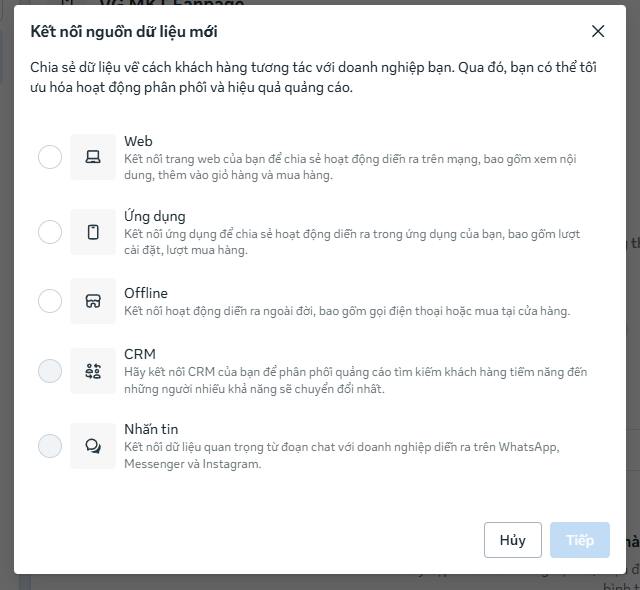
Bước 2 — hộp thoại Kết nối nguồn dữ liệu mới. Chọn Web rồi bấm Tiếp. Bốn lựa chọn còn lại không dùng cho website đại lý.
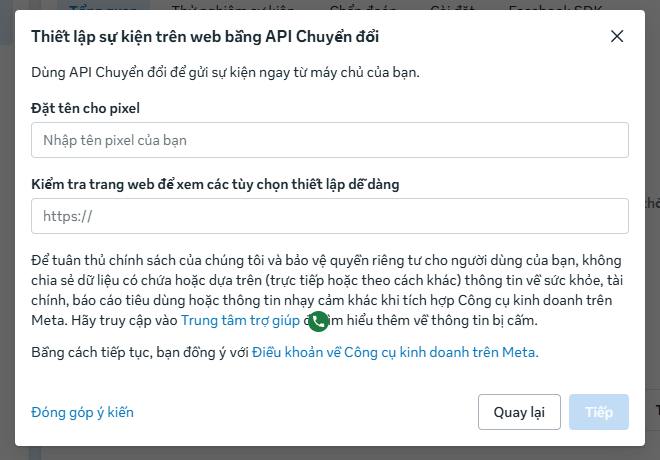
Bước 3–4 — ô Đặt tên cho pixel điền theo quy ước
VG-…, ô dưới điền tên miền website. Nút Tiếp chỉ sáng lên khi đã nhập tên.
VG-, và chỉ tạo được thẻ PageView. Bốn thẻ còn lại vẫn phải tự làm — cuối cùng vùng chứa
lẫn lộn hai kiểu đặt tên, rất khó rà soát khi có 98 website.
7.3. Lấy mã Pixel
Mã Pixel là dãy 15–16 chữ số, nằm ngay dưới tên Pixel trong Trình quản lý sự kiện, ví
dụ 847541781660338. Bấm vào dãy số là chép được.
Ghi ngay vào file ghi chú — Bước 6 sẽ dán mã này vào biến
VG-Var-PixelID.
7.4. Chia sẻ Pixel cho tài khoản quảng cáo
Pixel vừa tạo mới chỉ thuộc về Trình quản lý doanh nghiệp. Muốn dùng nó để tối ưu quảng cáo thì phải gán cho tài khoản quảng cáo đang chạy của đại lý.
- Trong Trình quản lý sự kiện, chọn Pixel → bấm Cài đặt.
- Mục Tài sản được chỉ định → bấm Chỉ định tài sản.
- Tích tài khoản quảng cáo của đại lý, bấm Thêm.
8. Bước 6 — Tạo 5 thẻ Facebook
Lấy mã Pixel trước: vào business.facebook.com → Trình quản lý sự kiện →
Nguồn dữ liệu. Nếu công ty đã có Pixel cho website này thì lấy mã sẵn có. Chưa có thì
bấm Kết nối nguồn dữ liệu → Web → đặt tên theo quy ước
VG-{MÃ CTY}-{tên miền}. Mã Pixel là dãy 15–16 chữ số.
Cách vào màn hình tạo thẻ (làm giống nhau cho cả 5 thẻ):
- Menu bên trái, bấm Thẻ.
- Bấm nút Mới ở góc trên bên phải.
- Bấm vào khung Cấu hình thẻ, chọn loại HTML tùy chỉnh.
- Dán đoạn mã của thẻ đó vào ô HTML.
- Bấm vào khung Kích hoạt bên dưới, chọn trình kích hoạt tương ứng.
- Đặt tên ở góc trên bên trái, bấm Lưu.
Thẻ 1 — VG-FB-PageView
Thẻ này làm gì: báo cho Facebook mỗi khi có người mở bất kỳ trang nào của website. Đây là thẻ nền, không có nó thì bốn thẻ Facebook còn lại cũng vô nghĩa vì Facebook không biết người đang thao tác là ai.
| Tên thẻ | VG-FB-PageView |
|---|---|
| Loại thẻ | HTML tùy chỉnh |
| Kích hoạt bởi | All Pages (có sẵn, chọn trong danh sách) |
<script>
!function(f,b,e,v,n,t,s){if(f.fbq)return;n=f.fbq=function(){n.callMethod?
n.callMethod.apply(n,arguments):n.queue.push(arguments)};if(!f._fbq)f._fbq=n;
n.push=n;n.loaded=!0;n.version='2.0';n.queue=[];t=b.createElement(e);t.async=!0;
t.src=v;s=b.getElementsByTagName(e)[0];s.parentNode.insertBefore(t,s)}
(window,document,'script','https://connect.facebook.net/en_US/fbevents.js');
fbq('init','{{VG-Var-PixelID}}');
fbq('track','PageView');
</script>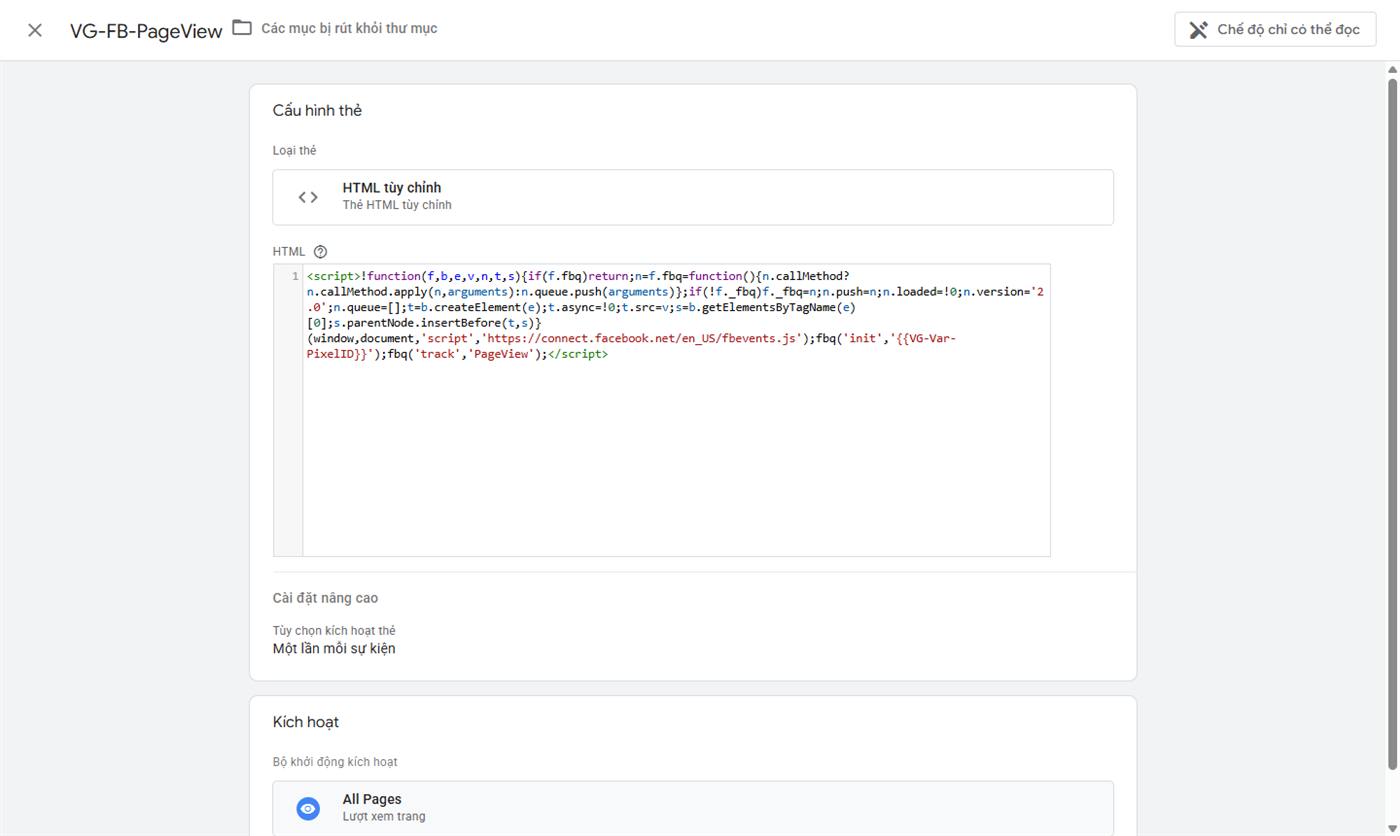
Thẻ VG-FB-PageView sau khi làm xong — loại HTML tùy
chỉnh, kích hoạt bởi All Pages.
Thẻ 2 — VG-FB-Lead-hero
Thẻ này làm gì: báo cho Facebook rằng vừa có một khách để lại số điện thoại qua biểu mẫu. Đây là thẻ quan trọng nhất trong nhóm Facebook — Facebook dựa vào nó để tối ưu quảng cáo tìm thêm người giống những khách đã để lại số.
| Tên thẻ | VG-FB-Lead-hero |
|---|---|
| Loại thẻ | HTML tùy chỉnh |
| Kích hoạt bởi | VG-Tr-Form-hero |
<script>
!function(f,b,e,v,n,t,s){if(f.fbq)return;n=f.fbq=function(){n.callMethod?
n.callMethod.apply(n,arguments):n.queue.push(arguments)};if(!f._fbq)f._fbq=n;
n.push=n;n.loaded=!0;n.version='2.0';n.queue=[];t=b.createElement(e);t.async=!0;
t.src=v;s=b.getElementsByTagName(e)[0];s.parentNode.insertBefore(t,s)}
(window,document,'script','https://connect.facebook.net/en_US/fbevents.js');
fbq('init','{{VG-Var-PixelID}}');
fbq('track','Lead',{content_name:'hero_quick'});
</script>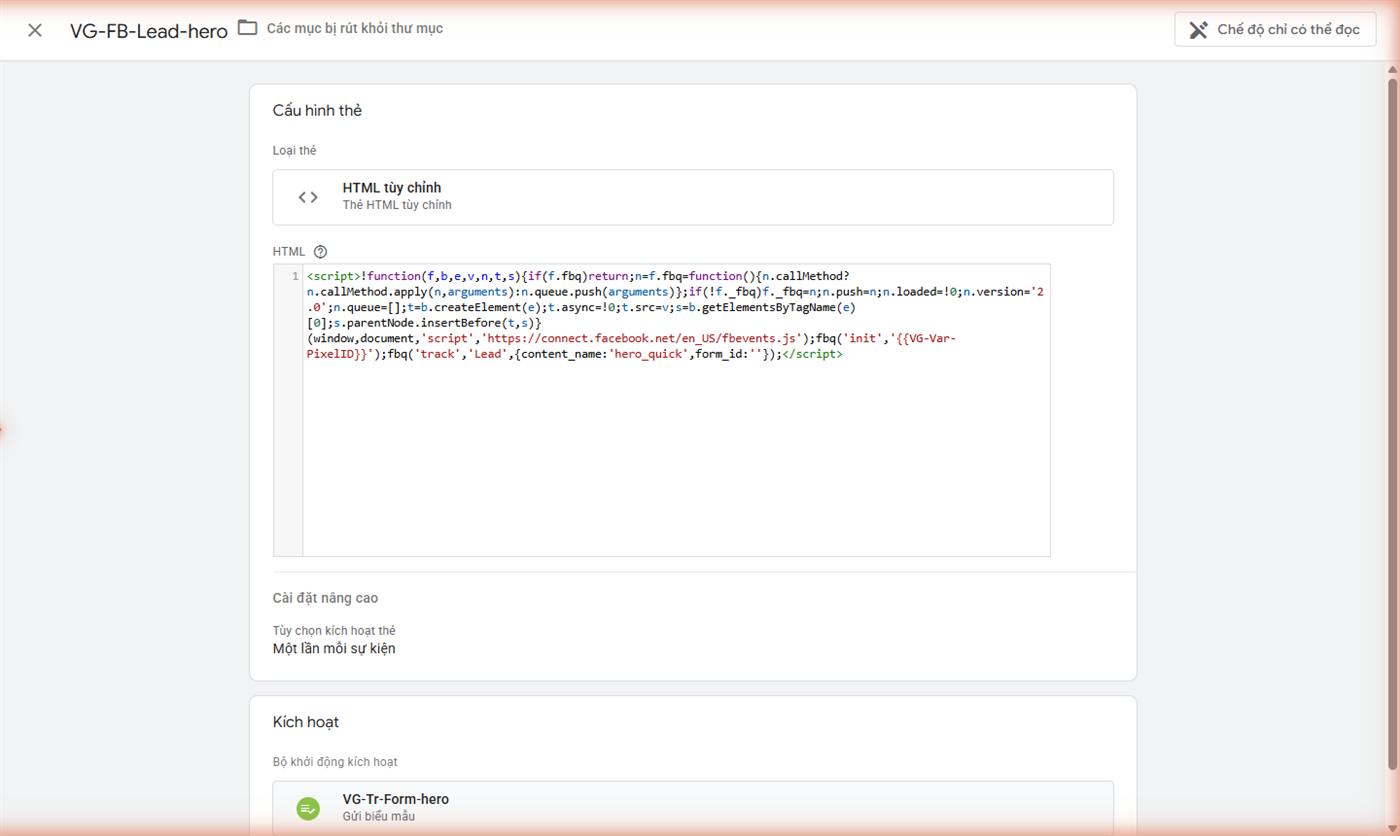
Chú ý cách gọi biến: {{VG-Var-PixelID}} với hai cặp ngoặc
nhọn — gõ hai dấu { liên tiếp trong ô HTML, GTM sẽ gợi ý danh sách biến để chọn.
VG-FB-Lead-hero rồi chọn Sao chép. Thẻ
mới giữ nguyên toàn bộ đoạn mã — bạn chỉ cần sửa dòng cuối (dòng bắt đầu bằng
fbq('track'…), đổi tên thẻ và đổi trình kích hoạt. Nhanh hơn hẳn so với dán lại cả khối.
Thẻ 3 — VG-FB-Contact-phone
Thẻ này làm gì: báo cho Facebook khi khách bấm gọi hotline. Đây cũng là một dạng khách hàng tiềm năng, chỉ khác là liên hệ bằng điện thoại thay vì để lại số.
| Tên thẻ | VG-FB-Contact-phone |
|---|---|
| Loại thẻ | HTML tùy chỉnh |
| Kích hoạt bởi | VG-Tr-Click-Phone |
<script>
!function(f,b,e,v,n,t,s){if(f.fbq)return;n=f.fbq=function(){n.callMethod?
n.callMethod.apply(n,arguments):n.queue.push(arguments)};if(!f._fbq)f._fbq=n;
n.push=n;n.loaded=!0;n.version='2.0';n.queue=[];t=b.createElement(e);t.async=!0;
t.src=v;s=b.getElementsByTagName(e)[0];s.parentNode.insertBefore(t,s)}
(window,document,'script','https://connect.facebook.net/en_US/fbevents.js');
fbq('init','{{VG-Var-PixelID}}');
fbq('track','Contact',{channel:'phone'});
</script>
Thẻ 4 — VG-FB-Contact-zalo
Thẻ này làm gì: báo cho Facebook khi khách chuyển sang Zalo để nhắn tin. Ở thị trường Việt Nam, Zalo thường là kênh có lượng liên hệ lớn nhất nhưng chất lượng thấp hơn form.
| Tên thẻ | VG-FB-Contact-zalo |
|---|---|
| Loại thẻ | HTML tùy chỉnh |
| Kích hoạt bởi | VG-Tr-Click-Zalo |
<script>
!function(f,b,e,v,n,t,s){if(f.fbq)return;n=f.fbq=function(){n.callMethod?
n.callMethod.apply(n,arguments):n.queue.push(arguments)};if(!f._fbq)f._fbq=n;
n.push=n;n.loaded=!0;n.version='2.0';n.queue=[];t=b.createElement(e);t.async=!0;
t.src=v;s=b.getElementsByTagName(e)[0];s.parentNode.insertBefore(t,s)}
(window,document,'script','https://connect.facebook.net/en_US/fbevents.js');
fbq('init','{{VG-Var-PixelID}}');
fbq('track','Contact',{channel:'zalo'});
</script>
Thẻ 5 — VG-FB-ViewContent-Product
Thẻ này làm gì: báo cho Facebook khi khách xem một trang xe, kèm theo tên trang để biết mẫu xe nào đang được quan tâm. Dùng để xây tệp tiếp thị lại "đã xem xe nhưng chưa để lại số".
| Tên thẻ | VG-FB-ViewContent-Product |
|---|---|
| Loại thẻ | HTML tùy chỉnh |
| Kích hoạt bởi | VG-Tr-View-Product |
<script>
!function(f,b,e,v,n,t,s){if(f.fbq)return;n=f.fbq=function(){n.callMethod?
n.callMethod.apply(n,arguments):n.queue.push(arguments)};if(!f._fbq)f._fbq=n;
n.push=n;n.loaded=!0;n.version='2.0';n.queue=[];t=b.createElement(e);t.async=!0;
t.src=v;s=b.getElementsByTagName(e)[0];s.parentNode.insertBefore(t,s)}
(window,document,'script','https://connect.facebook.net/en_US/fbevents.js');
fbq('init','{{VG-Var-PixelID}}');
fbq('track','ViewContent',{content_name:document.title,content_category:'xe'});
</script>9. Bước 7 — Tạo 8 thẻ GA4
G-. Nếu đã thấy mã dạng
G-XXXXXXXXXX nghĩa là website đã gắn GA4 trực tiếp — ghi lại mã đó và KHÔNG tạo
thẻ cấu hình GA4 trong GTM. Tạo thêm sẽ khiến mỗi lượt xem trang bị đếm hai lần, làm hỏng
toàn bộ số liệu.
Cách vào màn hình tạo thẻ GA4 (làm giống nhau cho cả 8 thẻ):
- Menu bên trái, bấm Thẻ → nút Mới.
- Bấm khung Cấu hình thẻ, chọn Google Analytics: Sự kiện GA4.
- Ô Mã đo lường: dán mã
G-XXXXXXXXXXcủa website. - Ô Tên sự kiện: gõ đúng tên sự kiện theo bảng của từng thẻ bên dưới (viết thường, dùng dấu gạch dưới, không dấu tiếng Việt).
- Bấm khung Kích hoạt, chọn trình kích hoạt tương ứng.
- Đặt tên thẻ, bấm Lưu.
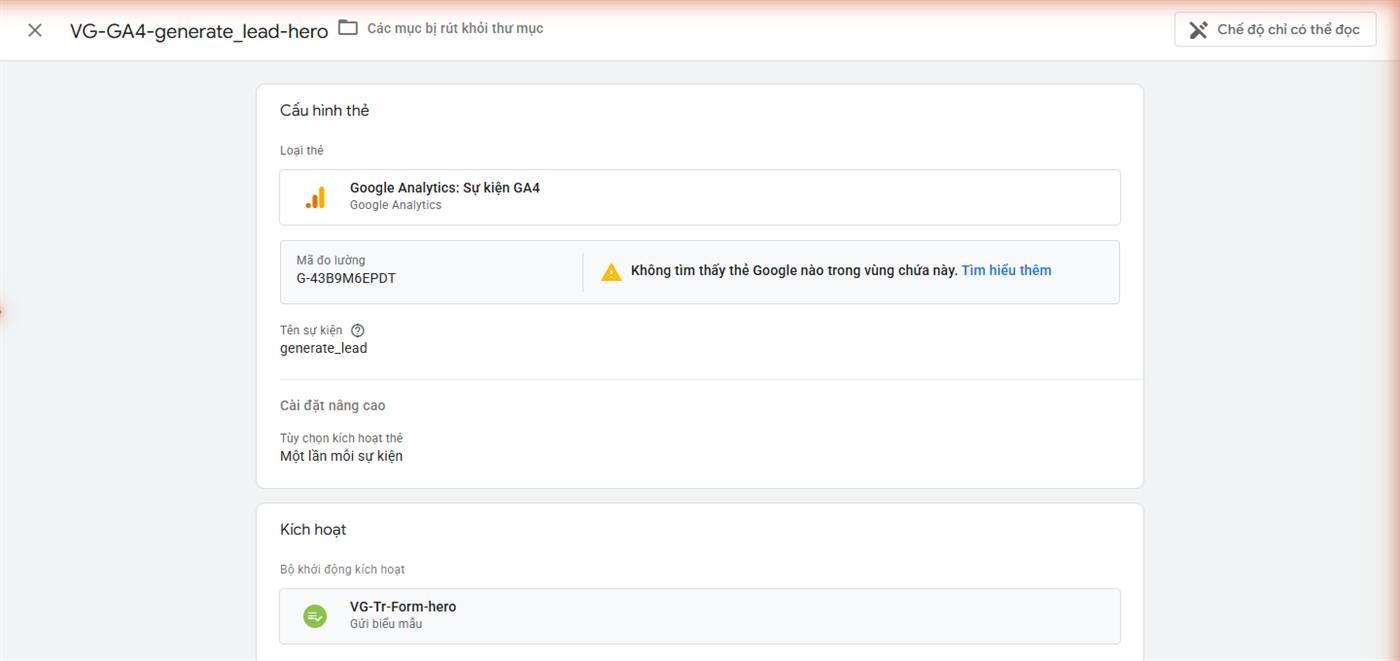
Thẻ GA4 chỉ cần điền hai ô: Mã đo lường và Tên sự kiện. Cảnh báo vàng bên phải là bình thường khi vùng chứa không có thẻ cấu hình GA4 — với website đã gắn sẵn mã GA4 thì bỏ qua cảnh báo này.
| # | Tên thẻ | Tên sự kiện | Kích hoạt bởi | Thẻ này cho biết |
|---|---|---|---|---|
| 6 | VG-GA4-generate_lead-hero |
generate_lead |
VG-Tr-Form-hero |
Bao nhiêu khách để lại thông tin |
| 7 | VG-GA4-contact-phone |
contact_phone |
VG-Tr-Click-Phone |
Bao nhiêu khách bấm gọi hotline |
| 8 | VG-GA4-contact-zalo |
contact_zalo |
VG-Tr-Click-Zalo |
Bao nhiêu khách chuyển sang Zalo |
| 9 | VG-GA4-view_item |
view_item |
VG-Tr-View-Product |
Mẫu xe nào được xem nhiều nhất |
| 10 | VG-GA4-view_price_list |
view_price_list |
VG-Tr-View-PriceList |
Bao nhiêu khách quan tâm tới giá |
| 11 | VG-GA4-view_promotion |
view_promotion |
VG-Tr-View-Promotion |
Chương trình khuyến mãi có được để ý không |
| 12 | VG-GA4-click_test_drive |
click_test_drive |
VG-Tr-Click-TestDrive |
Bao nhiêu khách muốn lái thử |
| 13 | VG-GA4-scroll_75 |
scroll_75 |
VG-Tr-Scroll-75 |
Khách có đọc hết trang không |
10. Bước 8 — Tạo hành động chuyển đổi Google Ads
10.1. Mở màn hình Lượt chuyển đổi
- Vào ads.google.com.
- Ở thanh trên cùng, kiểm tra đúng tài khoản của đại lý — hàng chữ nhỏ phía trên là
tài khoản quản lý (MCC), hàng dưới là tài khoản đang mở kèm mã dạng
607-195-1990. Sai tài khoản là tạo chuyển đổi nhầm chỗ, rất khó phát hiện. - Menu bên trái, bấm Mục tiêu → Lượt chuyển đổi → Tóm tắt.
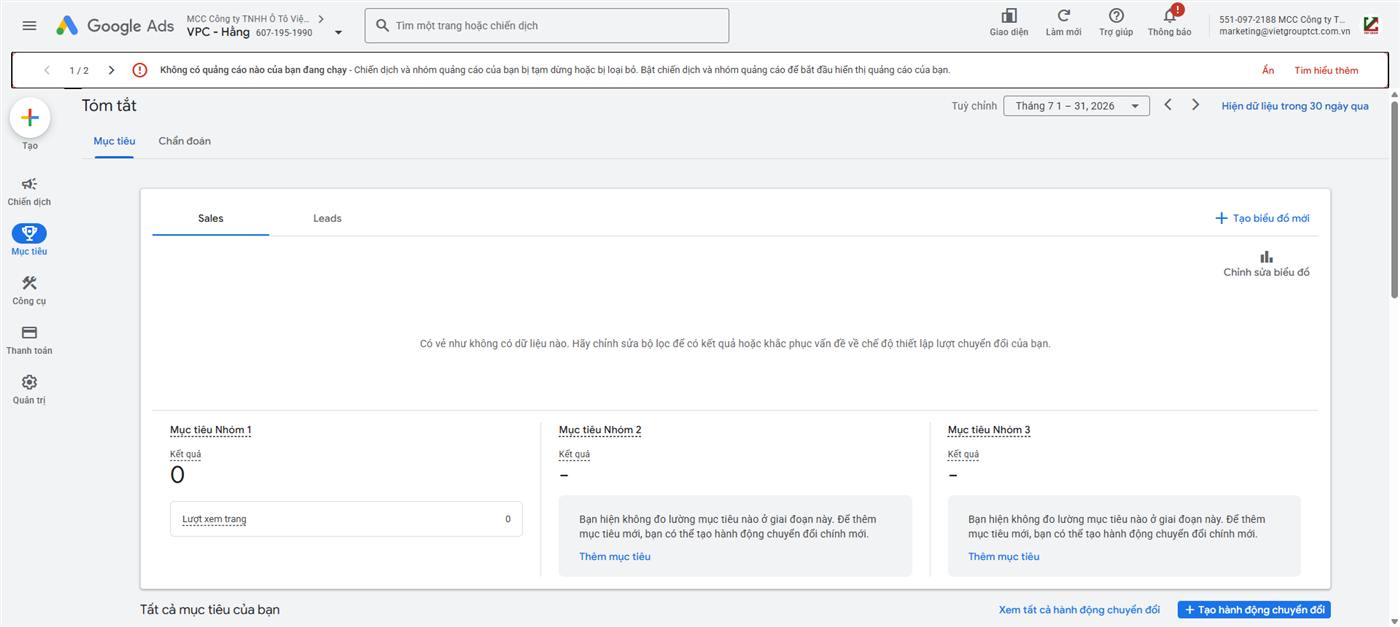
Màn hình Tóm tắt. Nút cần bấm là + Tạo hành động chuyển đổi ở góc dưới bên phải. Lưu ý tên tài khoản ở góc trên bên trái — VPC - Hằng 607-195-1990 — luôn kiểm tra dòng này trước khi làm gì.
10.2. Chọn nguồn dữ liệu
- Bấm + Tạo hành động chuyển đổi.
- Tích Lượt chuyển đổi trên một trang web.
- Bỏ tích mọi mục khác — đặc biệt là Lượt chuyển đổi từ cuộc gọi điện thoại và Lượt chuyển đổi ngoại tuyến thường được tích sẵn. Để nguyên thì Google tạo thêm hành động thừa không dùng đến, làm rối danh sách.
- Bấm Thêm URL, nhập tên miền website (không cần
https://), bấm Quét. Chờ khoảng 10–20 giây. - Quét xong Google liệt kê nguồn dữ liệu tìm thấy — tích Thẻ Google. Nếu có dòng đề xuất liên kết GA4 thì bỏ qua, việc đó làm sau và cần quyền riêng.
- Bấm Xong → Lưu và tiếp tục.
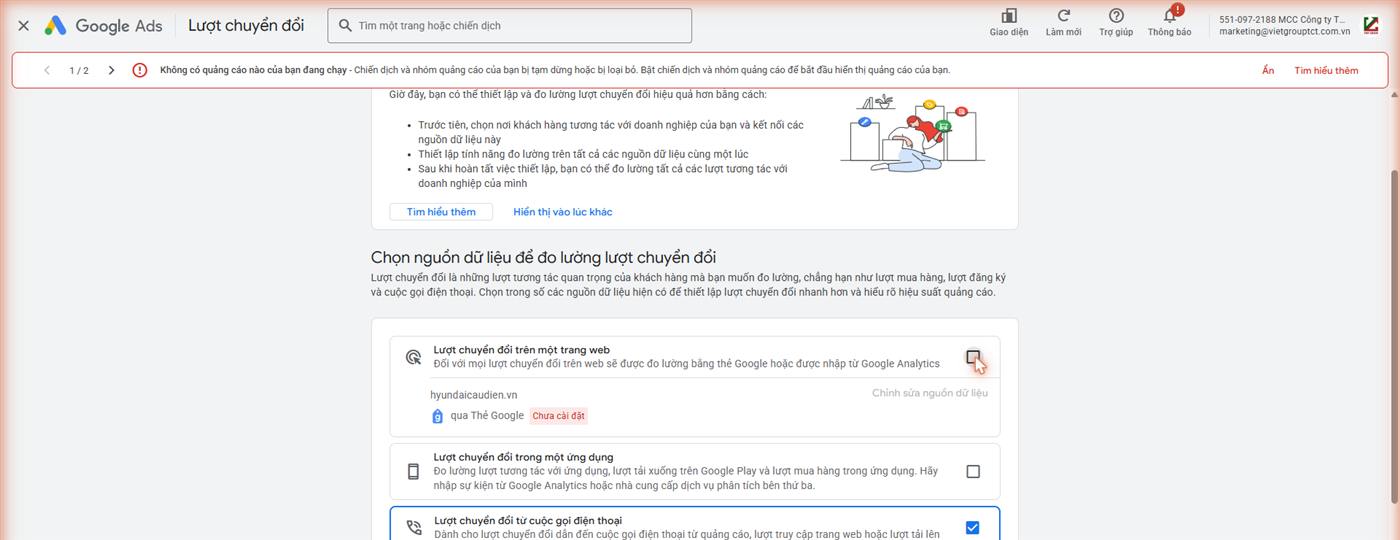
Sau khi quét, tên miền hiện ngay dưới ô đã tích kèm dòng qua Thẻ Google. Nhãn đỏ Chưa cài đặt là bình thường ở giai đoạn này — nó sẽ tự chuyển trạng thái sau khi bạn xuất bản vùng chứa ở Bước 11.
10.3. Tạo 4 hành động chuyển đổi
Phần này lặp lại 4 lần, mỗi lần một hành động. Ở màn hình Nhóm các lượt chuyển đổi, bấm Xem tất cả để hiện đủ danh mục:
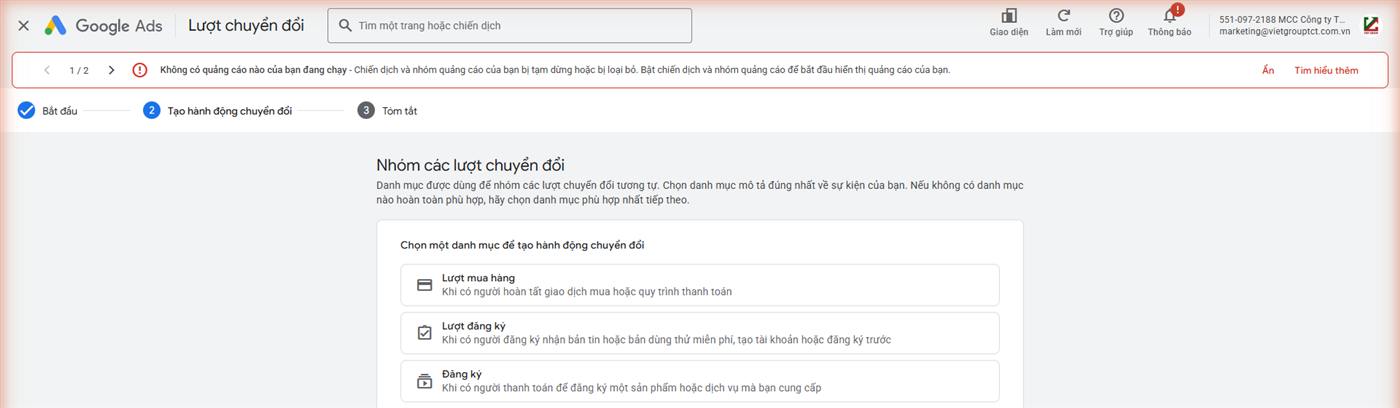
Màn hình chọn danh mục. Mặc định chỉ hiện 4 danh mục — bấm Xem tất cả ở dưới để hiện đủ, trong đó có Lượt gửi biểu mẫu khách hàng tiềm năng, Người liên hệ và Lượt xem trang mà chúng ta cần.
| Tên đặt | Chọn danh mục | Loại | Đo hành vi |
|---|---|---|---|
VG-Form-BaoGia |
Lượt gửi biểu mẫu khách hàng tiềm năng | Chính | Gửi form báo giá |
VG-Click-Hotline |
Người liên hệ | Chính | Bấm số hotline |
VG-Click-Zalo |
Người liên hệ | Chính | Bấm nút Zalo |
VG-View-Product |
Lượt xem trang | Phụ | Xem trang xe |
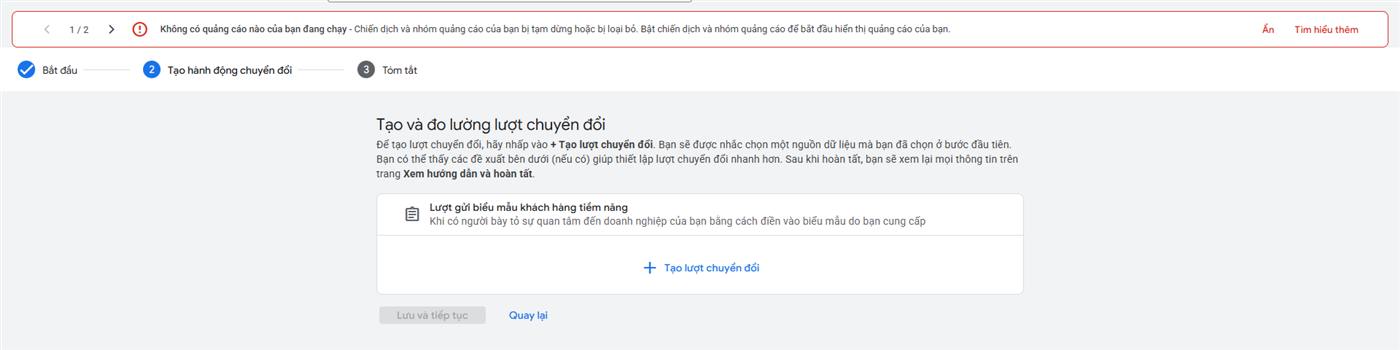
Sau khi chọn danh mục, bấm + Tạo lượt chuyển đổi để mở hộp thoại cấu hình. Muốn thêm hành động thuộc danh mục khác thì bấm Thêm danh mục khác ở góc phải.
Trong hộp thoại cấu hình, điền như sau:
| Trường | Chọn / điền | Vì sao |
|---|---|---|
| Cách tạo | Thủ công có lập trình | Chỉ cách này mới trả về Nhãn chuyển đổi để dán vào GTM |
| Tối ưu hóa hành động | Hành động chính cho ba cái đầu Hành động phụ cho VG-View-Product |
Xem trang không phải là khách hàng tiềm năng — để là chính thì Google dồn tiền mua người xem trang |
| Tên lượt chuyển đổi | Theo quy ước VG-… |
Để báo cáo tổng hợp 81 tài khoản cộng được số |
| Giá trị | Sử dụng cùng một giá trị | Khách hàng tiềm năng không có giá trị động như đơn hàng |
| Số lượng | Một | Một người bấm hotline ba lần vẫn chỉ là một khách |
| Khoảng thời gian chuyển đổi | 90 ngày | Chu kỳ cân nhắc mua xe kéo dài nhiều tuần |
10.4. Lấy Mã và Nhãn chuyển đổi
Sau khi bấm Lưu và tiếp tục ở màn hình cuối, chuyển sang tab Sử dụng Trình quản lý thẻ của Google. Google hiện bảng ba cột — đây chính là thứ bạn cần cho Bước 8.
| Tên lượt chuyển đổi | Nhãn chuyển đổi | Mã chuyển đổi |
|---|---|---|
VG-Form-BaoGia |
IOFVCKf1-eIcEIrX6ecC |
754609034 |
VG-Click-Hotline |
bb2iCKr1-eIcEIrX6ecC |
754609034 |
VG-Click-Zalo |
Uj9jCK31-eIcEIrX6ecC |
754609034 |
VG-View-Product |
gksQCM-B_OIcEIrX6ecC |
754609034 |
Ví dụ thật của tài khoản Hyundai Cầu Diễn. Mã chuyển đổi giống nhau ở mọi hành động vì nó thuộc về tài khoản; Nhãn chuyển đổi khác nhau vì nó xác định từng hành động.
11. Bước 9 — Tạo 6 thẻ Google Ads
Thẻ 14 — VG-Ads-ConversionLinker
Thẻ này làm gì: lưu lại thông tin lượt nhấp quảng cáo vào trình duyệt của khách, để khi khách quay lại và để lại số thì Google biết quy chuyển đổi đó về đúng chiến dịch, đúng từ khoá. Đây là thẻ phải tạo đầu tiên trong nhóm Google Ads — thiếu nó thì phần lớn chuyển đổi bị mất, dù mọi thẻ khác đều đúng.
| Tên thẻ | VG-Ads-ConversionLinker |
|---|---|
| Loại thẻ | Trình liên kết chuyển đổi |
| Các ô cần điền | Không có ô nào — để nguyên mặc định |
| Kích hoạt bởi | All Pages |
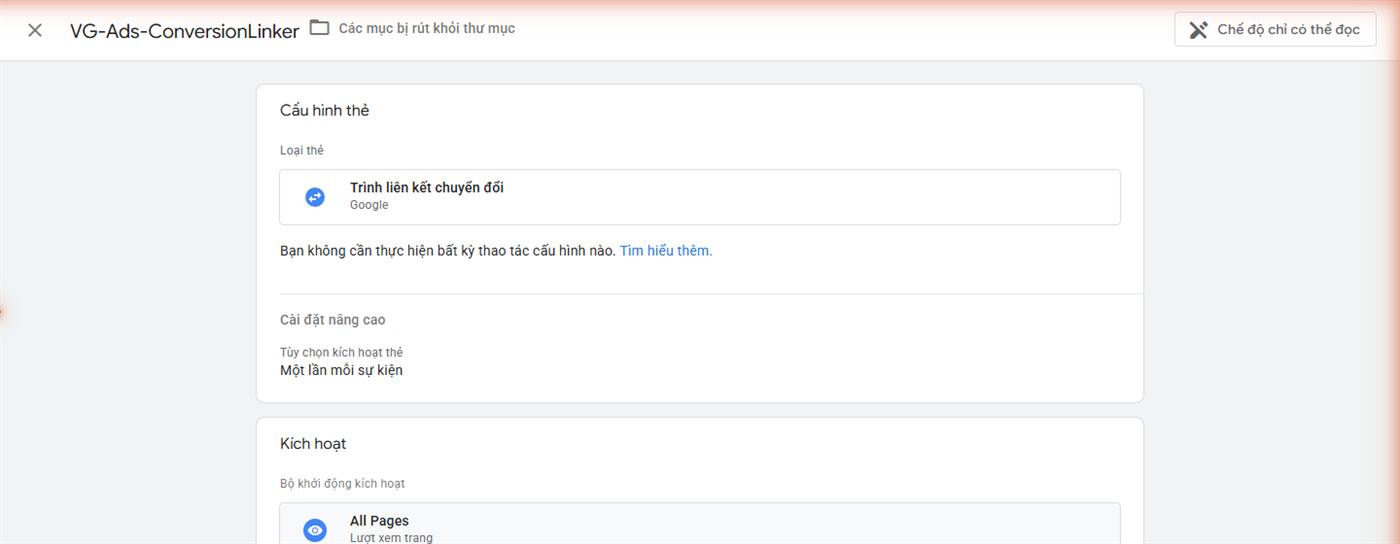
Thẻ VG-Ads-ConversionLinker — không cần điền gì, chỉ chọn
loại thẻ và trình kích hoạt All Pages.
Thẻ 15 — VG-Ads-Remarketing
Thẻ này làm gì: gom danh sách những người đã vào website để sau này chạy quảng cáo bám đuổi họ. Danh sách cần đủ 100 người mới dùng được để chạy quảng cáo.
| Tên thẻ | VG-Ads-Remarketing |
|---|---|
| Loại thẻ | Tiếp thị lại trên Google Ads |
| ID chuyển đổi | 754609034 — dãy số lấy ở Bước 8 |
| Kích hoạt bởi | All Pages |
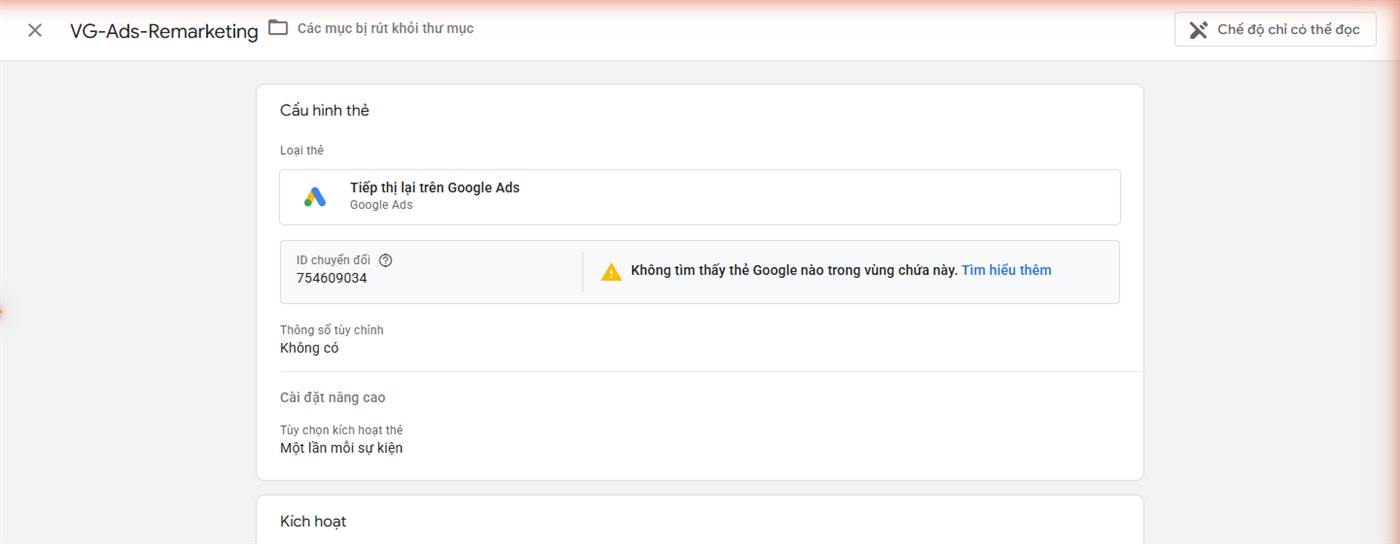
Thẻ tiếp thị lại chỉ cần một ô: ID chuyển đổi.
Bốn thẻ chuyển đổi (16–19)
Bốn thẻ dưới đây tạo giống hệt nhau, chỉ khác Nhãn chuyển đổi và trình kích hoạt. Cách tạo:
- Menu bên trái, bấm Thẻ → nút Mới.
- Bấm khung Cấu hình thẻ, chọn Theo dõi chuyển đổi trên Google Ads.
- Ô ID chuyển đổi: dán dãy số (giống nhau ở cả bốn thẻ).
- Ô Nhãn chuyển đổi: dán chuỗi chữ tương ứng — mỗi thẻ một nhãn khác nhau.
- Bấm khung Kích hoạt, chọn trình kích hoạt tương ứng.
- Đặt tên thẻ, bấm Lưu.
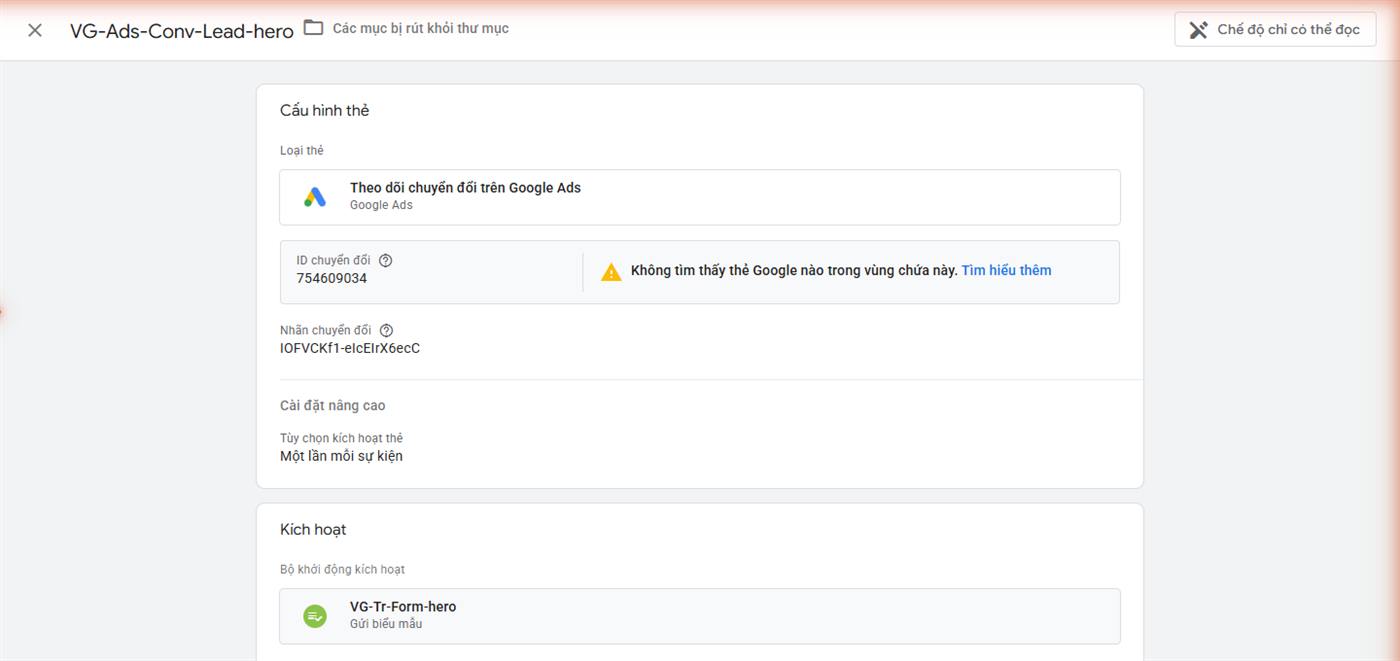
Đây chính là nơi dán hai giá trị lấy ở Bước 8: ID chuyển đổi và Nhãn chuyển đổi.
| # | Tên thẻ | Nhãn chuyển đổi (lấy từ) | Kích hoạt bởi | Thẻ này đo |
|---|---|---|---|---|
| 16 | VG-Ads-Conv-Lead-hero |
nhãn của VG-Form-BaoGia |
VG-Tr-Form-hero |
Khách gửi form báo giá |
| 17 | VG-Ads-Conv-Phone |
nhãn của VG-Click-Hotline |
VG-Tr-Click-Phone |
Khách bấm gọi hotline |
| 18 | VG-Ads-Conv-Zalo |
nhãn của VG-Click-Zalo |
VG-Tr-Click-Zalo |
Khách bấm nút Zalo |
| 19 | VG-Ads-Conv-ViewProduct |
nhãn của VG-View-Product |
VG-Tr-View-Product |
Khách xem trang xe (chỉ quan sát) |
12. Bước 10 — Xem trước & gỡ lỗi
- Trong GTM bấm Xem trước ở góc trên bên phải.
- Nhập địa chỉ website, bấm Kết nối (nút có thể hiện chữ Connect). Một tab mới mở website kèm dải thông báo đang gỡ lỗi.
- Trên tab website, thao tác thật: bấm hotline, bấm Zalo, mở một trang xe, cuộn xuống cuối trang, gửi thử biểu mẫu bằng số điện thoại của mình.
- Quay lại tab gỡ lỗi, xem cột trái — mỗi thao tác tạo một dòng sự kiện. Bấm vào dòng đó, kiểm tra thẻ nào nằm ở mục Thẻ đã kích hoạt (giao diện tiếng Anh ghi là Tags Fired).
| Thao tác thử | Phải thấy trong mục "Thẻ đã kích hoạt" |
|---|---|
| Mở trang chủ | VG-FB-PageView · VG-Ads-ConversionLinker · VG-Ads-Remarketing |
| Bấm số hotline | VG-FB-Contact-phone · VG-GA4-contact-phone · VG-Ads-Conv-Phone |
| Bấm nút Zalo | VG-FB-Contact-zalo · VG-GA4-contact-zalo · VG-Ads-Conv-Zalo |
| Gửi biểu mẫu | VG-FB-Lead-hero · VG-GA4-generate_lead-hero · VG-Ads-Conv-Lead-hero |
| Mở một trang xe | VG-FB-ViewContent-Product · VG-GA4-view_item · VG-Ads-Conv-ViewProduct |
| Cuộn xuống cuối trang | VG-GA4-scroll_75 |
- Sự kiện có xuất hiện ở cột trái không? Không có nghĩa là trình kích hoạt sai loại.
- Có sự kiện nhưng thẻ nằm ở mục Thẻ chưa kích hoạt (Tags Not Fired)? Điều kiện lọc sai — mở sự kiện, xem giá trị thật của biến rồi so với điều kiện đã đặt.
- Cả trang không có gì? Mã GTM chưa được gắn lên website, quay lại Bước 2.
13. Bước 11 — Xuất bản
Xem trước chạy đúng hết thì mới phát hành. Trước khi bấm, thoát chế độ xem trước để tránh phát hành nhầm bản đang thử.
- Bấm Gửi ở góc trên bên phải.
- Ô Tên phiên bản: theo quy ước, ví dụ
VG-20260817-1430-initial. - Ô Mô tả: ghi ngắn đã làm gì, ví dụ "Bộ 19 thẻ ban đầu: Facebook Pixel, GA4, Google Ads".
- Bấm Xuất bản.
14. Bước 12 — Kiểm tra dữ liệu chạy thật
Xem trước chỉ chứng minh thẻ bắn. Bước này chứng minh dữ liệu về được tới nơi nhận — hai chuyện khác nhau.
| Nền tảng | Kiểm ở đâu | Chờ bao lâu | Đạt khi thấy |
|---|---|---|---|
| Trình quản lý sự kiện → chọn Pixel → tab Kiểm tra sự kiện | vài giây | Sự kiện hiện ngay khi thao tác trên website | |
| GA4 | Báo cáo → Thời gian thực | dưới 1 phút | Tên sự kiện generate_lead, contact_phone… |
| Google Ads | Mục tiêu → Lượt chuyển đổi → cột Trạng thái theo dõi | 3–24 giờ | Chuyển từ "Không hoạt động" sang "Đang ghi nhận lượt chuyển đổi" |
Danh sách bàn giao
Gửi kèm khi báo cáo hoàn thành một website:
| ☐ | Vùng chứa GTM đặt đúng quy ước, mã GTM-… đã ghi lại |
| ☐ | Hai đoạn mã đã lên website, kiểm tra được ở nguồn trang của ít nhất 3 trang khác nhau |
| ☐ | Đã bật đủ 4 biến tích hợp sẵn + tạo biến VG-Var-PixelID |
| ☐ | 8 trình kích hoạt, kiểm lại đều là "Một số…" chứ không phải "Tất cả…" |
| ☐ | 5 thẻ Facebook Pixel, mã Pixel đã ghi lại |
| ☐ | 8 thẻ GA4, đã kiểm tra không đếm đôi lượt xem trang |
| ☐ | 4 hành động chuyển đổi Google Ads, đúng loại chính/phụ |
| ☐ | Mã và 4 nhãn chuyển đổi đã chép vào file bàn giao |
| ☐ | 6 thẻ Google Ads, trong đó Trình liên kết chuyển đổi chạy trên All Pages |
| ☐ | Xem trước: đủ 6 thao tác đều ra đúng thẻ |
| ☐ | Đã xuất bản, tên phiên bản theo quy ước |
| ☐ | Facebook đã nhận sự kiện thử |
| ☐ | GA4 thời gian thực đã thấy sự kiện |
15. Bảng tra 19 thẻ
Bảng tra cứu nhanh toàn bộ thẻ của một website hoàn chỉnh.
| # | Thẻ | Loại thẻ trong GTM | Kích hoạt bởi | Ô cần điền |
|---|---|---|---|---|
| Nhóm Facebook Pixel | ||||
| 1 | VG-FB-PageView | HTML tùy chỉnh | All Pages | Mã Pixel |
| 2 | VG-FB-Lead-hero | HTML tùy chỉnh | VG-Tr-Form-hero | Mã Pixel |
| 3 | VG-FB-Contact-phone | HTML tùy chỉnh | VG-Tr-Click-Phone | Mã Pixel |
| 4 | VG-FB-Contact-zalo | HTML tùy chỉnh | VG-Tr-Click-Zalo | Mã Pixel |
| 5 | VG-FB-ViewContent-Product | HTML tùy chỉnh | VG-Tr-View-Product | Mã Pixel |
| Nhóm Google Analytics 4 | ||||
| 6 | VG-GA4-generate_lead-hero | Sự kiện GA4 | VG-Tr-Form-hero | Mã đo lường + tên sự kiện |
| 7 | VG-GA4-contact-phone | Sự kiện GA4 | VG-Tr-Click-Phone | Mã đo lường + tên sự kiện |
| 8 | VG-GA4-contact-zalo | Sự kiện GA4 | VG-Tr-Click-Zalo | Mã đo lường + tên sự kiện |
| 9 | VG-GA4-view_item | Sự kiện GA4 | VG-Tr-View-Product | Mã đo lường + tên sự kiện |
| 10 | VG-GA4-view_price_list | Sự kiện GA4 | VG-Tr-View-PriceList | Mã đo lường + tên sự kiện |
| 11 | VG-GA4-view_promotion | Sự kiện GA4 | VG-Tr-View-Promotion | Mã đo lường + tên sự kiện |
| 12 | VG-GA4-click_test_drive | Sự kiện GA4 | VG-Tr-Click-TestDrive | Mã đo lường + tên sự kiện |
| 13 | VG-GA4-scroll_75 | Sự kiện GA4 | VG-Tr-Scroll-75 | Mã đo lường + tên sự kiện |
| Nhóm Google Ads | ||||
| 14 | VG-Ads-ConversionLinker | Trình liên kết chuyển đổi | All Pages | không có |
| 15 | VG-Ads-Remarketing | Tiếp thị lại trên Google Ads | All Pages | ID chuyển đổi |
| 16 | VG-Ads-Conv-Lead-hero | Theo dõi chuyển đổi | VG-Tr-Form-hero | ID + Nhãn |
| 17 | VG-Ads-Conv-Phone | Theo dõi chuyển đổi | VG-Tr-Click-Phone | ID + Nhãn |
| 18 | VG-Ads-Conv-Zalo | Theo dõi chuyển đổi | VG-Tr-Click-Zalo | ID + Nhãn |
| 19 | VG-Ads-Conv-ViewProduct | Theo dõi chuyển đổi | VG-Tr-View-Product | ID + Nhãn |
16. Lỗi thường gặp
| Hiện tượng | Nguyên nhân | Cách xử lý |
|---|---|---|
| Xem trước không kết nối được | Mã GTM chưa lên website, hoặc chỉ lên trang chủ | Xem nguồn trang tìm mã GTM-; nhớ kiểm cả trang trong |
| Thẻ biểu mẫu không bắn | Còn bật "Đợi thẻ" / "Kiểm tra tính hợp lệ", hoặc biểu mẫu gửi bằng mã riêng không tạo sự kiện chuẩn | Bỏ hai ô đó trước. Vẫn không được thì báo IT — biểu mẫu cần cách bắt khác |
| Bấm chỗ nào cũng tính là gọi hotline | Trình kích hoạt để "Tất cả lượt nhấp" thay vì "Một số lượt nhấp" | Mở lại trình kích hoạt, chọn "Một số…" và thêm điều kiện Click URL |
| GA4 báo lượt xem trang gấp đôi | Website đã có sẵn mã GA4, lại tạo thêm thẻ cấu hình GA4 trong GTM | Xoá thẻ cấu hình GA4, giữ nguyên các thẻ sự kiện |
| Google Ads báo "Không hoạt động" | Chưa có ai bấm quảng cáo rồi chuyển đổi, hoặc thiếu Trình liên kết chuyển đổi | Chờ đủ 24 giờ; kiểm tra thẻ VG-Ads-ConversionLinker có chạy All Pages không |
| Số chuyển đổi cao bất thường | Số lượng để "Mỗi" thay vì "Một", hoặc điều kiện kích hoạt quá rộng | Sửa về "Một" trong cài đặt hành động chuyển đổi; soát lại điều kiện trình kích hoạt |
| Không thấy biến khi đặt điều kiện | Chưa bật biến tích hợp sẵn ở Bước 3 | Vào Biến → Định cấu hình, tích đủ 4 biến |
| Vùng chứa ở "Chế độ chỉ có thể đọc" | Tài khoản của bạn chỉ có quyền Xem | Xin quản trị GTM nâng lên quyền Xuất bản |
VG- vì đó là thẻ của đơn vị khác.