HƯỚNG DẪN SỬ DỤNG SCANPHONE
Tra cứu số điện thoại từ tài khoản Facebook (UID, link, username) — dùng trên trang quản trị hoặc ngay trên Facebook qua tiện ích mở rộng (extension) trình duyệt.
Truy cập tại sp.vietgrouptct.com.vn. Dùng khi cần quét theo danh sách có sẵn (dán UID/link hàng loạt hoặc tải file), hoặc xem lại lịch sử/thống kê.
Cài vào trình duyệt Chrome. Dùng khi đang lướt Facebook (bài viết, bình luận, nhóm, danh sách bạn bè) và muốn quét ngay tại chỗ, không cần chuyển qua trang quản trị.
2. Đăng nhập & Tổng quan
2.1. Đăng nhập trang quản trị
Truy cập sp.vietgrouptct.com.vn, đăng nhập bằng tài khoản email công ty được cấp. Nếu chưa có tài khoản, liên hệ quản trị viên để được cấp quyền.
2.2. Đọc màn hình Tổng quan
Sau khi đăng nhập, màn hình Tổng quan hiện các chỉ số nhanh trong 24 giờ gần nhất:
- Lượt quét 24h — tổng số lần quét đã thực hiện.
- Số điện thoại tìm thấy 24h — số lượt quét ra được kết quả.
- Tỷ lệ thành công 24h — phần trăm lượt quét có kết quả.
- API Key hoạt động / Token sắp hết hạn — chỉ dành cho người quản trị theo dõi kỹ thuật, nhân viên thường không cần quan tâm mục này.
Bên dưới là biểu đồ lượt quét theo ngày và danh sách hoạt động gần đây.
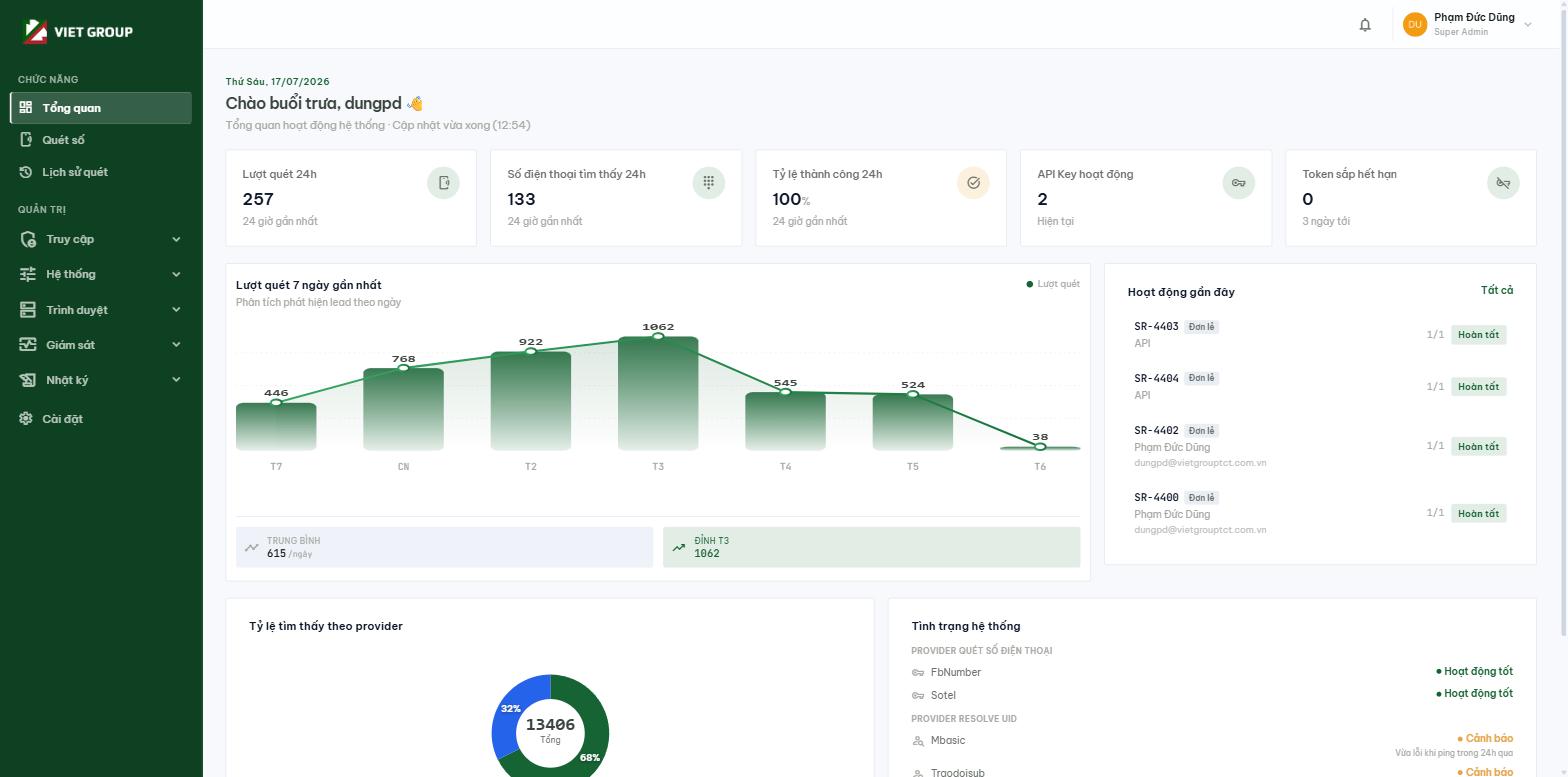
Màn hình Tổng quan — thống kê nhanh 24 giờ gần nhất.
3. Quét số trên trang quản trị
Vào mục Quét số ở menu bên trái. Có 2 chế độ: Đơn lẻ (tra 1 người) và Batch (tra nhiều người cùng lúc).
3.1. Quét đơn lẻ
- Dán vào ô tìm kiếm một trong các dạng sau: UID (dãy số định danh Facebook), link profile (vd: facebook.com/100012345678901) hoặc username (vd: facebook.com/ten.nguoidung).
- Bấm nút Quét.
- Kết quả hiện ngay bên dưới gồm: số điện thoại, nhà mạng, và nếu có thêm thì giới tính, địa điểm. Bấm biểu tượng cạnh số điện thoại để sao chép nhanh.
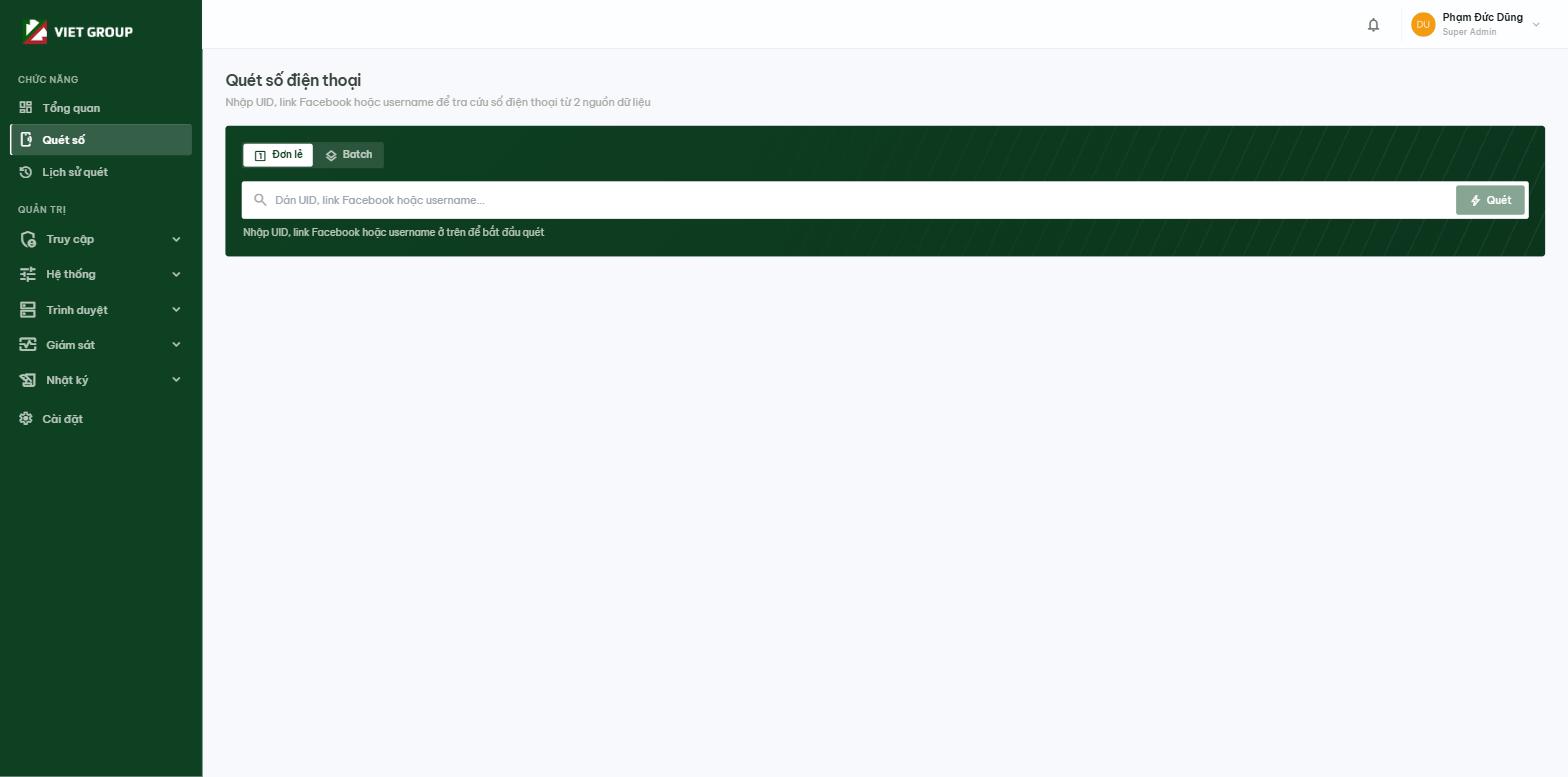
Màn hình Quét đơn lẻ — dán UID/link/username rồi bấm Quét.
3.2. Quét hàng loạt (Batch)
Dùng khi cần tra cứu nhiều tài khoản cùng lúc (ví dụ danh sách khách hàng, danh sách lead thu thập được):
- Chuyển sang tab Batch.
- Dán danh sách vào ô bên trái — mỗi dòng 1 UID hoặc link. Hoặc kéo thả / chọn file CSV, TXT ở khung bên phải.
- Bấm Quét batch và chờ hệ thống xử lý lần lượt từng dòng.
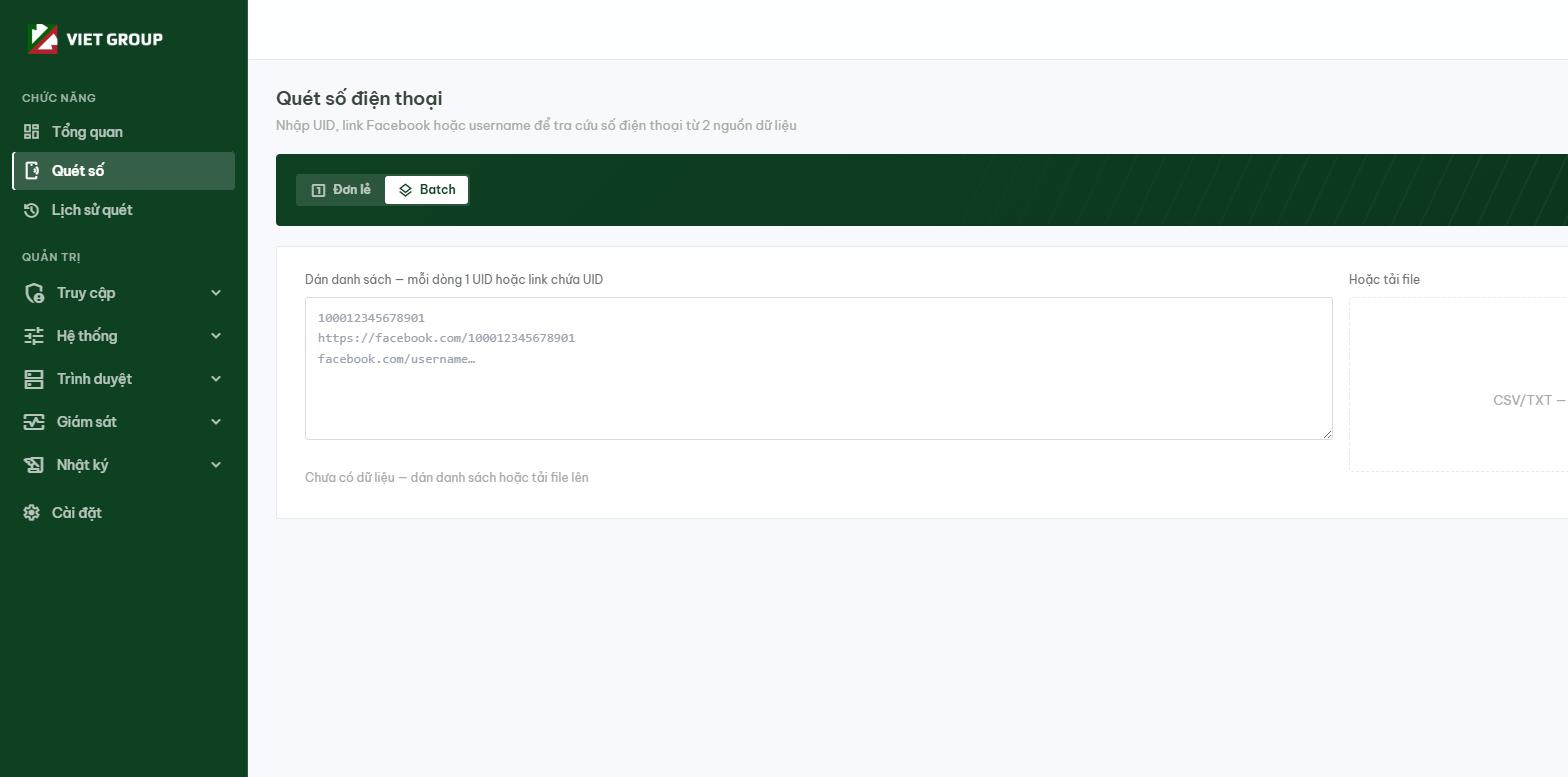
Màn hình Quét Batch — dán danh sách nhiều dòng hoặc tải file lên.
3.3. Lịch sử quét
Vào mục Lịch sử quét ở menu bên trái để xem lại toàn bộ kết quả đã tra, có 2 tab:
- Số điện thoại đã tìm — danh sách tổng hợp theo số điện thoại, có thể tìm lại theo số.
- Lịch sử thao tác — từng lượt quét cụ thể, kèm mã yêu cầu, nguồn thực hiện (tài khoản nào, hoặc API) và thời gian.
4. Tiện ích mở rộng (Extension) trên Chrome
Extension "ScanPhone Facebook Scanner" cho phép quét số ngay khi đang lướt Facebook, không cần mở trang quản trị.
4.1. Cài đặt vào Chrome
Extension được phân phối nội bộ (chưa có trên Chrome Web Store), cài thủ công như sau:
- Nhận thư mục cài đặt extension từ quản trị viên (thư mục chứa file
manifest.json). - Mở Chrome, gõ địa chỉ
chrome://extensionsvào thanh địa chỉ rồi Enter. - Bật công tắc Chế độ dành cho nhà phát triển (Developer mode) ở góc trên bên phải.
- Bấm Tải tiện ích đã giải nén (Load unpacked).
- Chọn đúng thư mục chứa
manifest.jsonở bước 1. - Extension "ScanPhone Facebook Scanner" xuất hiện trên thanh công cụ Chrome — ghim lại (biểu tượng hình ghim) để dễ thấy.
4.2. Đăng nhập trong Extension
Bấm vào icon extension trên thanh công cụ, bấm nút Đăng nhập và đăng nhập bằng tài khoản email công ty (dùng chung hệ thống đăng nhập với trang quản trị). Sau khi đăng nhập, popup hiện tên và email tài khoản đang dùng.
4.3. Quét nhanh qua Popup
Bấm icon extension để mở popup, gồm các phần:
- Tên và email tài khoản đang đăng nhập ở góc trên, kèm liên kết Đăng xuất.
- 2 ô thống kê — số lượt đã quét Hôm nay và Tổng đã quét.
- Ô "Link Facebook hoặc UID..." — dán vào rồi bấm Quét để tra nhanh 1 người, kết quả hiện ngay bên dưới.
- Lịch sử quét gần đây — danh sách các lượt quét gần nhất (số điện thoại, tên nếu có, số lần đã quét, ngày quét), có thể Xuất file (tải về CSV) hoặc Xoá cache trang (chỉ xoá trạng thái hiển thị icon trên tab Facebook đang mở, không ảnh hưởng dữ liệu đã lưu).
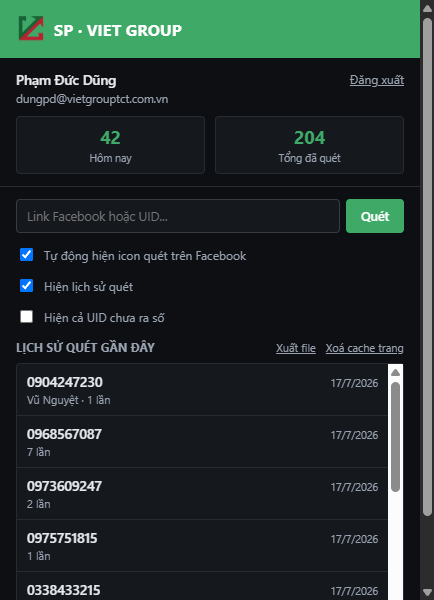
Popup extension — thống kê, ô quét nhanh, tuỳ chọn và lịch sử quét gần đây.
4.4. Icon quét tự động trên Facebook
Khi bật tuỳ chọn "Tự động hiện icon quét trên Facebook" (xem mục 4.6), extension tự chèn 1 icon hình điện thoại nhỏ bên cạnh tên của mỗi người dùng xuất hiện trên trang — chủ bài viết, người bình luận, thành viên nhóm, bạn bè...
- Bấm vào icon cạnh tên người muốn tra.
- Icon xoay báo đang xử lý, sau đó hiện 1 thẻ nhỏ ngay cạnh đó, tiêu đề là tên người dùng, gồm các dòng: Phone (số điện thoại kèm nhà mạng), Gender (giới tính), Address (địa chỉ) và Email — tuỳ tài khoản mà có đủ hoặc thiếu một vài dòng. Bấm nút Copy để sao chép toàn bộ thông tin.
- Thẻ kết quả tự đóng sau vài giây, hoặc bấm nút "x" để đóng ngay.
Nếu người đó đã được quét ra số từ trước, icon sẽ hiển thị sẵn trạng thái "đã có kết quả" ngay khi trang tải xong, không cần bấm lại.
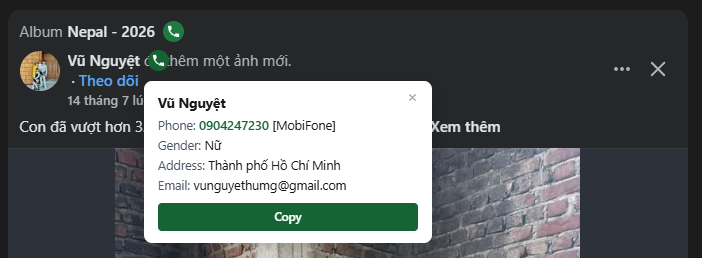
Thẻ kết quả hiện ngay trên trang Facebook sau khi bấm icon quét.
4.5. Quét hàng loạt ngay trên Facebook
Khi đang ở trang danh sách thành viên nhóm, danh sách bạn bè, hoặc phần bình luận của một bài viết, extension tự hiện thêm nút nổi để quét hàng loạt:
- Nút "Quét tất cả (ScanPhone)" ở góc dưới bên phải màn hình — dùng cho danh sách thành viên/bạn bè/ảnh. Bấm vào, extension tự cuộn trang để tải hết danh sách rồi quét toàn bộ, kết quả mở ra ở khung Side Panel bên cạnh trang.
- Nút "Quét tất cả bình luận (ScanPhone)" — chỉ xuất hiện khi mở chi tiết 1 bài viết (dạng cửa sổ popup xem bài). Bấm vào để mở cửa sổ tuỳ chỉnh, gồm: số lần cuộn tối đa, có cuộn tới hết bình luận hay không, có quét cả phần trả lời (reply) hay không. Bấm Bắt đầu quét, kết quả (tên, số điện thoại, nhà mạng) hiện ngay trong bảng của cửa sổ đó.
4.6. Tuỳ chọn trong Popup
Trong popup extension có 3 tuỳ chọn (checkbox), bật/tắt tuỳ nhu cầu:
- Tự động hiện icon quét trên Facebook — tắt nếu chỉ muốn dùng ô quét nhanh trong popup, không cần icon hiện khắp trang.
- Hiện lịch sử quét — ẩn/hiện khối lịch sử trong popup cho gọn.
- Hiện cả UID chưa ra số — bật nếu muốn xem cả những lượt quét không tìm được số trong danh sách lịch sử.
5. Câu hỏi thường gặp & Lưu ý
Quét không ra kết quả thì sao?
Không phải tài khoản Facebook nào cũng có số điện thoại trong dữ liệu đối chiếu. Có thể thử lại sau — dữ liệu được cập nhật liên tục.
Vì sao cần đăng nhập cả trên Web lẫn Extension?
Đây là 2 công cụ dùng chung 1 tài khoản nhưng đăng nhập độc lập — đăng nhập ở trang quản trị không tự đăng nhập extension và ngược lại.
Dữ liệu tra được có được lưu lại không?
Có — mọi kết quả quét lưu vào mục Lịch sử quét trên trang quản trị, tra lại 1 người đã quét trước đó sẽ không tốn thêm lượt quét mới.